



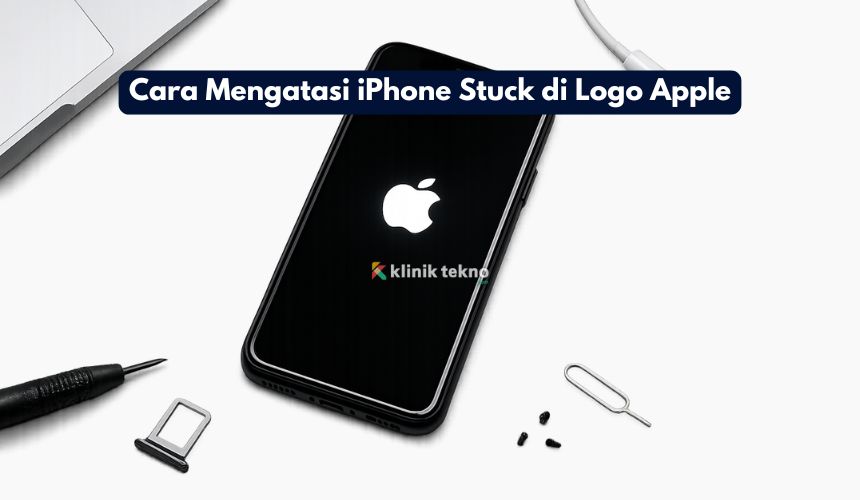
Biasanya layarnya cuma menampilkan logo Apple terus-menerus, atau iPhone restart berulang (sering disebut bootloop). Kabar baiknya: dalam banyak kasus, masalah ini bisa diatasi tanpa harus langsung ganti perangkat.
Di artikel ini, kamu akan menemukan langkah-langkah yang aman, urut, dan mudah diikuti untuk mengatasi iPhone stuck di logo Apple mulai dari cara paling ringan sampai yang agak “serius”.
Aku juga akan jelaskan kemungkinan penyebabnya, kapan data bisa selamat, dan kapan sebaiknya langsung ke tempat servis.
Topik yang akan dibahas:
Kenapa iPhone Bisa Stuck di Logo Apple?
Sebelum masuk ke cara mengatasinya, kita pahami dulu penyebab yang paling sering. Ini penting supaya kamu nggak melakukan langkah yang berisiko tanpa perlu.
Beberapa penyebab umum iPhone stuck di logo Apple:
-
Update iOS gagal atau terhenti
Misalnya update iOS terputus karena baterai habis, koneksi internet putus, atau memori penuh. -
Storage (memori) terlalu penuh
iPhone yang storage-nya hampir penuh kadang kesulitan menyelesaikan proses boot. -
Aplikasi bermasalah atau crash sistem
Jarang, tapi bisa terjadi setelah instal aplikasi tertentu atau restore data. -
Kerusakan software (sistem iOS korup)
Bisa karena jailbreak, modifikasi, atau bug tertentu. -
Masalah hardware
Misalnya baterai melemah, komponen tertentu bermasalah, atau iPhone pernah jatuh/terkena air.
Kalau iPhone kamu stuck setelah update iOS, biasanya masalahnya lebih dekat ke software dan peluang pulih lebih besar.
Sebelum Mulai: Hal Penting yang Perlu Kamu Siapkan
Supaya prosesnya lebih lancar dan aman:
-
Pastikan baterai minimal 30%, atau lebih aman sambil di-charge.
-
Siapkan kabel data yang bagus (original atau berkualitas).
-
Jika nanti perlu komputer:
-
Mac (Finder) atau Windows (iTunes versi terbaru).
-
-
Jangan panik dan jangan langsung coba-coba terlalu banyak aplikasi “repair” yang tidak jelas.
Cara 1 — Tunggu Sebentar (Kadang Ini Saja Cukup)
Ini terdengar sederhana, tapi cukup sering berhasil.
Kalau iPhone stuck di logo Apple setelah update atau proses restore, coba tunggu 10–20 menit. Pada beberapa kasus, iPhone butuh waktu lebih lama untuk menyelesaikan proses boot.
Kalau setelah 20 menit tidak ada perubahan, lanjut ke langkah berikutnya.
Cara 2 — Force Restart (Mulai dari Solusi Paling Aman)
Force restart adalah langkah paling aman karena tidak menghapus data. Caranya berbeda tergantung model iPhone.
iPhone 8 / iPhone SE (Gen 2/3) / iPhone X ke atas
-
Tekan dan lepas cepat tombol Volume Up.
-
Tekan dan lepas cepat tombol Volume Down.
-
Tekan dan tahan tombol Side (Power) sampai logo Apple muncul (tahan terus beberapa detik).
iPhone 7 / iPhone 7 Plus
-
Tekan dan tahan Volume Down + Power bersamaan sampai iPhone restart dan logo Apple muncul.
iPhone 6s / iPhone SE (Gen 1) / iPhone 5s ke bawah
-
Tekan dan tahan Home + Power bersamaan sampai iPhone restart.
Tips:
Kalau logo Apple muncul lalu stuck lagi, lanjut ke Mode Recovery.
Cara 3 — Masuk Recovery Mode dan Pilih “Update” (Biasanya Data Aman)
Recovery Mode memungkinkan kamu memperbaiki iOS yang bermasalah. Yang penting: saat muncul opsi Update atau Restore, pilih Update dulu.
Opsi Update akan mencoba menginstal ulang iOS tanpa menghapus data (meski tidak 100% selalu berhasil, tapi ini langkah yang paling aman sebelum restore).
Langkah masuk Recovery Mode
-
Hubungkan iPhone ke komputer (Mac/Windows).
-
Buka:
-
Finder (macOS Catalina ke atas), atau
-
iTunes (Windows atau macOS lama).
-
-
Masukkan iPhone ke Recovery Mode sesuai model:
iPhone 8 ke atas:
-
Tekan cepat Volume Up → tekan cepat Volume Down → tahan tombol Side sampai layar Recovery Mode muncul (ikon kabel/laptop).
iPhone 7/7 Plus:
-
Tahan Volume Down + Power sampai layar Recovery Mode muncul.
iPhone 6s ke bawah:
-
Tahan Home + Power sampai layar Recovery Mode muncul.
-
Di komputer akan muncul pop-up:
“There is a problem with the iPhone… Update or Restore” -
Klik Update.
Tunggu proses download dan instal. Ini bisa memakan waktu karena iOS ukurannya besar. Pastikan kabel tidak lepas.
Kalau proses “Update” gagal, barulah pertimbangkan langkah berikutnya.
Cara 4 — Gunakan DFU Mode (Lebih Dalam, Tapi Berisiko Menghapus Data)
DFU (Device Firmware Update) adalah mode pemulihan lebih “dalam” dari Recovery Mode. Ini sering digunakan kalau iPhone benar-benar bandel dan Recovery Mode tidak berhasil.
Namun, DFU biasanya berakhir dengan restore, yang berarti data bisa terhapus (kecuali kamu punya backup iCloud/komputer).
Kapan DFU Mode layak dicoba?
-
iPhone stuck di logo Apple berkali-kali
-
Recovery Mode “Update” tidak berhasil
-
iPhone restart terus menerus
Garis besarnya:
-
Hubungkan iPhone ke komputer.
-
Masuk DFU Mode sesuai model (langkahnya cukup teknis).
-
Finder/iTunes akan mendeteksi iPhone dalam mode pemulihan.
-
Kamu biasanya perlu Restore iPhone.
Karena DFU langkahnya sensitif (timing tombol), kalau kamu ragu, lebih aman berhenti di Recovery Mode atau minta bantuan teknisi.
Cara 5 — Cek Storage Penuh (Kalau iPhone Sempat Masuk Home Screen)
Kadang iPhone bootloop karena storage terlalu penuh. Kalau kamu sempat masuk Home Screen walau sebentar:
-
Hapus video besar, file unduhan, atau aplikasi berat.
-
Sisakan minimal 5–10 GB ruang kosong.
-
Restart iPhone normal.
Kalau iPhone tidak bisa masuk sama sekali, kamu tidak bisa mengecek ini secara langsung. Namun, kalau sebelum kejadian kamu ingat storage tinggal sedikit, kemungkinan ini salah satu penyebabnya.
Cara 6 — Gunakan Software Perbaikan (Opsional, Pilih yang Terpercaya)
Ada software pihak ketiga yang menawarkan “Fix iOS System” tanpa menghapus data. Ini bisa membantu pada sebagian kasus, tapi:
-
Pilih yang reputasinya jelas dan banyak ulasan kredibel.
-
Hindari aplikasi random yang meminta akses aneh atau biaya tidak transparan.
-
Tetap prioritaskan langkah resmi (Force Restart + Recovery Mode) dulu.
Kalau kamu ingin, aku bisa bantu rekomendasikan opsi yang relatif aman berdasarkan kondisi iPhone kamu (model dan situasinya).
Kapan Harus Langsung ke Service Center?
Kalau kamu mengalami tanda-tanda ini, sebaiknya jangan memaksa terlalu jauh:
-
iPhone pernah jatuh keras atau kena air sebelum kejadian.
-
iPhone sering panas, lalu tiba-tiba bootloop.
-
Tidak bisa masuk Recovery Mode sama sekali.
-
Proses restore selalu error dengan kode tertentu berulang.
-
iPhone tetap stuck meski sudah restore bersih.
Dalam kasus hardware, solusi software tidak akan banyak membantu.
Kesimpulan
Mengatasi iPhone stuck di logo Apple sebaiknya dilakukan bertahap:
-
Tunggu 10–20 menit (kalau habis update)
-
Force Restart
-
Recovery Mode → pilih Update
-
DFU Mode (jika perlu, siap-siap risiko data)
-
Pertimbangkan servis jika ada indikasi hardware
Kalau kamu mau, kirim info singkat ini:
-
Model iPhone (mis. iPhone 11 / iPhone 13)
-
Kejadiannya setelah apa (update iOS, jatuh, storage penuh, dsb.)
-
Apakah muncul logo Apple terus atau restart berulang
Nanti aku bisa arahkan langkah yang paling cocok dan paling aman buat kasusmu.
