



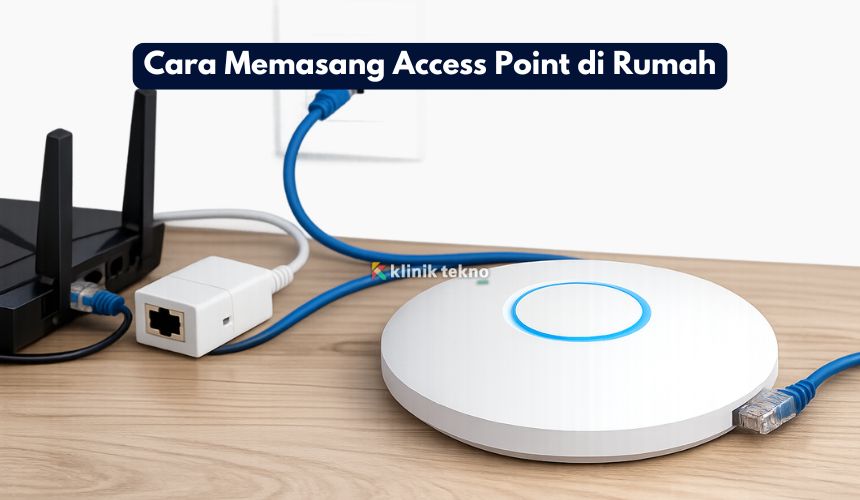
Cara Memasang Access Point di Rumah (Mudah, Rapi, dan Sinyal Lebih Stabil) – Kalau kamu merasa WiFi di rumah sering “putus nyambung”, lemot di kamar tertentu, atau sinyalnya cuma kuat di dekat router, itu tanda jaringanmu butuh bantuan. Salah satu solusi yang rapi dan stabil adalah memasang access point (AP).
Access point itu sederhananya perangkat yang menyebarkan WiFi dari jaringan internet yang sudah ada. Bedanya dengan router WiFi biasa? Router biasanya sekaligus mengatur “pembagian internet” (DHCP, NAT), sedangkan access point fokus memperluas dan meratakan jangkauan WiFi, terutama kalau kamu taruh di titik yang strategis.
Di artikel ini kita bahas langkah demi langkah cara memasang access point di rumah, dari persiapan, pemasangan fisik, sampai setting supaya sinyalnya stabil dan aman.
Topik yang akan dibahas:
1) Pahami Dulu: AP Cocoknya Dipakai Kapan?
Access point sangat cocok kalau:
- Rumah bertingkat atau tembok banyak (sinyal WiFi susah tembus).
- Router diletakkan di pojok rumah dan sulit dipindah.
- Kamu ingin WiFi stabil untuk kerja, sekolah, CCTV, smart TV, atau gaming.
- Kamu pakai kabel LAN di rumah dan ingin pemancar WiFi tambahan di titik tertentu.
Kalau rumahmu belum ada kabel LAN sama sekali, kamu masih bisa pakai AP yang mendukung mesh atau wireless uplink, tapi hasil paling stabil tetap dari AP yang ditarik kabel LAN.
2) Alat yang Dibutuhkan
Siapkan ini dulu biar prosesnya mulus:
- Access Point (indoor).
- Kabel LAN (CAT5e atau CAT6) secukupnya dari router menuju lokasi AP.
- Adapter/Power untuk AP, atau PoE (Power over Ethernet) kalau AP mendukung.
- PoE injector atau PoE switch (opsional, jika AP butuh PoE).
- Laptop/HP untuk konfigurasi.
- (Opsional) Bracket dan sekrup jika AP mau ditempel di plafon/dinding.
Catatan PoE:
PoE memungkinkan AP mendapat listrik lewat kabel LAN, jadi instalasi lebih rapi karena tidak perlu stop kontak dekat AP. Tapi pastikan standar PoE yang dipakai sesuai (umumnya 802.3af/at atau passive PoE tergantung brand).
3) Tentukan Lokasi AP yang Tepat
Lokasi AP sangat menentukan hasil. Saran aman:
- Letakkan di tengah area yang ingin kamu cover.
- Tinggi itu bagus: plafon atau dinding bagian atas sering jadi pilihan terbaik.
- Hindari menempel dekat benda logam besar, microwave, atau dinding tebal berlapis.
- Kalau rumah 2 lantai, idealnya 1 AP per lantai (tergantung luas).
Tips cepat: berdiri di area yang sinyalnya jelek, lalu bayangkan menarik kabel ke titik yang “tengah-tengah” antara router dan area tersebut.
4) Cara Memasang Access Point dengan Kabel LAN (Paling Stabil)
Ini metode yang paling direkomendasikan.
Langkah A — Tarik kabel dari router ke lokasi AP
- Dari router utama, cari port LAN (biasanya LAN1–LAN4).
- Tarik kabel menuju lokasi AP (bisa lewat plafon, pipa, atau rapikan di pinggir dinding).
- Jika memungkinkan, gunakan jalur yang aman dan rapi agar kabel tidak mudah tertekuk atau tergigit hewan.
Langkah B — Sambungkan kabel ke AP
- Colok kabel dari router ke port LAN/PoE pada AP (tergantung model).
- Nyalakan AP dengan adaptor listrik, atau gunakan PoE injector/switch kalau AP mendukung PoE.
Skema sederhana:
- Tanpa PoE: Router → (LAN) → AP + adaptor listrik
- Dengan PoE injector: Router → Injector → AP (kabel LAN yang sama bawa data + listrik)
5) Setting Access Point: Supaya Tidak Bentrok dengan Router
Ini bagian penting. Banyak orang gagal karena AP masih bekerja sebagai router (mode router), akibatnya jaringan jadi kacau: IP bentrok, internet putus, atau perangkat sulit konek.
Opsi terbaik: aktifkan Mode Access Point
Beberapa AP punya pilihan mode langsung seperti:
- Access Point Mode
- Bridge Mode
- AP Mode
Kalau ada menu ini, pilih saja. Biasanya otomatis:
- DHCP dimatikan
- NAT dimatikan
- AP hanya menyebarkan WiFi dari router utama
Kalau tidak ada mode AP, lakukan setting manual
Umumnya langkahnya:
- Masuk ke halaman admin AP (via IP default, atau aplikasi bawaan).
- Matikan DHCP Server di AP.
- Atur IP AP agar satu jaringan dengan router, tetapi tidak bentrok.
- Contoh: Router IP = 192.168.1.1
- AP bisa kamu set = 192.168.1.2 atau 192.168.1.10
- Simpan dan reboot.
Kenapa perlu IP statis untuk AP?
Supaya kamu gampang masuk lagi untuk setting dan tidak berubah-ubah.
6) Atur Nama WiFi (SSID) dan Password
Di tahap ini kamu bisa pilih salah satu:
Pilihan 1 — SSID sama seperti router (lebih “nyatu”)
Kelebihan: perangkat bisa pindah sinyal lebih mulus (mirip roaming sederhana).
Kekurangan: kalau perangkatmu “bandel”, kadang tetap nempel ke sinyal yang lemah lebih lama.
Setting yang disarankan:
- SSID: sama persis (huruf besar-kecil sama)
- Password: sama persis
- Security: WPA2/WPA3 (kalau ada)
Pilihan 2 — SSID beda (lebih mudah kontrol)
Kelebihan: kamu bisa pilih konek ke AP yang paling dekat.
Kekurangan: pindah jaringan harus manual.
Untuk rumah besar, banyak orang suka pakai SSID sama. Untuk troubleshooting, SSID beda itu lebih enak.
7) Setting Channel dan Frekuensi (2.4 GHz vs 5 GHz)
Biar WiFi stabil dan tidak “tabrakan” dengan tetangga:
2.4 GHz
- Jangkauan lebih jauh
- Lebih tahan tembok
- Tapi lebih ramai (mudah interferensi)
Channel yang aman (umumnya): 1, 6, atau 11
Coba pilih salah satu yang paling sepi.
5 GHz
- Lebih cepat
- Interferensi lebih rendah
- Jangkauan lebih pendek (lebih gampang melemah karena tembok)
Kalau rumahmu banyak tembok, 2.4 GHz tetap penting. Kalau butuh speed tinggi dekat AP, 5 GHz sangat membantu.
Tips praktik:
- Set AP dan router jangan pakai channel yang sama kalau jaraknya dekat.
- Kalau kamu punya 2 AP, atur channel berbeda antar AP.
8) Keamanan yang Wajib Kamu Aktifkan
Supaya WiFi tidak gampang dibobol:
- Gunakan WPA2-PSK minimal, lebih bagus WPA3 jika tersedia.
- Password minimal 10–12 karakter campuran.
- Matikan WPS kalau tidak perlu (ini sering jadi celah).
- Ganti username/password admin AP dari default.
- Update firmware AP bila ada pembaruan.
Kalau kamu sering kedatangan tamu, buat Guest WiFi (jaringan tamu) agar perangkat tamu tidak “lihat” perangkat di jaringan utama.
9) Tes Sinyal dan Optimasi Setelah Terpasang
Setelah semua menyala:
- Coba konek dari beberapa titik (kamar, ruang tamu, dapur).
- Tes speed sederhana (download/upload) dan cek stabilitas.
- Kalau ada area yang masih lemah, pertimbangkan:
- geser lokasi AP sedikit (kadang pindah 1–2 meter berpengaruh besar)
- tambah 1 AP lagi di titik lain
- rapikan channel
Tanda instalasi sudah benar:
- Perangkat dapat IP dari router utama (bukan dari AP).
- Internet stabil.
- Perpindahan ruangan tidak bikin putus lama.
10) Masalah yang Sering Terjadi (dan Solusinya)
1) WiFi ada, tapi tidak ada internet
Biasanya karena AP masih aktif DHCP atau mode router. Solusi: matikan DHCP, set mode AP.
2) Perangkat dapat IP aneh atau jaringan bentrok
Ada dua DHCP berjalan. Pastikan hanya router utama yang DHCP.
3) Sinyal sudah kuat tapi tetap lemot
Cek channel (interferensi), cek posisi AP, cek bandwidth perangkat, dan pastikan kabel LAN bagus (CAT5e/CAT6, konektor rapi).
4) AP sering restart atau mati
Periksa adaptor, PoE injector, atau standar PoE (mungkin tidak cocok).
Penutup
Memasang access point di rumah itu tidak sesulit yang dibayangkan. Kuncinya ada di tiga hal: lokasi yang tepat, koneksi kabel yang rapi, dan setting mode AP/DHCP yang benar.
Setelah itu, WiFi biasanya jauh lebih merata, stabil, dan nyaman dipakai di seluruh rumah.
