



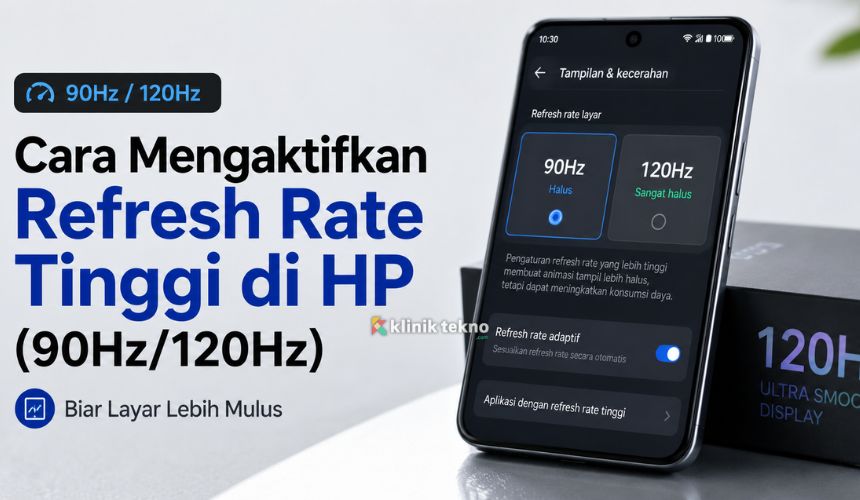
Cara Mengaktifkan Refresh Rate Tinggi di HP (90Hz/120Hz) Biar Layar Lebih Mulus – Pernah merasa layar HP teman terlihat lebih “halus” saat scroll Instagram atau pindah-pindah menu, sementara HP kamu terasa biasa saja? Salah satu penyebab paling umum adalah refresh rate.
Banyak HP sekarang sudah mendukung 90Hz, 120Hz, bahkan 144Hz, tapi tidak selalu aktif secara otomatis. Ada yang default-nya masih 60Hz demi hemat baterai, ada juga yang adaptif sehingga berubah-ubah.
Di artikel ini kita bahas cara mengaktifkan refresh rate tinggi di HP dengan langkah yang mudah, plus tips supaya tetap nyaman dipakai tanpa bikin baterai cepat habis.
Topik yang akan dibahas:
Apa Itu Refresh Rate dan Kenapa Penting?
Refresh rate adalah seberapa sering layar memperbarui gambar dalam 1 detik, biasanya ditulis dalam satuan Hz.
- 60Hz artinya layar memperbarui gambar 60 kali per detik
- 90Hz = 90 kali per detik
- 120Hz = 120 kali per detik
Semakin tinggi angkanya, biasanya kamu akan merasakan:
- Scroll lebih mulus (media sosial, browser, menu)
- Animasi lebih halus (transisi, swipe, gesture)
- Gaming lebih responsif (khusus game yang mendukung FPS tinggi)
Tapi ada konsekuensinya: refresh rate tinggi bisa mengonsumsi baterai lebih banyak. Itulah kenapa beberapa pabrikan menonaktifkannya atau memakai mode adaptif.
Sebelum Mulai Pastikan HP Kamu Mendukung Refresh Rate Tinggi
Sebelum mencari pengaturannya, cek dulu apakah layar HP kamu memang mendukung 90Hz/120Hz. Caranya bisa seperti ini:
- Cek spesifikasi resmi (kotak HP, website pabrikan, atau halaman produk toko resmi)
- Cek di menu pengaturan layar (kalau ada pilihan 90/120Hz, berarti mendukung)
- Cek aplikasi pengecek layar (opsional) untuk melihat refresh rate aktif secara real-time
Kalau spesifikasi HP hanya 60Hz, maka tidak ada cara “mengaktifkan” 90/120Hz karena itu bergantung pada hardware layar.
Cara Mengaktifkan Refresh Rate Tinggi di Android (Umum)
Mayoritas HP Android punya menu serupa, walau namanya bisa sedikit berbeda.
Metode 1: Lewat Pengaturan Layar
- Buka Pengaturan / Settings
- Masuk ke Layar / Display
- Cari menu seperti:
- Refresh rate
- Screen refresh rate
- Motion smoothness
- Kehalusan gerakan
- Pilih Tinggi / High atau pilih angka 90Hz/120Hz
- Selesai. Coba scroll untuk memastikan terasa lebih mulus
Di beberapa HP, kamu akan melihat pilihan:
- Standard / 60Hz
- High / 90Hz atau 120Hz
- Adaptive / Dinamis (otomatis menyesuaikan)
Kalau kamu ingin mulus hampir di semua aktivitas, pilih High. Jika ingin kompromi antara mulus dan baterai, pilih Adaptive.
Cara Mengaktifkan Refresh Rate Tinggi di Samsung (One UI)
Samsung biasanya menamai fiturnya Motion Smoothness.
- Buka Settings
- Masuk ke Display
- Pilih Motion smoothness
- Pilih:
- Standard (60Hz) atau
- Adaptive (hingga 120Hz) (pada model yang mendukung)
- Tap Apply
Catatan: beberapa seri Samsung tidak menyediakan mode “High tetap” dan hanya memberi opsi “Adaptive”, karena sistem akan menurunkan refresh rate saat tidak dibutuhkan.
Cara Mengaktifkan Refresh Rate Tinggi di Xiaomi / Redmi / POCO (MIUI/HyperOS)
Di Xiaomi, menunya biasanya ada di pengaturan layar.
- Buka Setelan / Settings
- Pilih Tampilan / Display
- Masuk ke Refresh rate
- Pilih 60Hz atau 90Hz/120Hz (sesuai dukungan)
- Selesai
Pada beberapa model, refresh rate tinggi bisa “turun sendiri” saat mode hemat baterai aktif atau saat aplikasi tertentu tidak mendukung.
Cara Mengaktifkan Refresh Rate Tinggi di OPPO / realme (ColorOS/realme UI)
Biasanya disebut Screen refresh rate.
- Buka Settings
- Pilih Display & Brightness
- Cari Screen refresh rate
- Pilih High atau pilih 90Hz/120Hz
- Selesai
Beberapa perangkat punya mode Auto-select, yang akan memilih refresh rate sesuai aplikasi.
Cara Mengaktifkan Refresh Rate Tinggi di vivo / iQOO (Funtouch OS)
- Buka Settings
- Masuk ke Display & brightness
- Cari Screen refresh rate
- Pilih High atau 90Hz/120Hz
- Selesai
Pada iQOO, pengaturan ini kadang juga terhubung dengan mode performa di “iManager” atau “Ultra Game Mode”.
Cara Mengaktifkan Refresh Rate Tinggi di iPhone (ProMotion 120Hz)
Fitur 120Hz di iPhone disebut ProMotion dan tersedia di model tertentu (biasanya iPhone Pro).
Menariknya, di iPhone ProMotion aktif otomatis. Yang bisa kamu atur adalah pembatasannya lewat mode hemat daya.
Agar 120Hz tidak dibatasi:
- Buka Settings
- Masuk ke Battery
- Pastikan Low Power Mode dalam kondisi Off
Kalau Low Power Mode aktif, iPhone biasanya menurunkan performa dan bisa membatasi refresh rate agar lebih hemat baterai.
Kenapa Opsi Refresh Rate Tidak Muncul?
Ini beberapa penyebab paling sering:
- HP memang hanya 60Hz
Solusi: pastikan spesifikasi layar mendukung 90/120Hz. - Mode hemat baterai aktif
Banyak HP membatasi refresh rate saat Battery Saver / Power Saving menyala.
Solusi: matikan mode hemat baterai, lalu cek ulang. - Update sistem belum terbaru
Kadang fitur muncul setelah update OS.
Solusi: cek System Update. - Pengaturan disembunyikan oleh tema/launcher tertentu (jarang)
Solusi: kembali ke launcher bawaan atau gunakan pencarian di Settings (ketik “refresh rate”).
Cara Mengecek Refresh Rate Sudah Aktif atau Belum
Kalau kamu ingin lebih yakin, coba beberapa cara ini:
- Rasakan perbedaan saat scroll di menu atau aplikasi sosial media.
- Aktifkan opsi tampilan refresh rate (beberapa merek punya “show refresh rate” di Developer Options atau menu pengembang).
- Gunakan aplikasi monitoring layar (opsional) untuk menampilkan Hz berjalan.
Kalau refresh rate “adaptif”, kamu mungkin melihat angka berubah-ubah tergantung aplikasi dan aktivitas.
Tips Biar Refresh Rate Tinggi Tetap Hemat Baterai
Refresh rate tinggi memang menyenangkan, tapi kamu juga ingin baterai awet. Coba tips ini:
- Pilih mode Adaptive kalau tersedia
Ini biasanya paling seimbang. Saat baca teks statis, refresh rate bisa turun. - Kurangi brightness berlebihan
Layar terang terus-menerus sering lebih boros daripada refresh rate itu sendiri. - Matikan refresh rate tinggi saat traveling
Kalau butuh baterai tahan lama, pindahkan ke 60Hz sementara. - Perhatikan aplikasi yang tidak butuh 120Hz
Untuk chat atau baca dokumen panjang, 60Hz sering sudah cukup.
Kesimpulan
Mengaktifkan refresh rate tinggi di HP (90Hz/120Hz) itu mudah dan efeknya langsung terasa: scroll lebih halus, animasi lebih mulus, dan pengalaman pakai HP jadi lebih nyaman.
Di Android, kamu cukup masuk ke Settings > Display > Refresh rate (atau nama menu sejenis). Di iPhone Pro, ProMotion umumnya aktif otomatis, dan yang penting adalah memastikan Low Power Mode tidak membatasi performa.
