



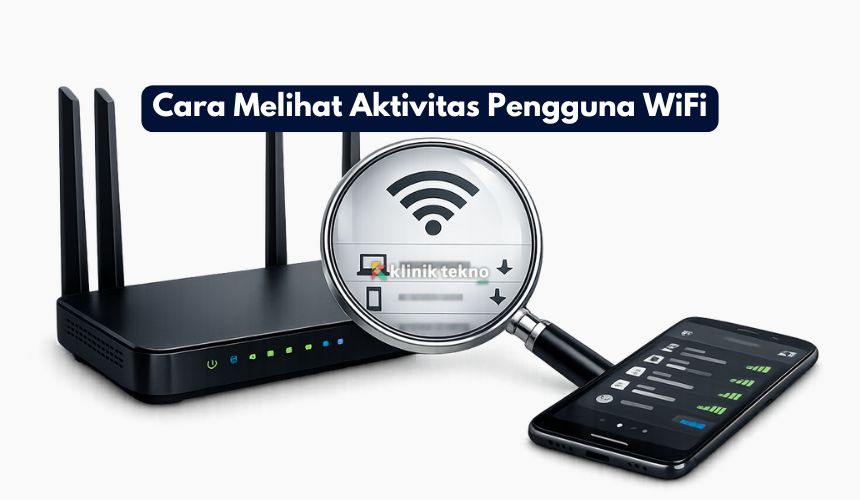
Cara Melihat Aktivitas Pengguna WiFi (Lengkap & Mudah Dipahami) – Kalau WiFi di rumah atau kantor tiba-tiba lemot, sering putus, atau kuota cepat habis, biasanya muncul pertanyaan yang sama: “Sebenernya siapa aja yang lagi pakai WiFi ini?”
Tenang, kamu bisa cek aktivitas pengguna WiFi dengan cara yang aman tanpa perlu aplikasi aneh-aneh, apalagi cara yang melanggar privasi.
Di artikel ini kita bahas langkah-langkah paling praktis untuk:
- melihat daftar perangkat yang terhubung ke WiFi,
- mengecek riwayat koneksi (kalau router mendukung),
- memantau pemakaian bandwidth/traffic,
- dan mengamankan WiFi kalau ketemu perangkat asing.
Catatan penting: panduan ini untuk WiFi milik kamu sendiri (rumah/kantor). Jangan dipakai untuk mengintip jaringan orang lain.
Topik yang akan dibahas:
1) Pahami Dulu: “Aktivitas Pengguna WiFi” Itu Apa?
Istilah “aktivitas” bisa berarti beberapa hal, tergantung fitur router kamu:
- Perangkat yang sedang tersambung (Connected devices / Client list)
Ini paling umum. Kamu bisa lihat nama perangkat, IP address, MAC address, dan kadang jenis koneksinya (WiFi 2.4G/5G/LAN). - Riwayat koneksi (Log / System log)
Beberapa router bisa mencatat perangkat yang pernah masuk, jam konek, jam putus, gagal login, dan sebagainya. - Pemakaian internet (Traffic / Bandwidth usage)
Router tertentu punya fitur statistik: siapa yang memakai bandwidth paling besar, real-time speed, atau total pemakaian data.
Kalau router kamu fitur dasarnya “cuma” client list, itu sudah cukup untuk investigasi awal.
2) Cara Paling Umum: Cek Lewat Halaman Admin Router
Ini cara paling aman dan akurat karena sumber datanya langsung dari router.
A. Masuk ke admin router
- Sambungkan HP/laptop ke WiFi yang mau dicek.
- Buka browser (Chrome/Safari/Firefox).
- Ketik salah satu alamat yang paling sering dipakai router:
192.168.1.1192.168.0.1- (kadang)
192.168.100.1atau alamat lain yang tertera di stiker router
- Login pakai username/password admin.
Kalau lupa password admin:
- Cek stiker di router (biasanya ada “Default IP / Username / Password”).
- Kalau sudah pernah diubah dan lupa, opsi terakhir adalah reset router (tombol kecil “Reset” ditekan 10–15 detik). Tapi ingat: setelah reset, kamu harus setting ulang WiFi.
B. Cari menu “daftar perangkat terhubung”
Nama menunya beda-beda tiap merek, tapi biasanya mirip seperti ini:
- Connected Devices
- Client List
- Device List
- DHCP Clients
- Wireless Clients / Station List
- LAN Clients
Di halaman ini kamu biasanya melihat:
- Device Name (kadang terbaca, kadang “Unknown”)
- IP Address (contoh: 192.168.1.10)
- MAC Address (kode unik perangkat, contoh: A4:5E:60:xx:xx:xx)
- Connection Type (2.4G / 5G / LAN)
- Kadang ada tombol Block / Disconnect
✅ Yang kamu lakukan:
- Cocokkan perangkat yang tampil dengan perangkat di rumah (HP kamu, laptop, TV, CCTV, dll).
- Kalau ada yang asing, catat dulu MAC Address-nya.
3) Cara Mengetahui “Siapa yang Bikin Lemot”: Cek Statistik Bandwidth (Kalau Ada)
Tidak semua router punya fitur ini, tapi kalau ada, ini membantu banget.
Cari menu seperti:
- Traffic Monitor
- Bandwidth Control
- Statistics
- QoS (Quality of Service)
- Traffic Analyzer
- Real-time rate
Di sini kamu bisa melihat:
- perangkat mana yang upload/download tinggi,
- real-time speed,
- kadang total pemakaian data per perangkat.
Tips praktis:
- Kalau ada perangkat yang download-nya tinggi terus, kemungkinan sedang streaming kualitas tinggi, update besar, atau backup cloud.
- Kalau upload tinggi, bisa jadi ada upload video, sinkronisasi cloud, atau aktivitas lain yang berat.
Kalau router mendukung QoS, kamu bisa atur agar satu perangkat tidak “makan jatah” sendirian.
4) Cek Log Aktivitas WiFi: Kapan Perangkat Masuk/Keluar
Kalau kamu ingin tahu “jam berapa ada perangkat asing masuk”, cari menu:
- System Log
- Security Log
- Wireless Log
- Event Log
Yang biasanya terlihat:
- perangkat berhasil login WiFi,
- perangkat gagal login (password salah),
- perubahan konfigurasi,
- restart router, dll.
Kalau log terlalu teknis, fokus pada kata-kata seperti “connected”, “disconnected”, “authentication”, “DHCP lease”.
Tidak semua router menyimpan log lama. Beberapa hanya menyimpan log selama router menyala.
5) Cara Cek dari HP Tanpa Ribet: Pakai Aplikasi Resmi Router/ISP
Kalau router kamu punya aplikasi resmi, biasanya lebih gampang karena tampilannya lebih ramah.
Contoh yang umum (bergantung merek):
- Aplikasi router brand tertentu (misalnya untuk TP-Link/ASUS/Tenda, dsb.)
- Aplikasi modem/ONT dari ISP (tergantung perangkat yang kamu dapat)
Di aplikasi, biasanya kamu bisa:
- melihat Connected Devices,
- mengganti password WiFi,
- memblokir perangkat,
- membuat Guest WiFi.
Kalau kamu ragu aplikasi mana yang resmi, cara amannya: cek dari website resmi merek router kamu, lalu unduh dari store resmi (Play Store/App Store).
6) Ketemu Perangkat Asing? Ini Langkah Aman yang Disarankan
Kalau kamu menemukan perangkat yang tidak dikenal, jangan panik. Lakukan ini berurutan:
Langkah 1 — Ganti password WiFi
- Pakai password yang kuat: minimal 12 karakter, campuran huruf besar-kecil + angka.
- Hindari password yang mudah ditebak (tanggal lahir, nama, “12345678”).
Langkah 2 — Ubah nama WiFi (SSID) (opsional)
Ini membantu untuk “refresh” jaringan, terutama kalau sebelumnya banyak yang tahu.
Langkah 3 — Aktifkan keamanan yang tepat
- Pilih WPA2-PSK (AES) atau WPA3 (kalau tersedia).
- Hindari WEP atau mode keamanan jadul.
Langkah 4 — Putuskan akses perangkat asing
Di menu client list biasanya ada tombol:
- Block / Blacklist
- Remove / Kick
Langkah 5 — Matikan WPS
WPS itu memang memudahkan konek, tapi sering jadi celah keamanan. Kalau tidak butuh, lebih aman dimatikan.
Langkah 6 — Buat Guest WiFi untuk tamu
Biar password utama tidak menyebar kemana-mana. Guest WiFi juga bisa dibatasi kecepatannya.
7) Supaya Lebih Mudah Mengenali Perangkat: Rapikan Nama Device
Masalah klasik: device di router sering muncul sebagai “Unknown”. Solusinya:
- Di aplikasi router tertentu, kamu bisa rename device (misalnya “HP Andi”, “Laptop Kerja”, “TV Ruang Tamu”).
- Atau catat MAC Address perangkat milikmu (di HP/laptop biasanya ada di pengaturan WiFi).
Dengan begitu, lain kali kamu langsung ngeh kalau ada perangkat “nyelip”.
Penutup
Kalau tujuanmu hanya ingin tahu “siapa aja yang pakai WiFi”, cara tercepat adalah buka admin router → Client List/Connected Devices.
Kalau kamu ingin tahu siapa yang bikin lemot, lanjutkan ke fitur Traffic Monitor/QoS (jika tersedia). Dan kalau ada perangkat asing, amankan dengan langkah-langkah yang tadi yang paling penting: ganti password dan perkuat keamanan WiFi.
