



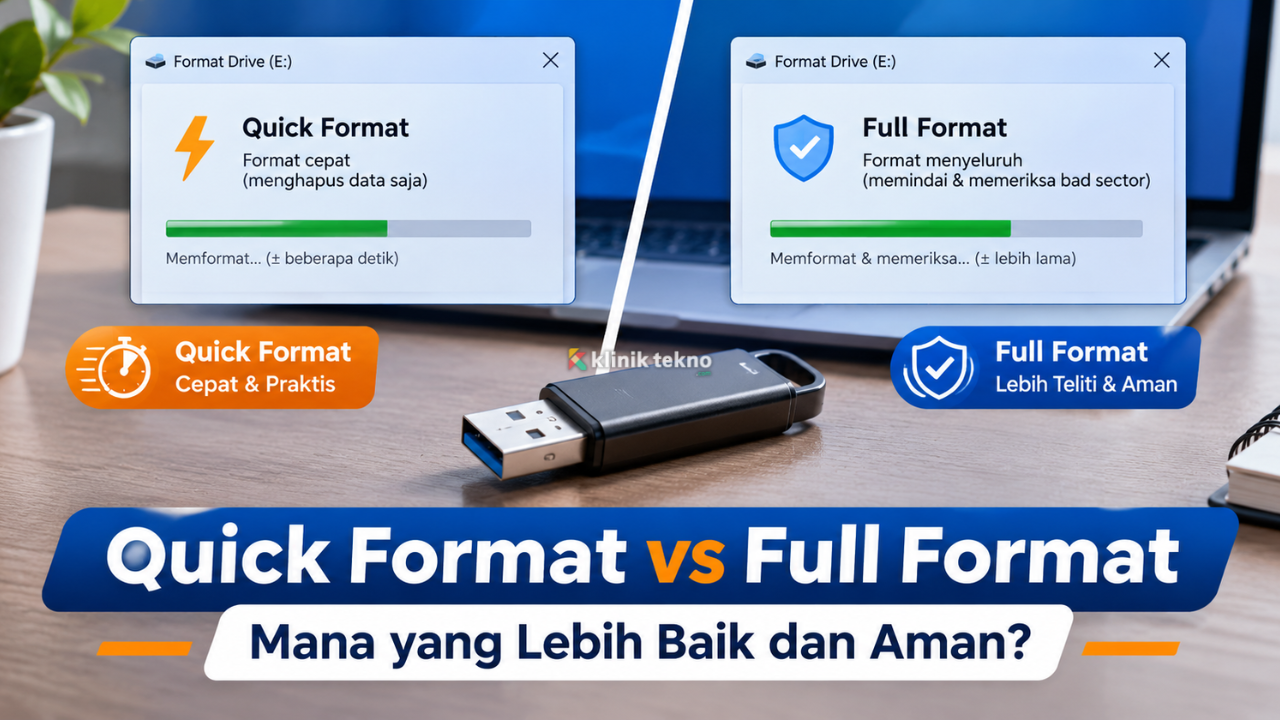
Quick Format vs Full Format untuk Flashdisk, Mana yang Lebih Baik dan Aman? – Pernah ingin menghapus seluruh isi flashdisk, tetapi bingung memilih Quick Format atau Full Format? Kedua pilihan ini biasanya muncul ketika kamu melakukan format flashdisk melalui komputer Windows. Sekilas fungsinya terlihat sama, yaitu mengosongkan penyimpanan agar bisa digunakan kembali.
Namun, sebenarnya ada perbedaan cukup besar antara Quick Format dan Full Format, terutama dari segi waktu pengerjaan, pemeriksaan media penyimpanan, dan kemungkinan pemulihan data.
Kesalahan memilih metode format bisa membuat proses berlangsung lebih lama dari yang diperlukan. Bahkan, jika tujuanmu adalah menghapus data pribadi sebelum menjual flashdisk, metode yang dipilih juga berpengaruh terhadap keamanan informasi.
Lantas, lebih baik Quick Format atau Full Format untuk flashdisk? Berikut penjelasan lengkapnya agar kamu tidak salah memilih.
Topik yang akan dibahas:
Apa Itu Quick Format pada Flashdisk?
Quick Format adalah metode format cepat yang memperbarui struktur sistem file tanpa memeriksa seluruh area penyimpanan secara menyeluruh.
Ketika menggunakan Quick Format, Windows membuat ulang struktur sistem file yang diperlukan agar flashdisk dapat digunakan kembali. Informasi mengenai file sebelumnya tidak lagi ditampilkan melalui sistem file yang baru.
Namun, bukan berarti semua data lama langsung hilang secara fisik dari chip penyimpanan.
Sebagian data mungkin masih tersimpan dan berpotensi dipulihkan menggunakan software recovery, selama blok penyimpanan yang bersangkutan belum tertimpa atau dibersihkan oleh mekanisme perangkat.
Keunggulan utama Quick Format adalah kecepatannya. Untuk flashdisk berkapasitas 16 GB, 32 GB, atau 64 GB, proses format biasanya berlangsung relatif singkat.
Metode ini cocok digunakan ketika flashdisk masih dalam kondisi normal dan kamu hanya ingin mengosongkan penyimpanan untuk digunakan kembali.
Apa Itu Full Format pada Flashdisk?
Full Format adalah metode pemformatan yang membutuhkan waktu lebih lama karena Windows melakukan pemeriksaan media penyimpanan secara lebih menyeluruh.
Pada Windows modern, Full Format juga menulis angka nol secara logis ke area penyimpanan yang diformat. Proses ini membuat data lama jauh lebih sulit dipulihkan menggunakan metode recovery biasa.
Selain itu, proses format penuh dapat membantu mendeteksi area penyimpanan yang bermasalah.
Namun, perlu dipahami bahwa Full Format bukanlah proses perbaikan fisik flashdisk. Jika chip memori atau kontroler sudah mengalami kerusakan, melakukan Full Format tidak otomatis membuat perangkat kembali normal.
Karena prosesnya lebih menyeluruh, waktu yang dibutuhkan biasanya jauh lebih lama dibandingkan Quick Format.
Perbedaan Quick Format dan Full Format untuk Flashdisk
Agar lebih mudah memahami perbedaannya, berikut tabel perbandingan kedua metode format tersebut.
| Aspek | Quick Format | Full Format |
|---|---|---|
| Kecepatan | Lebih cepat | Lebih lama |
| Struktur sistem file | Dibuat ulang | Dibuat ulang |
| Penanganan data lama | Tidak ditimpa secara menyeluruh | Ditulis nol secara logis pada Windows modern |
| Pemeriksaan media | Tidak menyeluruh | Lebih menyeluruh |
| Potensi pemulihan data | Relatif lebih besar | Lebih kecil |
| Cocok untuk | Penggunaan rutin | Pemeriksaan dan penghapusan lebih menyeluruh |
| Dampak penulisan ke flashdisk | Lebih sedikit | Lebih banyak |
Perbedaan paling penting terletak pada bagaimana kedua metode menangani area penyimpanan.
Quick Format lebih mengutamakan kecepatan, sedangkan Full Format memerlukan proses tambahan untuk memeriksa media dan menulis ulang area penyimpanan.
Meskipun begitu, keduanya tetap akan menghapus akses normal ke file yang sebelumnya tersimpan. Karena itu, pastikan semua data penting sudah dicadangkan sebelum melakukan format.
Apakah Quick Format Aman untuk Flashdisk?
Quick Format aman digunakan untuk keperluan sehari-hari selama flashdisk masih berfungsi normal.
Misalnya, kamu memiliki flashdisk berisi file tugas sekolah, dokumen kantor, atau video yang sudah dipindahkan ke komputer. Jika ingin mengosongkan flashdisk tersebut, Quick Format sudah cukup.
Metode ini juga tidak melakukan penulisan ulang ke seluruh kapasitas penyimpanan sehingga jumlah operasi tulisnya lebih sedikit dibandingkan Full Format.
Hal tersebut relevan karena flashdisk menggunakan memori NAND yang memiliki batas siklus penulisan.
Namun, Quick Format bukan pilihan ideal jika tujuan utamamu adalah mencegah orang lain memulihkan data pribadi.
File yang terlihat sudah terhapus belum tentu benar-benar tidak dapat dikembalikan.
Apakah Full Format Bisa Memperbaiki Flashdisk Rusak?
Banyak pengguna menganggap Full Format bisa memperbaiki flashdisk yang rusak, lambat, atau sering mengalami error. Anggapan tersebut tidak sepenuhnya benar.
Full Format dapat membantu menemukan masalah tertentu pada media penyimpanan dan membuat ulang sistem file.
Jika penyebab gangguan berkaitan dengan struktur sistem file, pemformatan mungkin membantu mengembalikan flashdisk ke kondisi yang dapat digunakan.
Namun, jika masalah berasal dari kerusakan fisik memori NAND, konektor USB, atau kontroler internal, Full Format biasanya tidak menyelesaikan masalah.
Bahkan, jika flashdisk sudah sering terputus sendiri, tidak terbaca, atau menunjukkan kapasitas tidak wajar, sebaiknya hindari melakukan format berulang kali.
Jika masih ada data penting, prioritaskan penyelamatan data terlebih dahulu sebelum mencoba perbaikan.
Kapan Sebaiknya Menggunakan Quick Format?
Quick Format menjadi pilihan yang lebih praktis ketika flashdisk digunakan dalam kondisi normal.
Beberapa situasi yang cocok menggunakan metode ini antara lain:
- Mengosongkan flashdisk setelah memindahkan seluruh file.
- Mengubah sistem file dari FAT32 ke exFAT atau NTFS.
- Menyiapkan flashdisk untuk menyimpan dokumen baru.
- Menggunakan kembali flashdisk setelah membuat media instalasi.
- Membersihkan penyimpanan untuk kebutuhan pribadi.
Untuk aktivitas seperti memindahkan film, menyimpan tugas, atau membawa dokumen kerja, tidak ada keharusan melakukan Full Format setiap kali ingin menghapus isi flashdisk.
Quick Format sudah cukup selama perangkat tidak menunjukkan tanda kerusakan.
Kapan Sebaiknya Menggunakan Full Format?
Full Format lebih sesuai jika kamu membutuhkan pemeriksaan penyimpanan yang lebih menyeluruh.
Contohnya ketika flashdisk sering mengalami kesalahan saat menyalin file atau kamu ingin memeriksa kondisi media setelah menemukan masalah tertentu.
Full Format juga bisa dipertimbangkan saat menghapus data sebelum flashdisk digunakan oleh orang lain. Namun, metode ini tidak menjamin seluruh data lama pada memori flash benar-benar terhapus secara permanen.
Hal tersebut disebabkan teknologi wear leveling, yaitu mekanisme kontroler flashdisk untuk mendistribusikan penulisan ke berbagai blok memori.
Akibatnya, data lama mungkin masih terdapat pada blok fisik tertentu yang tidak lagi dipetakan ke alamat penyimpanan yang terlihat oleh komputer.
Jika flashdisk menyimpan informasi sangat sensitif, gunakan metode sanitasi yang didukung perangkat atau pertimbangkan penghancuran fisik ketika perangkat tidak akan digunakan kembali.
Cara Quick Format Flashdisk di Windows
Melakukan Quick Format sebenarnya cukup mudah dan tidak membutuhkan software tambahan.
Berikut langkah-langkahnya:
- Hubungkan flashdisk ke port USB komputer atau laptop.
- Buka File Explorer dan pilih This PC.
- Klik kanan pada drive flashdisk.
- Pilih menu Format.
- Tentukan sistem file, seperti FAT32, exFAT, atau NTFS.
- Pastikan pilihan Quick Format dicentang.
- Klik Start dan konfirmasi proses format.
- Tunggu sampai muncul pemberitahuan bahwa format selesai.
Setelah proses berhasil, flashdisk biasanya dapat digunakan kembali untuk menyimpan file.
Pastikan kamu memilih drive yang benar karena format akan menghapus akses ke data pada drive tersebut.
Cara Full Format Flashdisk di Windows
Langkah Full Format hampir sama dengan Quick Format. Perbedaannya hanya pada pengaturan sebelum memulai proses.
Berikut caranya:
- Sambungkan flashdisk ke komputer.
- Buka File Explorer, kemudian masuk ke This PC.
- Klik kanan drive flashdisk dan pilih Format.
- Pilih sistem file sesuai kebutuhan.
- Hilangkan centang pada pilihan Quick Format.
- Klik Start untuk memulai Full Format.
- Tunggu sampai seluruh proses selesai.
Jangan mencabut flashdisk ketika proses masih berjalan. Pemutusan koneksi secara mendadak dapat mengganggu proses dan membuat sistem file belum selesai dibuat.
Durasi Full Format bergantung pada kapasitas flashdisk, kecepatan USB, kondisi perangkat, dan kemampuan kontroler penyimpanan.
Apakah Terlalu Sering Format Bisa Merusak Flashdisk?
Flashdisk menggunakan memori NAND yang memiliki usia pakai terbatas berdasarkan jumlah siklus penulisan dan penghapusan.
Quick Format umumnya menghasilkan lebih sedikit aktivitas penulisan dibandingkan Full Format sehingga lebih ringan untuk penggunaan rutin.
Sementara itu, Full Format melakukan penulisan jauh lebih banyak, terutama pada flashdisk berkapasitas besar.
Walaupun satu kali Full Format tidak otomatis membuat flashdisk rusak, melakukan format penuh berulang kali tanpa alasan jelas tetap tidak disarankan.
Jika hanya ingin menghapus beberapa file, kamu bahkan tidak perlu melakukan format. Menghapus file secara biasa sudah cukup untuk penggunaan sehari-hari.
Lebih Baik FAT32, exFAT, atau NTFS Saat Format Flashdisk?
Selain memilih metode format, kamu juga perlu memperhatikan sistem file yang digunakan.
FAT32 cocok untuk perangkat lama dan memiliki kompatibilitas luas. Kekurangannya, ukuran maksimal satu file adalah 4 GiB dikurangi 1 byte, sehingga tidak cocok untuk menyimpan file video berukuran besar.
exFAT lebih fleksibel untuk flashdisk modern karena mendukung file besar dan kompatibel dengan banyak sistem operasi.
NTFS memiliki fitur seperti izin akses dan journaling yang bermanfaat pada lingkungan Windows. Namun, dukungannya pada beberapa perangkat elektronik tidak seluas FAT32 atau exFAT.
Untuk flashdisk yang sering digunakan memindahkan file antara komputer Windows dan perangkat modern lainnya, exFAT biasanya menjadi pilihan praktis.
Kesimpulan
Quick Format dan Full Format sama-sama digunakan untuk memformat flashdisk, tetapi memiliki tujuan yang berbeda.
Quick Format lebih cocok untuk penggunaan sehari-hari karena prosesnya cepat, praktis, dan tidak melakukan penulisan ulang ke seluruh area penyimpanan.
Sementara itu, Full Format lebih sesuai ketika kamu ingin melakukan pemeriksaan media yang lebih menyeluruh atau mengurangi kemungkinan data lama dipulihkan menggunakan software biasa.
Namun, Full Format bukan jaminan untuk memperbaiki flashdisk rusak maupun menghapus data sensitif secara permanen.
Jadi, jika flashdisk masih normal dan hanya ingin digunakan kembali, pilih Quick Format. Gunakan Full Format ketika memang ada kebutuhan khusus, bukan sekadar karena menganggap proses yang lebih lama pasti memberikan hasil lebih baik.
