



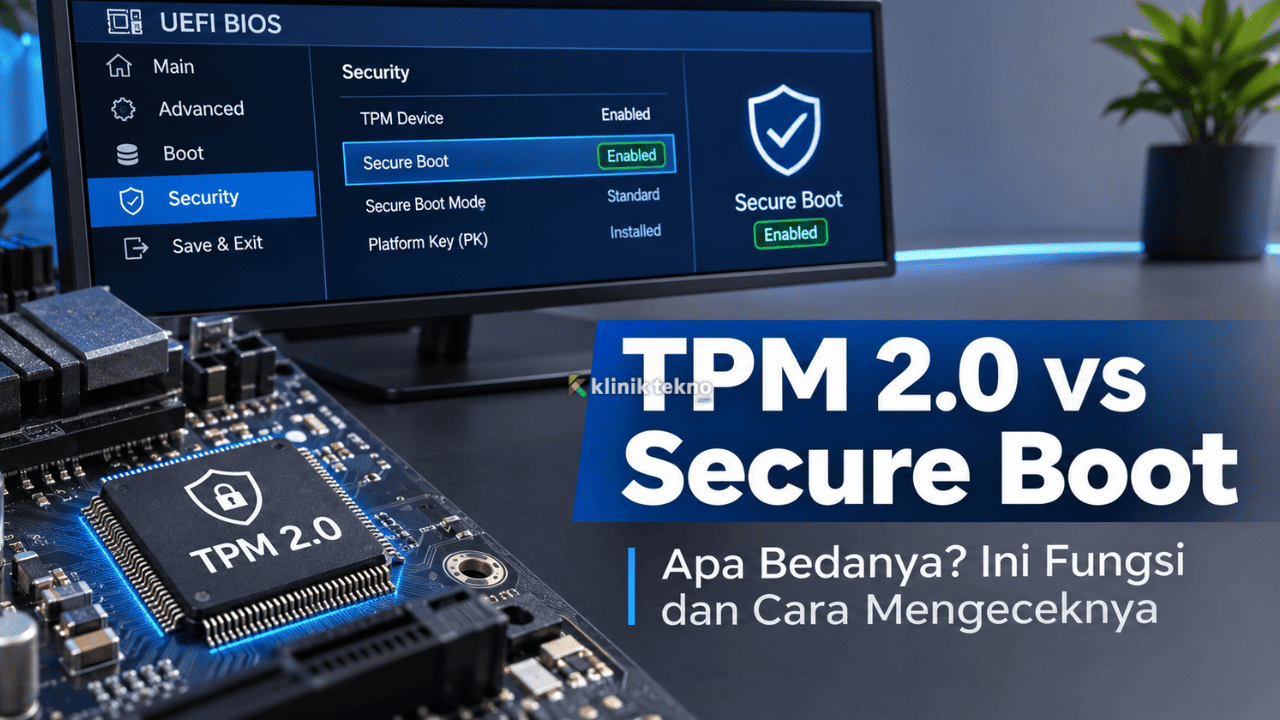
TPM 2.0 vs Secure Boot, Apa Bedanya? Ini Fungsi dan Cara Mengeceknya – Ketika ingin menginstal Windows 11, kamu mungkin pernah menemukan pesan bahwa komputer harus mendukung TPM 2.0 dan Secure Boot. Kedua fitur ini sering disebut bersamaan karena menjadi bagian penting dari sistem keamanan komputer modern.
Namun, masih banyak pengguna yang menganggap TPM 2.0 dan Secure Boot merupakan teknologi yang sama. Padahal, keduanya memiliki fungsi berbeda meskipun sama-sama berkaitan dengan keamanan perangkat.
Perbedaan TPM 2.0 dan Secure Boot terletak pada cara melindungi komputer. TPM 2.0 berfungsi sebagai komponen keamanan untuk mengelola kunci kriptografi dan mendukung perlindungan data, sedangkan Secure Boot memastikan perangkat menjalankan komponen boot yang dipercaya saat komputer dinyalakan.
Lantas, apakah keduanya harus aktif? Bagaimana cara mengeceknya di Windows? Berikut penjelasan lengkap yang mudah dipahami, termasuk cara mengaktifkannya melalui BIOS atau UEFI.
Topik yang akan dibahas:
Apa Itu TPM 2.0?
TPM merupakan singkatan dari Trusted Platform Module, yaitu teknologi keamanan berbasis perangkat keras yang dirancang untuk membantu melindungi informasi sensitif di dalam komputer.
TPM 2.0 adalah versi spesifikasi TPM yang digunakan pada banyak perangkat modern, termasuk komputer yang mendukung Windows 11.
Fungsi utamanya berkaitan dengan pembuatan, penyimpanan, dan penggunaan kunci kriptografi secara aman. Kunci tersebut dapat digunakan oleh fitur keamanan sistem operasi untuk melindungi data dan memverifikasi identitas perangkat.
Sebagai contoh, Windows memiliki fitur BitLocker yang dapat mengenkripsi penyimpanan komputer. TPM membantu melindungi kunci yang diperlukan untuk membuka akses ke data terenkripsi tersebut.
Dengan mekanisme ini, perlindungan data tidak hanya bergantung pada password pengguna.
Apakah TPM 2.0 Harus Berupa Chip Fisik?
Tidak selalu. TPM dapat tersedia dalam beberapa bentuk implementasi.
Ada TPM diskret yang menggunakan chip keamanan tersendiri pada motherboard. Ada pula firmware TPM yang memanfaatkan lingkungan keamanan pada platform perangkat keras.
Pada komputer dengan prosesor Intel, implementasi ini sering dikenal sebagai Intel PTT (Platform Trust Technology).
Sementara itu, pada platform AMD, fitur serupa biasanya disebut AMD fTPM (Firmware Trusted Platform Module).
Keduanya dapat menyediakan fungsi TPM 2.0 jika didukung oleh perangkat dan firmware yang sesuai.
Jadi, komputer yang tidak memiliki chip TPM tambahan belum tentu tidak mendukung TPM 2.0.
Apa Itu Secure Boot?
Secure Boot adalah fitur keamanan pada firmware UEFI yang berfungsi membantu memastikan bahwa perangkat hanya menjalankan komponen boot yang memiliki tanda tangan digital tepercaya sesuai kebijakan firmware.
Ketika komputer dinyalakan, sistem akan melalui beberapa tahapan sebelum Windows benar-benar berjalan.
Pada tahap awal tersebut, Secure Boot melakukan pemeriksaan terhadap komponen yang akan dijalankan, termasuk bootloader.
Jika komponen tidak memenuhi kebijakan kepercayaan Secure Boot, firmware dapat menolak menjalankannya.
Tujuannya adalah mengurangi risiko serangan malware yang mencoba menyusup sebelum sistem operasi aktif.
Salah satu contohnya adalah bootkit, yaitu jenis malware yang menyerang proses boot komputer.
Apakah Secure Boot Sama dengan Antivirus?
Tidak. Secure Boot dan antivirus mempunyai fungsi yang berbeda.
Secure Boot bekerja pada tahapan awal proses startup untuk membantu memverifikasi komponen boot.
Sementara itu, antivirus atau sistem keamanan endpoint bekerja untuk mendeteksi dan menangani berbagai ancaman ketika sistem operasi sedang digunakan.
Artinya, mengaktifkan Secure Boot tidak membuat komputer otomatis kebal terhadap virus, ransomware, atau serangan lainnya.
Keduanya merupakan bagian dari pendekatan keamanan yang saling melengkapi.
Perbedaan TPM 2.0 vs Secure Boot
Agar lebih mudah memahami kedua teknologi ini, berikut perbandingan berdasarkan fungsi dan cara kerjanya.
| Aspek | TPM 2.0 | Secure Boot |
|---|---|---|
| Kepanjangan | Trusted Platform Module | Secure Boot |
| Jenis teknologi | Komponen keamanan kriptografi | Fitur keamanan firmware UEFI |
| Fungsi utama | Melindungi kunci kriptografi dan mendukung integritas sistem | Memverifikasi kepercayaan komponen boot |
| Perlindungan data | Mendukung enkripsi dan autentikasi | Tidak mengenkripsi data |
| Perlindungan saat boot | Mendukung pengukuran integritas sistem | Memeriksa tanda tangan komponen boot |
| Implementasi | Chip khusus atau firmware TPM | Firmware UEFI |
| Kaitan dengan BitLocker | Mendukung perlindungan kunci enkripsi | Dapat melengkapi perlindungan proses boot |
| Windows 11 | Memerlukan TPM 2.0 | Memerlukan perangkat yang mampu menjalankan Secure Boot |
Dari tabel tersebut terlihat bahwa TPM 2.0 dan Secure Boot tidak saling menggantikan.
TPM menyediakan kemampuan kriptografi yang dapat digunakan oleh sistem operasi, sedangkan Secure Boot membantu mencegah komponen boot tidak tepercaya dijalankan.
Bagaimana TPM 2.0 dan Secure Boot Bekerja Bersama?
Meskipun memiliki fungsi berbeda, keduanya dapat bekerja bersama untuk meningkatkan keamanan komputer.
Misalnya, ketika komputer dinyalakan, Secure Boot membantu memastikan bootloader yang dijalankan sesuai dengan kebijakan kepercayaan firmware.
Di sisi lain, TPM dapat menyimpan pengukuran integritas proses boot melalui mekanisme yang dikenal sebagai Measured Boot.
Pengukuran tersebut dapat digunakan oleh sistem keamanan untuk mengevaluasi kondisi perangkat.
Pada sistem yang menggunakan BitLocker dengan TPM, kondisi platform tertentu juga dapat memengaruhi apakah kunci enkripsi dapat dilepaskan secara otomatis.
Dengan kata lain, Secure Boot membantu mengendalikan komponen yang boleh dijalankan, sedangkan TPM menyediakan mekanisme perlindungan kunci dan pencatatan pengukuran integritas.
Kombinasi ini memperkuat perlindungan komputer, khususnya terhadap serangan yang menargetkan proses startup.
Apakah Windows 11 Wajib Menggunakan TPM 2.0 dan Secure Boot?
Menurut persyaratan minimum resmi Microsoft, Windows 11 membutuhkan TPM versi 2.0 serta firmware UEFI yang mendukung Secure Boot.
Ada perbedaan penting yang perlu dipahami.
Persyaratan minimum Microsoft menyebutkan perangkat harus Secure Boot capable, yaitu memiliki kemampuan mendukung Secure Boot. Ini tidak selalu sama dengan ketentuan bahwa fitur tersebut harus sudah dalam kondisi aktif untuk setiap skenario instalasi.
Namun, mengaktifkan Secure Boot tetap disarankan untuk mendapatkan perlindungan keamanan yang dirancang bagi Windows 11.
Sementara itu, TPM 2.0 menjadi salah satu persyaratan perangkat keras minimum Windows 11.
Meskipun terdapat metode tidak resmi untuk melewati pemeriksaan kompatibilitas, instalasi Windows 11 pada perangkat yang tidak memenuhi persyaratan tidak direkomendasikan karena berpotensi mengalami masalah kompatibilitas dan dukungan.
Selain kedua fitur tersebut, komputer juga harus memenuhi persyaratan prosesor, RAM, penyimpanan, dan komponen lainnya.
Cara Mengecek TPM 2.0 di Windows
Kamu tidak perlu langsung membuka BIOS untuk mengetahui apakah komputer memiliki TPM 2.0.
Windows menyediakan fitur bawaan untuk melakukan pemeriksaan.
Berikut langkah-langkahnya:
- Tekan tombol Windows + R pada keyboard.
- Ketik
tpm.msc, kemudian tekan Enter. - Tunggu hingga jendela TPM Management terbuka.
- Periksa bagian status TPM.
- Lihat informasi Specification Version.
Jika tertulis versi 2.0 dan status menunjukkan bahwa TPM siap digunakan, berarti perangkat sudah mengenali TPM 2.0.
Namun, apabila muncul pesan Compatible TPM cannot be found, jangan langsung menyimpulkan bahwa komputer tidak mendukung TPM.
Bisa saja fitur TPM sebenarnya tersedia tetapi belum diaktifkan melalui pengaturan BIOS atau UEFI.
Cara Mengecek Secure Boot di Windows
Sama seperti TPM, status Secure Boot juga dapat diperiksa tanpa menginstal aplikasi tambahan.
Berikut caranya:
- Tekan Windows + R.
- Ketik
msinfo32, kemudian tekan Enter. - Jendela System Information akan terbuka.
- Cari informasi BIOS Mode.
- Perhatikan bagian Secure Boot State.
Jika BIOS Mode menunjukkan UEFI dan Secure Boot State tertulis On, berarti Secure Boot aktif.
Apabila statusnya Off, fitur tersebut belum aktif meskipun perangkat mungkin mendukungnya.
Sementara itu, jika BIOS Mode menunjukkan Legacy, komputer sedang menggunakan mode boot lama yang tidak mendukung pengoperasian Secure Boot sebagaimana sistem UEFI.
Dalam kondisi tersebut, jangan langsung mengubah mode boot karena konfigurasi penyimpanan dan sistem operasi perlu diperiksa terlebih dahulu.
Cara Mengaktifkan TPM 2.0 di BIOS atau UEFI
Jika komputer mendukung TPM 2.0 tetapi fiturnya belum aktif, kamu dapat mencari pengaturannya melalui BIOS atau UEFI.
Secara umum, langkahnya sebagai berikut:
- Restart komputer dan masuk ke pengaturan BIOS atau UEFI.
- Cari menu Advanced, Security, atau Trusted Computing.
- Temukan pengaturan Intel PTT, AMD fTPM, atau Security Device Support.
- Ubah pengaturan menjadi Enabled.
- Simpan konfigurasi menggunakan Save & Exit.
- Setelah Windows menyala, periksa kembali menggunakan
tpm.msc.
Perlu diperhatikan bahwa nama menu dapat berbeda antara motherboard ASUS, MSI, Gigabyte, ASRock, serta laptop dari berbagai produsen.
Sebelum melakukan perubahan, pastikan kamu memahami konfigurasi keamanan perangkat.
Jika BitLocker atau Device Encryption digunakan, simpan recovery key terlebih dahulu. Perubahan konfigurasi TPM atau firmware tertentu dapat memicu permintaan recovery key ketika komputer dinyalakan kembali.
Hindari menggunakan opsi Clear TPM tanpa mengetahui dampaknya karena tindakan tersebut dapat menghapus kunci yang tersimpan di TPM.
Cara Mengaktifkan Secure Boot
Secure Boot umumnya berada di menu Boot atau Security pada BIOS UEFI.
Namun, pengaktifannya tidak selalu sesederhana mengubah pengaturan dari Disabled menjadi Enabled.
Komputer perlu menggunakan mode UEFI yang sesuai, dan konfigurasi boot sistem operasi harus kompatibel.
Pada instalasi Windows yang menggunakan mode Legacy dengan skema partisi MBR, perubahan langsung ke UEFI dapat menyebabkan Windows gagal melakukan boot.
Karena itu, periksa terlebih dahulu mode BIOS dan konfigurasi penyimpanan sebelum melakukan perubahan.
Jika perangkat sudah menggunakan UEFI dan mendukung Secure Boot, pengaktifannya biasanya dapat dilakukan melalui menu Secure Boot pada firmware.
Jangan sembarangan menghapus atau mengganti Secure Boot keys karena dapat memengaruhi kemampuan sistem melakukan boot.
Apabila ragu, gunakan panduan resmi produsen motherboard atau laptop sesuai model perangkat.
Apakah TPM 2.0 dan Secure Boot Membuat Komputer Lebih Lambat?
Banyak pengguna khawatir bahwa mengaktifkan fitur keamanan tambahan dapat mengurangi performa komputer.
Pada penggunaan normal, TPM 2.0 dan Secure Boot umumnya tidak menyebabkan penurunan performa yang terasa.
Secure Boot terutama melakukan pemeriksaan pada proses startup, bukan terus-menerus memproses seluruh aplikasi yang dijalankan pengguna.
Sementara itu, TPM menangani operasi keamanan tertentu seperti pengelolaan kunci dan autentikasi.
Keduanya bukan fitur yang secara langsung mengurangi kapasitas RAM atau membatasi kecepatan prosesor.
Untuk kebutuhan gaming, editing video, pekerjaan kantor, maupun penggunaan sehari-hari, kamu biasanya tidak akan merasakan perbedaan performa yang berarti hanya karena kedua fitur tersebut aktif.
Namun, waktu startup atau perilaku sistem dapat berbeda bergantung pada konfigurasi firmware, perangkat keras, dan fitur keamanan lainnya.
Apakah TPM 2.0 dan Secure Boot Harus Selalu Diaktifkan?
Untuk komputer modern yang menjalankan Windows 11, menggunakan TPM 2.0 dan Secure Boot merupakan pilihan yang baik dari sisi keamanan.
Kedua fitur membantu meningkatkan perlindungan terhadap ancaman yang menargetkan kunci enkripsi, identitas perangkat, dan proses startup.
Meski demikian, ada kondisi tertentu yang membutuhkan penyesuaian.
Misalnya, pengguna yang menjalankan sistem operasi lama atau konfigurasi dual boot tertentu mungkin perlu memeriksa kompatibilitas bootloader dengan Secure Boot.
Bagi pengguna biasa yang hanya menggunakan Windows 11, menjaga kedua fitur tetap aktif umumnya lebih disarankan.
Yang terpenting, pastikan perubahan pengaturan dilakukan dengan benar agar tidak mengganggu akses ke sistem operasi maupun data yang tersimpan.
Kesimpulan
TPM 2.0 dan Secure Boot merupakan dua teknologi keamanan yang memiliki fungsi berbeda, tetapi saling melengkapi.
TPM 2.0 berfokus pada kemampuan kriptografi, perlindungan kunci, serta pengukuran integritas sistem. Sementara itu, Secure Boot membantu memastikan komponen boot yang dijalankan telah memenuhi kebijakan kepercayaan firmware UEFI.
Keduanya menjadi bagian penting dari keamanan Windows 11 dan dapat membantu mengurangi risiko serangan tertentu terhadap komputer.
Jika ingin mengetahui apakah laptop atau PC sudah mendukung kedua teknologi tersebut, gunakan tpm.msc untuk mengecek TPM dan msinfo32 untuk memeriksa Secure Boot.
Sebelum mengubah pengaturan BIOS, pastikan konfigurasi komputer kompatibel dan recovery key enkripsi telah disimpan jika diperlukan.
Dengan memahami perbedaan TPM 2.0 vs Secure Boot, kamu bisa mengatur keamanan komputer secara lebih tepat tanpa harus mengubah konfigurasi yang sebenarnya sudah berjalan dengan baik.
