



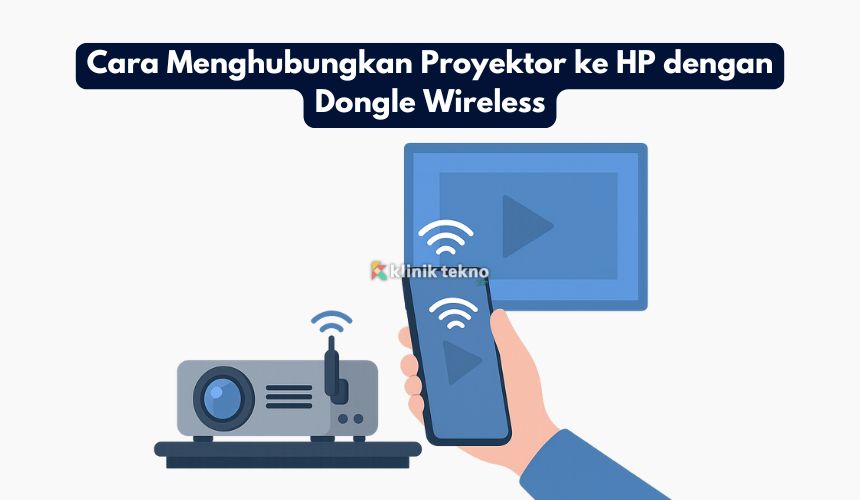
Cara Menghubungkan Proyektor ke HP dengan Dongle Wireless – Ingin presentasi, nonton film bareng, atau main game di layar gede tanpa kabel berseliweran?
Menghubungkan proyektor ke HP dengan dongle wireless itu solusi yang rapi, praktis, dan fleksibel. Di panduan super lengkap ini, kita bedah step-by-step untuk Android dan iPhone, jelaskan perbedaan Miracast, Chromecast, dan AirPlay, plus tips anti-lag, troubleshooting, sampai alternatif tanpa dongle. Gas!
Topik yang akan dibahas:
Apa yang Akan Kamu Dapat
Dalam 10–15 menit, kamu bakal:
-
Tahu jenis dongle yang cocok (Miracast/Chromecast/AirPlay/AnyCast/MiraScreen).
-
Bisa mirror layar HP ke proyektor secara nirkabel.
-
Paham cara optimasi gambar (resolusi, keystone) dan suara.
-
Mengatasi masalah umum (no signal, suara hilang, Netflix hitam).
-
Dapat opsi alternatif kalau mau tetap pakai kabel.
Kenapa Memakai Dongle Wireless di Proyektor?
Kelebihan vs Kabel (HDMI/MHL)
-
Praktis & rapi: tanpa kabel panjang dari HP ke proyektor.
-
Fleksibel: HP bebas digerakkan; cocok buat presentasi keliling ruangan.
-
Multi-device: satu dongle bisa dipakai banyak HP (bergantian).
-
Update fitur: beberapa dongle dapat update firmware untuk dukung codec/protokol baru.
Kapan Wireless Kurang Cocok
-
Gaming kompetitif/real-time: latensi wireless masih terasa dibanding kabel.
-
Lingkungan Wi-Fi padat/interferensi: jaringan macet bisa bikin patah-patah.
-
Konten DRM ketat: sebagian app streaming membatasi screen mirroring.
Cek Kompatibilitas: HP, Proyektor, dan Dongle
Port Proyektor (HDMI/USB/Audio)
-
HDMI: wajib untuk mayoritas dongle. Pastikan port-nya berfungsi.
-
USB-A: sering dipakai untuk daya dongle (5V 1A/2A). Kalau arus USB proyektor lemah, pakai adaptor dinding.
-
Audio out (AUX/Optical/BT): kalau mau arahkan suara ke speaker eksternal.
Jenis Dongle
-
Miracast (Screen Mirroring/Wi-Fi Direct): banyak didukung HP Android. Koneksi langsung tanpa router.
-
Chromecast / Google TV: casting dari aplikasi (YouTube, Netflix*), bisa juga mirroring via Google Home (Android), dan “Cast tab” dari Chrome desktop.
-
AirPlay: native di iPhone/iPad/Mac. Perlu dongle/proyektor yang mendukung AirPlay receiver.
-
Multi-protocol (AnyCast/MiraScreen/ezCast): biasanya mendukung Miracast, AirPlay, dan kadang DLNA; fleksibel buat beragam HP.
Catatan: Nama dagang bisa beda, tapi konsepnya mirip. Baca kotak/katalog: dukungan Miracast/AirPlay/Chromecast adalah kunci.
Catatan DRM (Netflix, Disney+, dsb.)
Sebagian aplikasi streaming membatasi mirroring (layar bisa hitam/suara saja). Solusinya:
-
Gunakan Chromecast/Google TV dan casting langsung dari dalam aplikasi (bukan mirroring).
-
Atau pakai proyektor smart yang punya aplikasi streaming bawaan.
Persiapan Alat & Setting Awal
Skema Koneksi: Wi-Fi Direct vs Melalui Router
-
Wi-Fi Direct (Miracast): HP tersambung langsung ke dongle; simpel, cocok untuk presentasi cepat.
-
Melalui Router (STA/Client mode): Dongle tersambung ke Wi-Fi rumah/kantor; lebih stabil, HP dan dongle ada di jaringan yang sama—enak untuk casting dari app.
Perlengkapan Tambahan (Adaptor Daya, Kabel USB, Audio)
-
Adaptor 5V 2A untuk dongle (ideal).
-
Kabel USB pendek jika port USB proyektor kurang bertenaga.
-
Kabel AUX/optical atau Bluetooth speaker kalau butuh suara lebih mantap.
Langkah Menghubungkan HP Android ke Proyektor (Miracast/“Cast Layar”)
-
Colokkan dongle ke port HDMI proyektor. Sambungkan USB daya ke port USB proyektor atau adaptor dinding.
-
Pilih input HDMI yang sesuai di proyektor (HDMI1/HDMI2).
-
Aktifkan Miracast di dongle (banyak yang default di mode ini).
-
Di HP Android, buka Pengaturan → Koneksi/Perangkat Terhubung → Cast/Smart View/Layar Nirkabel (namanya beda-beda).
-
Nyalakan casting/mirroring, pilih nama dongle (mis. MiraScreen-XXXX).
-
Konfirmasi pairing jika diminta. Selesai: layar HP tampil di proyektor.
Samsung (Smart View/SmartThings)
-
Tarik Quick Panel → Smart View.
-
Pilih dongle → Start Now.
-
Atur Aspect Ratio di Smart View jika gambar kepotong.
Xiaomi/MIUI (Cast/Layar Nirkabel)
-
Pengaturan → Koneksi & Berbagi → Cast → aktifkan.
-
Pilih perangkat (dongle). Aktifkan Tampilkan opsi lanjutan jika perlu optimasi.
OPPO/realme/vivo
-
Cari Screen Cast/Screen Mirroring/Smart TV di Pengaturan → Koneksi.
-
Pilih dongle, izinkan perekaman/transmisi layar jika pop-up muncul.
Tips: Jika nama menu susah dicari, gunakan kotak Pencarian di Pengaturan dengan kata kunci Cast, Smart View, atau Mirroring.
Langkah Menghubungkan iPhone/iPad ke Proyektor
AirPlay ke Dongle yang Mendukung AirPlay
-
Pastikan dongle/proyektor mendukung AirPlay (atau multi-protocol dengan AirPlay).
-
Jika pakai mode melalui router, sambungkan dongle dan iPhone ke Wi-Fi yang sama.
-
Di iPhone, buka Control Center → Screen Mirroring.
-
Pilih nama dongle/proyektor. Masukkan kode PIN di layar jika diminta.
-
Selesai: layar iPhone akan tampil di proyektor.
Chromecast/Google TV via Aplikasi Google Home (iOS)
-
Untuk casting dari aplikasi yang mendukung (mis. YouTube), pastikan Chromecast/Google TV dan iPhone berada di Wi-Fi yang sama.
-
Buka aplikasi (YouTube/Netflix*), ketuk ikon Cast → pilih perangkat Chromecast/Google TV.
-
Pilih video → tayang langsung di proyektor (melalui Chromecast). Ini bukan mirroring, jadi lebih stabil untuk streaming.
Pakai Dongle Multi-Protocol (MiraScreen/AnyCast)
Masuk Halaman Setup & Ganti Mode
-
Ketika pertama dicolok, layar proyektor biasanya menampilkan SSID & Password dongle serta alamat setup (mis. 192.168.203.1).
-
Sambungkan HP ke SSID dongle (hotspot bawaan), lalu buka browser ke alamat setup.
-
Di sana kamu bisa ganti mode: Miracast (Wi-Fi Direct), AirPlay, atau DLNA.
Sambungkan Dongle ke Wi-Fi Rumah (Mode STA/Client)
-
Di halaman setup, pilih Wi-Fi rumah/kantor → masukkan password.
-
Setelah terhubung, HP dan dongle berada di jaringan yang sama; kamu bisa AirPlay dari iPhone atau casting dari app.
Banyak dongle menampilkan tombol singkat di layar (mis. tekan tombol/ketuk icon) untuk berpindah mode AirPlay ↔ Miracast dengan cepat.
Casting vs Screen Mirroring: Bedanya Apa?
-
Screen Mirroring: menyalin seluruh layar HP ke proyektor. Cocok untuk presentasi, demo, atau aplikasi yang tidak punya ikon Cast.
-
Casting (Chromecast/AirPlay ke aplikasi): aplikasi streaming mengirim media langsung ke dongle/Chromecast; HP menjadi remote. Lebih stabil, hemat baterai, dan DRM-friendly untuk layanan yang mendukung.
Optimasi Kualitas Gambar & Suara
Resolusi, Aspect Ratio, Keystone, dan Fokus
-
Set resolusi dongle (jika ada pilihan) ke mengikuti layar atau 1080p sesuai kemampuan proyektor.
-
Atur Aspect Ratio di proyektor (16:9, 4:3) agar gambar tidak gepeng.
-
Keystone (trapesium) dan fokus harus disetel manual pada proyektor supaya teks tajam.
-
Redupkan ruangan, gunakan layar proyektor atau permukaan putih yang rata untuk hasil maksimal.
Rute Audio: Speaker Proyektor, Bluetooth, atau Soundbar
-
Banyak proyektor punya speaker internal, tapi suaranya sering tipis.
-
Opsi:
-
Audio out (AUX) dari proyektor ke speaker aktif/soundbar.
-
Bluetooth: sambungkan proyektor/dongle (jika support BT) ke speaker BT.
-
Audio via HP: sebagian solusi mirroring tetap mengeluarkan suara dari HP; aktifkan Output audio ke perangkat jika ada.
-
Kurangi Lag & Patah-patah
Pilih 5 GHz, Jarak, Interferensi, dan QoS
-
Jika dongle mendukung, pakai Wi-Fi 5 GHz; latensi lebih rendah dan bebas dari padatnya 2.4 GHz.
-
Jauhkan dongle dari router lain atau perangkat yang memancarkan sinyal kuat (microwave, cordless phone).
-
Dekatkan HP ↔ dongle (dan dongle ↔ router jika mode STA).
-
Matikan download/update di jaringan saat presentasi/video penting.
-
Kalau gaming santai, tetap bisa. Untuk kompetitif, kabel lebih aman.
Troubleshooting Lengkap
No Signal/HDMI Tidak Terdeteksi
-
Cek input HDMI di proyektor sudah benar (HDMI1/HDMI2).
-
Pastikan dongle mendapat daya cukup (coba adaptor 5V 2A).
-
Ganti kabel HDMI atau port HDMI lain.
-
Reset dongle (tombol kecil/tekan lama) lalu ulangi pairing.
Tidak Ada Suara
-
Beberapa mode mirroring hanya mengirim video. Cek Output Audio di pengaturan dongle/HP.
-
Kalau pakai Chromecast, atur Volume perangkat dari aplikasi Google Home atau app pemutar.
-
Cek Audio Out proyektor (jika pakai speaker eksternal) dan pastikan volume tidak mute.
Dongle Tidak Muncul di HP
-
Untuk Miracast: aktifkan Layar Nirkabel/Smart View dan pastikan dongle di mode Miracast/Wi-Fi Direct.
-
Untuk AirPlay/Casting: pastikan HP & dongle di Wi-Fi yang sama.
-
Restart HP dan dongle, lalu coba lagi. Update firmware dongle jika tersedia.
Layar Hitam di Netflix/DRM
-
Gunakan casting langsung dari aplikasi ke Chromecast/Google TV.
-
Atau pakai aplikasi bawaan proyektor smart (bukan mirroring).
Keamanan & Privasi Saat Mirroring
-
Ganti password default dongle agar orang asing tidak sembarang terhubung.
-
Matikan broadcast SSID/AirPlay saat tidak digunakan (kalau opsi tersedia).
-
Saat presentasi, aktifkan Do Not Disturb/mode fokus agar notifikasi pribadi tidak ikut tampil.
Manajemen Daya & Keawetan Perangkat
-
Hindari menyalakan dongle dari port USB proyektor yang arusnya kecil; lebih stabil pakai adaptor dinding.
-
Setelah dipakai lama, istirahatkan proyektor (biarkan kipas mendinginkan).
-
Gulung kabel rapi; panas & tarikan kabel berlebih bisa merusak port.
Skenario Rekomendasi & Best Practices
-
Presentasi kantor/sekolah: Miracast cepat dan portable; siapkan juga opsi casting via Chromecast untuk video.
-
Nobar keluarga: Gunakan Chromecast/Google TV; casting dari aplikasi streaming yang didukung lebih stabil.
-
Kelas/training: Mode STA (dongle tersambung Wi-Fi ruangan) memudahkan banyak peserta bergantian meng-cast.
Alternatif Tanpa Dongle (USB-C to HDMI, MHL)
-
USB-C to HDMI (Alt Mode): beberapa HP flagship mendukung output video langsung via adaptor USB-C → HDMI. Nyaris tanpa lag—cocok untuk gaming/presentasi kritis.
-
MHL: teknologi lama via micro-USB; jarang dipakai di HP baru, tapi kalau HP/proyektor kamu mendukung, masih oke.
-
Lightning to HDMI (iPhone): gunakan Lightning Digital AV Adapter resmi untuk koneksi kabel yang stabil.
Kelebihan kabel: latensi sangat rendah, stabil, dan lebih tahan DRM. Kekurangan: kurang fleksibel karena terbatas panjang kabel.
Kesimpulan
Menghubungkan proyektor ke HP dengan dongle wireless itu gampang kalau kamu paham protokol (Miracast/Chromecast/AirPlay), skema koneksi (Wi-Fi Direct vs melalui router), dan trik optimasi (resolusi, aspect ratio, audio).
Untuk streaming, casting langsung dari aplikasi ke Chromecast/Google TV adalah cara paling stabil dan ramah DRM. Untuk presentasi cepat, Miracast is the way. Kalau butuh latensi minimal (gaming/siaran langsung), kabel USB-C to HDMI masih juara.
Singkatnya pilih alat yang pas, ikuti langkah di atas, atur jaringan yang stabil dan tinggal nikmati layar gede tanpa ribet.
Selamat mencoba!
