



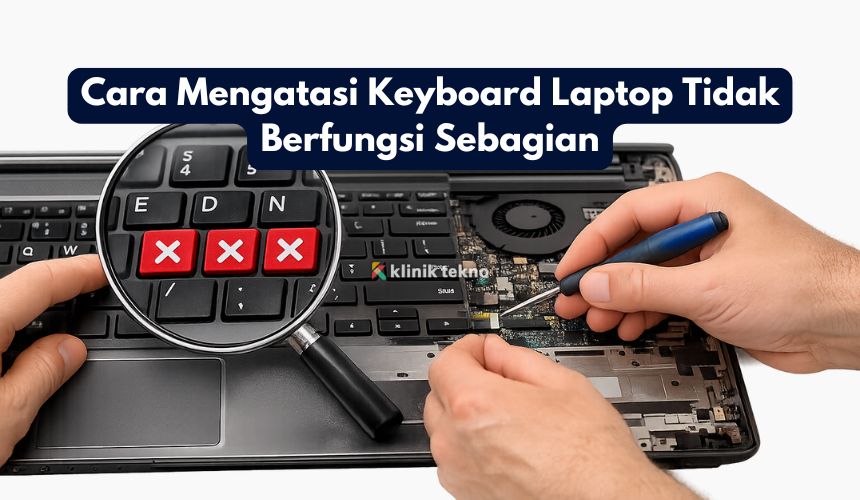
Cara Mengatasi Keyboard Laptop Tidak Berfungsi Sebagian – Keyboard laptop tiba-tiba ada beberapa tombol yang “mogok”? Santai, itu umum terjadi.
Biasanya penyebabnya sepele: setelan Windows, driver, debu, sampai kabel fleksibel (ribbon) yang longgar. Di artikel ini, kita bahas langkah praktis dari yang paling gampang sampai teknis supaya kamu cepat balik produktif.
Topik yang akan dibahas:
Kenali Gejalanya: “Sebagian Tombol Mati” Itu Seperti Apa?
-
Hanya tombol tertentu yang tidak merespons (misal: angka 1, 2, 3; atau baris ASDF).
-
Kombinasi Fn + fungsi (brightness/volume) tidak jalan.
-
Tombol mengetik karakter salah/ganda (ghost typing).
-
Kadang muncul beep saat menekan indikasi setelan aksesibilitas aktif.
Penyebab Umum Kenapa Hanya Beberapa Tombol yang Tidak Jalan
-
Debu/kotoran terselip di bawah keycap.
-
Cairan (kopi/teh/air) menetes ke membran.
-
Fn Lock/NumLock/Filter Keys mengubah perilaku tombol.
-
Driver rusak/bug Windows setelah update.
-
Ribbon keyboard longgar/terjepit.
-
Kerusakan hardware pada matriks keyboard.
Cek Cepat & Darurat: Bisa Ngetik Dulu Nggak?
Gunakan On-Screen Keyboard
-
Windows: tekan
Win + Ctrl + O→ On-Screen Keyboard muncul. -
Alternatif: Start > ketik “On-Screen Keyboard”.
-
Ini solusi sementara untuk login/menyelesaikan kerja.
Colok Keyboard Eksternal/BT
-
USB atau Bluetooth: kalau keyboard eksternal normal, berarti masalah ada di keyboard internal (hardware/ribbon) atau setelan laptop.
Langkah 1: Restart & Power Cycle yang Benar
-
Shut down laptop total.
-
Cabut charger dan perangkat USB.
-
Kalau baterai bisa dilepas, lepas baterai ±1 menit (opsional).
-
Tahan tombol Power 15–20 detik (buang sisa listrik/EC reset sederhana).
-
Nyalakan lagi.
Sering kali ini sudah menyelesaikan glitch ringan.
Langkah 2: Pastikan Bukan Salah Tekan Fn/NumLock/Filter Keys
Matikan Sticky/Filter/Toggle Keys (Windows)
-
Settings > Accessibility > Keyboard.
-
Matikan Sticky Keys, Filter Keys, dan Toggle Keys.
-
Coba ketik lagi.
Cek Fn Lock & Kombinasi Khusus Pabrikan
-
Beberapa merek punya Fn Lock (misal
Fn + Esc). -
Coba kombinasi:
Fn + NumLock,Fn + Space(tergantung merek). -
Cek ikon lampu indikator (jika ada).
Langkah 3: Bersihkan Fisik Keyboard (Aman & Tanpa Bubar)
Semprot Udara, Ketuk Halus, Lepas Kotoran
-
Miringkan laptop 45°, semprot udara bertekanan pendek-pendek.
-
Ketuk halus sisi chassis (jangan keras).
-
Gunakan brush lembut/kuas makeup bersih untuk sela tombol.
Waspada Tumpahan Cairan
-
Kalau pernah kena cairan: matikan segera, jangan dipaksa menyala.
-
Keringkan, bawa ke servis untuk pembersihan isopropil dan cek korosi.
Cairan bisa bikin hanya sebagian jalur matriks yang putus.
Langkah 4: Uji di BIOS/UEFI untuk Bedakan Masalah Software vs Hardware
-
Masuk BIOS/UEFI (umumnya tekan
F2,Del,F10, atauEscsetelah power on). -
Coba tekan tombol yang tadi mati:
-
Jika tetap mati di BIOS → condong ke hardware (keyboard/ribbon).
-
Jika di BIOS normal → besar kemungkinan software/driver.
-
Langkah 5: Update/Reinstall Driver Keyboard (Windows)
Device Manager
-
Klik kanan Start > Device Manager.
-
Buka Keyboards > klik kanan Standard PS/2 Keyboard (atau serupa) > Uninstall device.
-
Restart laptop → Windows otomatis pasang ulang driver.
Optional: Update dari Situs Pabrikan
-
Cek model laptopmu, unduh Keyboard/Hotkey/ATK Package yang sesuai.
-
Install, lalu restart.
Langkah 6: Cek Layout & Bahasa Keyboard
-
Settings > Time & Language > Language & Region > Preferred languages.
-
Pastikan layout US/Indonesia sesuai fisik keyboard.
-
Hapus layout yang tidak digunakan (misal: French/Arabic) agar tidak salah input.
-
Gunakan Alt + Shift atau Win + Space untuk pindah layout (kalau multi).
Langkah 7: Tes di Safe Mode / Clean Boot (Windows)
-
Safe Mode memuat driver minimal:
-
Settings > System > Recovery > Advanced startup > Restart now.
-
Troubleshoot > Advanced options > Startup Settings > Restart.
-
Pilih Enable Safe Mode.
-
-
Kalau di Safe Mode tombol berfungsi normal, berarti ada aplikasi pihak ketiga yang konflik. Lanjutkan Clean Boot untuk isolasi startup items.
Langkah 8: Scan & Perbaiki Sistem (SFC/DISM)
Buka Command Prompt (Admin) lalu jalankan:
Tunggu selesai, kemudian:
Restart. Ini membantu jika ada file sistem yang bikin driver/perilaku keyboard aneh.
Langkah 9: Reset SMC/PRAM (Khusus Mac) — Singkat
Kalau kamu pengguna Mac dan sebagian tombol mati:
-
Reset SMC (model Intel lama) dan NVRAM/PRAM sering menolong fungsi keyboard/port.
Detail kombinasi tombol beda tiap model; cek panduan resmi Apple untuk seri kamu.
Langkah 10: Ganti Keycap/Membran/Ribbon (Jika Mampu DIY)
Hanya jika kamu yakin dan paham risiko.
-
Keycap lepas: copot perlahan pakai alat pembuka plastik, bersihkan, pasang kembali.
-
Membran karet sobek: bisa diganti per tombol (tergantung ketersediaan).
-
Ribbon keyboard: buka back cover/top case, cabut-pasang ulang (re-seat) konektor ZIF. Pastikan pengunci hitam/cokelat terkunci rapat.
Kalau ragu, skip lebih aman ke teknisi.
Kapan Harus ke Tukang Servis? Biaya & Estimasi Waktu
-
Setelah uji BIOS tetap mati.
-
Ada riwayat ketumpahan cairan.
-
Banyak tombol di satu area bersamaan mati (indikasi jalur matriks).
-
Tombol terasa keras/seret meski sudah dibersihkan.
-
Estimasi:
-
Re-seat ribbon / pembersihan: cepat & murah.
-
Ganti keyboard satu set: bervariasi (tiap merek & model); beberapa model harus ganti top case (biaya lebih tinggi).
-
Waktu pengerjaan: dari 1 jam sampai 2–3 hari tergantung part.
-
Tips Pencegahan Supaya Kasus Terulang Jarang
-
Pakai cover keyboard tipis yang pas (tanpa mengganggu sirkulasi panas).
-
Hindari minum di dekat laptop; kalau perlu, gunakan tumbler spill-proof.
-
Rutin tiup debu dan bersihkan sela tombol.
-
Jangan menekan tombol terlalu keras; hindari menaruh barang berat di atas laptop tertutup.
-
Saat bepergian, gunakan sleeve/case agar tidak tertekan.
Kesimpulan
Keyboard yang tidak berfungsi sebagian bisa diselesaikan tanpa drama kalau ditangani sistematis. Mulai dari langkah sederhana (restart, matikan Filter Keys, bersihkan), lanjut ke diagnosis (BIOS/Safe Mode), sampai perbaikan teknis (driver, re-seat ribbon).
Bila gejala tetap ada terutama setelah tes BIOS hardware kemungkinan biang keroknya dan sebaiknya dibawa ke servis.
Intinya urutkan troubleshooting, catat perubahan, dan stop kalau ragu lebih aman daripada menambah kerusakan.
