



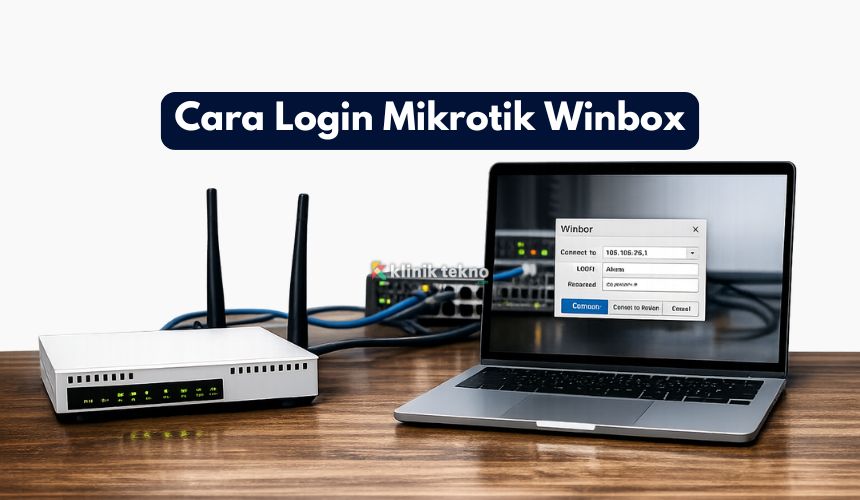
Cara Login Mikrotik Winbox (Lengkap + Solusi Kalau Gagal Masuk) – Kalau kamu baru mulai belajar Mikrotik, satu hal yang hampir pasti kamu butuhkan adalah Winbox.
Winbox adalah aplikasi resmi (dari MikroTik) yang memudahkan kamu mengelola router MikroTik lewat tampilan GUI, jadi tidak perlu selalu pakai terminal.
Nah, di artikel ini kita bahas cara login Mikrotik Winbox dari nol, termasuk pilihan metode login, cara menemukan router, sampai troubleshooting kalau tidak bisa masuk.
Topik yang akan dibahas:
Apa Itu Winbox dan Kenapa Banyak Dipakai?
Winbox adalah tool ringan untuk konfigurasi router MikroTik. Dibanding lewat web (WebFig) atau SSH, Winbox sering dipilih karena:
- Lebih cepat untuk navigasi menu (IP, DHCP, NAT, Firewall, Hotspot, dll.)
- Bisa login lewat MAC Address (berguna saat IP router belum diketahui)
- Stabil dan cocok buat pekerjaan teknisi
Singkatnya, kalau kamu ingin “pegang kendali” router MikroTik dengan cara yang nyaman, Winbox adalah opsi paling praktis.
Persiapan Sebelum Login Winbox
Sebelum mulai, pastikan beberapa hal ini siap:
- Router MikroTik menyala dan kabel LAN terpasang dengan benar.
- Kamu terhubung ke router:
- Disarankan pakai kabel LAN dari laptop/PC ke router (lebih stabil).
- Bisa juga lewat WiFi (kalau sudah diset).
- Kamu punya:
- Username dan password login MikroTik (atau akses awal).
- Winbox sudah ada di perangkat kamu:
- Umumnya dipakai di Windows, tapi bisa juga via Wine di Linux/Mac (tergantung kebutuhan).
Cara Mengetahui IP Default MikroTik (Opsional Tapi Membantu)
Banyak router MikroTik (terutama yang baru/reset) memakai konfigurasi default:
- IP router di ether2-ether5 (LAN) biasanya: 192.168.88.1
- DHCP Server aktif, sehingga laptop dapat IP otomatis (misalnya 192.168.88.x)
Kalau laptop kamu pakai DHCP (otomatis), biasanya langsung dapat IP dan bisa akses router.
Cek IP laptop kamu:
- Windows: buka CMD → ketik
ipconfig - Lihat bagian “IPv4 Address” dan “Default Gateway”
- Kalau default gateway kamu 192.168.88.1, besar kemungkinan itu IP router.
Kalau IP router belum ketemu, jangan panik Winbox punya metode login via MAC yang sering jadi penyelamat.
Cara Login Mikrotik Winbox via IP Address (Metode Umum)
Ini metode paling standar.
Langkah-langkahnya:
- Buka Winbox
- Pada kolom Connect To, isi IP router, misalnya:
192.168.88.1
- Isi:
- Login: biasanya
admin(untuk kondisi baru/reset) - Password: kosong (pada beberapa versi lama) atau sesuai yang sudah dibuat
- Login: biasanya
- Klik Connect
Kalau berhasil, kamu akan masuk ke tampilan utama Winbox dan bisa mulai konfigurasi.
Catatan penting (keamanan)
Kalau router masih default dan user admin tanpa password, sebaiknya segera:
- Buat password kuat, atau
- Buat user baru dan nonaktifkan
admindefault (sesuai kebijakan jaringan kamu)
Cara Login Mikrotik Winbox via MAC Address (Kalau IP Tidak Diketahui)
Metode ini sangat berguna kalau:
- IP router tidak tahu / berubah
- Salah subnet
- Router baru selesai reset
- Kamu sedang setting awal di lapangan
Langkah-langkahnya:
- Sambungkan laptop ke router via LAN
- Buka Winbox
- Klik tab Neighbors
- Klik tombol Refresh
- Jika router terdeteksi, akan muncul daftar perangkat MikroTik
- Klik perangkat tersebut → otomatis MAC Address akan masuk ke kolom Connect To
- Isi Login dan Password
- Klik Connect
Biasanya, login via MAC ini lebih “langsung” selama kamu satu jaringan layer-2 (masih satu segmen LAN fisik).
Tips: Kalau daftar Neighbors kosong, coba ganti port LAN, ganti kabel, atau matikan VPN di laptop.
Cara Login Winbox dari Jaringan yang Berbeda (Remote / Lewat Internet)
Kalau kamu ingin login Winbox dari lokasi berbeda (misalnya dari rumah ke router kantor), kamu butuh akses remote. Secara umum ada beberapa pendekatan:
- VPN ke jaringan kantor (paling aman)
- Port forwarding + public IP (lebih berisiko jika tidak dikunci ketat)
- Menggunakan manajemen terpusat (tergantung sistem yang kamu pakai)
Untuk pemula, aku sarankan VPN karena lebih aman dan tidak membuka akses router ke internet secara “telanjang”.
Troubleshooting: Winbox Tidak Bisa Login? Ini Penyebab Umumnya
Kalau kamu gagal masuk, biasanya masalahnya ada di salah satu poin ini.
1) “Connection Timed Out” / Tidak Terkoneksi
Kemungkinan:
- Salah IP
- Laptop tidak satu jaringan dengan router
- Kabel LAN bermasalah
- Interface Winbox service dinonaktifkan
Solusi cepat:
- Coba login via Neighbors (MAC Address)
- Pastikan laptop dapat IP (DHCP) atau set IP manual satu subnet (mis. 192.168.88.2/24)
- Coba port LAN lain di router
2) Router Tidak Muncul di Neighbors
Kemungkinan:
- Kamu terhubung lewat jaringan yang tidak satu layer-2
- Ada firewall/adapter yang mengganggu
- VPN aktif (kadang memblok broadcast)
Solusi:
- Matikan VPN sementara
- Pastikan pakai kabel LAN langsung
- Coba disable/enable adapter LAN di Windows
- Klik Refresh beberapa kali
3) Username/Password Salah
Solusi:
- Pastikan layout keyboard benar (Caps Lock, bahasa input)
- Kalau kamu benar-benar tidak tahu password dan router milik kamu:
- Pertimbangkan reset router (akan menghapus konfigurasi)
- Setelah reset, coba login default lalu segera set ulang keamanan
4) Winbox Bisa Connect Tapi Putus-putus
Penyebab umum:
- Login lewat WiFi dengan sinyal tidak stabil
- Kabel LAN jelek
- Router overload (CPU tinggi) atau ada loop jaringan
Solusi:
- Gunakan LAN untuk konfigurasi
- Cek kondisi jaringan (hindari loop)
- Setelah masuk, kamu bisa pantau System → Resources
Tips Aman Setelah Berhasil Login
Begitu kamu berhasil masuk, jangan berhenti di situ. Supaya router aman dan tidak gampang diambil alih:
- Ganti password user admin / buat user baru
- Batasi akses Winbox hanya dari jaringan tertentu
- Nonaktifkan service yang tidak dipakai (telnet, ftp, dll)
- Backup konfigurasi sebelum ubah besar-besaran
Ini kebiasaan kecil yang efeknya besar, terutama kalau router dipakai untuk kantor, hotspot, atau jaringan pelanggan.
Penutup
Sekarang kamu sudah tahu cara login Mikrotik Winbox lewat IP maupun MAC Address, plus cara mengatasi masalah yang paling sering terjadi.
Kalau kamu pemula, saran paling aman adalah: login via LAN dulu, pastikan bisa masuk stabil, lalu baru lanjut konfigurasi (IP, DHCP, NAT, WiFi, Hotspot, dan lain-lain).
