



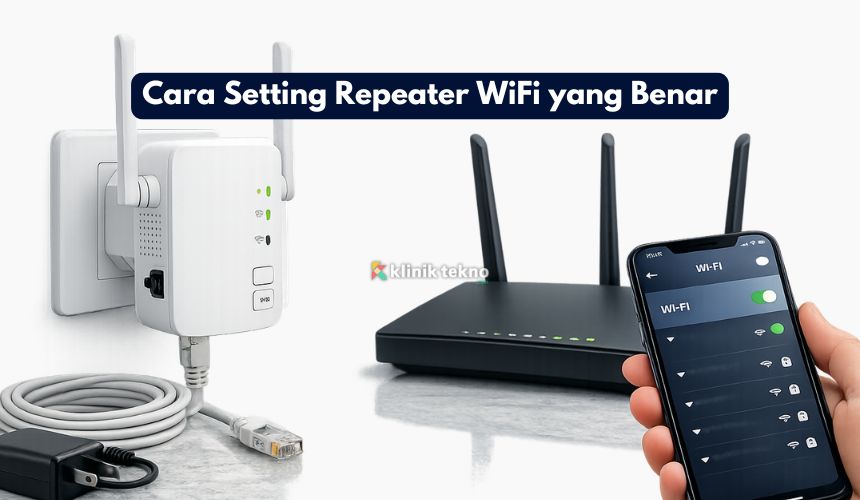
Cara Setting Repeater WiFi yang Benar – Sinyal WiFi di rumah sering “putus nyambung” saat kamu pindah ke kamar belakang atau lantai atas? Kalau iya, repeater WiFi bisa jadi solusi yang sederhana dan cukup terjangkau untuk memperluas jangkauan sinyal.
Masalahnya, banyak orang sudah beli repeater, tapi sinyal tetap lemah, koneksi sering terputus, atau malah repeater tidak mau tersambung sama sekali. Tenang, di artikel ini kita bahas cara setting repeater WiFi langkah demi langkah, baik yang pakai tombol WPS maupun yang manual lewat browser/HP. Di bagian akhir, ada juga tips penempatan dan cara mengatasi masalah yang paling sering terjadi.
Topik yang akan dibahas:
Apa Itu Repeater WiFi dan Kapan Kamu Membutuhkannya?
Repeater WiFi (kadang disebut WiFi extender) adalah perangkat yang menangkap sinyal WiFi dari router utama, lalu memancarkan ulang sinyal tersebut agar menjangkau area yang lebih jauh.
Repeater cocok dipakai kalau:
- Ada area rumah yang sinyal WiFi lemah (kamar belakang, garasi, lantai 2).
- Kamu tidak bisa menarik kabel LAN panjang untuk pasang access point.
- Router sudah bagus, tetapi terhalang tembok tebal atau banyak sekat.
Namun, perlu dipahami: repeater bukan “penguat ajaib”. Kalau sinyal yang diterima repeater dari router utama sudah lemah sekali, hasil “ulangannya” juga ikut kurang maksimal. Jadi kuncinya bukan hanya setting, tapi juga penempatan.
Persiapan Sebelum Setting Repeater WiFi
Sebelum mulai, siapkan hal-hal ini supaya prosesnya lancar:
- Pastikan router utama menyala dan stabil
Coba konek dari HP ke WiFi utama, pastikan internetnya normal. - Catat nama WiFi (SSID) dan password router utama
Ini akan dibutuhkan saat pairing repeater. - Taruh repeater dekat router untuk setting awal
Saat pertama kali setup, lebih mudah jika repeater didekatkan dulu ke router. - Reset repeater bila bekas pakai / pernah disetting
Biasanya ada lubang kecil “RESET”. Tekan dan tahan 5–10 detik sampai lampu indikator berkedip.
Cara Setting Repeater WiFi dengan WPS (Paling Cepat)
Metode WPS cocok jika router dan repeater sama-sama mendukung WPS. Ini biasanya cara yang paling gampang.
Langkah-langkah:
- Colok repeater ke listrik dan tunggu sampai lampu indikator stabil.
- Tekan tombol WPS di router utama selama 1–3 detik (jangan terlalu lama).
- Dalam waktu 1–2 menit, tekan tombol WPS di repeater.
- Tunggu proses pairing. Biasanya lampu indikator sinyal atau “link” akan menyala stabil jika berhasil.
- Setelah tersambung, repeater akan membuat WiFi baru (nama bisa sama atau ada tambahan seperti “_EXT”).
Catatan penting:
- Kalau pairing gagal, coba ulangi dari awal dan pastikan jarak repeater dekat router.
- Tidak semua router ISP mengaktifkan WPS. Kalau tidak ada tombol/fitur WPS, gunakan cara manual.
Cara Setting Repeater WiFi Secara Manual (Lewat HP/Laptop)
Cara manual lebih fleksibel dan biasanya lebih stabil, karena kamu bisa memilih jaringan dan memasukkan password dengan jelas.
1) Sambungkan HP/Laptop ke WiFi Repeater
- Colok repeater, lalu cari jaringan WiFi dari repeater (misalnya: Repeater-XXX, WiFi-Extender, atau nama brand).
- Kalau ada password default, biasanya tertulis di stiker repeater atau buku panduan.
2) Buka Halaman Pengaturan Repeater
Ada 2 cara umum:
- Lewat alamat IP: seringnya
192.168.10.1,192.168.0.1, atau192.168.1.1 - Lewat alamat URL: contoh
repeater.setup,ap.setup, atauwifi.repeater
Kalau kamu tidak tahu alamatnya:
- Cek stiker di repeater.
- Atau lihat “Gateway” di detail jaringan WiFi yang sedang terhubung di HP/laptop.
3) Login ke Dashboard
Biasanya user/pass default:
admin / adminadmin / (kosong)
Kalau pernah diganti dan lupa, reset perangkat lalu ulangi.
4) Pilih Mode yang Benar
Di menu pengaturan, umumnya ada pilihan:
- Repeater Mode / Range Extender (ini yang kita butuhkan)
- Access Point (AP) Mode (butuh kabel LAN dari router)
Pilih Repeater/Extender Mode.
5) Scan WiFi dari Router Utama
- Klik Scan atau Search jaringan WiFi.
- Pilih WiFi utama kamu.
- Masukkan password WiFi utama dengan benar.
6) Atur Nama WiFi Repeater (SSID)
Biasanya kamu bisa memilih:
- Same SSID (nama sama dengan router utama) → perpindahan jaringan bisa lebih “halus”, tapi kadang membuat perangkat bingung jika router tidak mendukung roaming yang baik.
- Different SSID (nama berbeda, misal
RumahKu_EXT) → lebih mudah dibedakan.
Saran praktis: untuk pemula, pakai nama berbeda dulu agar jelas mana jaringan router utama dan mana jaringan repeater.
7) Simpan dan Restart
Klik Save/Apply, lalu tunggu repeater restart. Setelah itu:
- Sambungkan HP ke WiFi repeater yang baru.
- Tes browsing atau speed test ringan.
Tips Penempatan Repeater Agar Sinyal Maksimal
Ini bagian yang sering diabaikan, padahal sangat menentukan hasilnya.
Aturan mudahnya:
- Taruh repeater di titik yang masih mendapat sinyal router utama cukup kuat.
- Jangan taruh repeater di area yang sinyalnya sudah “sekarat”.
Idealnya, repeater berada di tengah antara router dan area yang ingin diperkuat. Kalau repeater punya indikator bar sinyal, usahakan minimal 2–3 bar saat dipasang di posisi final.
Hindari:
- Menempel di balik TV, kulkas, atau dekat microwave.
- Terlalu dekat tembok beton tebal.
- Sudut ruangan yang tertutup.
Kenapa Repeater WiFi Sering Lemot? Ini Penyebab Umumnya
Biar tidak salah sangka, repeater memang punya keterbatasan.
Penyebab yang paling umum:
- Sinyal yang diterima repeater sudah lemah → hasil ulangannya juga lemah.
- Repeater single-band 2.4GHz → lebih jauh jangkauannya, tapi biasanya lebih lambat dan mudah gangguan.
- Channel padat → tetangga banyak pakai channel sama, sinyal saling ganggu.
- Jarak terlalu jauh / terlalu banyak tembok → repeater bekerja lebih berat.
Kalau kamu butuh kecepatan stabil untuk kerja/streaming, pertimbangkan upgrade ke:
- Mesh WiFi (lebih mulus untuk roaming)
- Access Point via kabel LAN (paling stabil)
Troubleshooting: Masalah yang Sering Terjadi dan Solusinya
1) Repeater Tidak Muncul di Daftar WiFi
- Pastikan sudah menyala (lampu indikator hidup).
- Coba pindah colokan listrik.
- Reset 5–10 detik lalu tunggu boot.
2) Sudah Tersambung Tapi Tidak Ada Internet
- Cek password WiFi utama (sering salah ketik).
- Pastikan router utama benar-benar ada internet.
- Ulangi pairing: reset repeater, lalu setting ulang.
3) HP Konek ke Repeater Tapi Sinyal Tetap Lemah
- Pindahkan repeater lebih dekat ke router (titik sinyal lebih bagus).
- Pastikan repeater tidak terhalang benda besar/tembok tebal.
- Jika tersedia, gunakan mode 5GHz untuk kecepatan (jarak lebih pendek).
4) Sering Putus Nyambung
- Coba ganti nama SSID repeater agar perangkat tidak bolak-balik memilih jaringan.
- Kurangi jarak dan hindari area gangguan (microwave, Bluetooth padat).
- Update firmware repeater jika ada.
Kesimpulan
Cara setting repeater WiFi sebenarnya tidak sulit, asalkan kamu memilih metode yang tepat (WPS atau manual) dan menempatkan repeater di posisi yang benar. Kalau tujuanmu hanya memperluas sinyal untuk pemakaian ringan seperti browsing atau chat, repeater sudah cukup membantu. Tetapi kalau kamu butuh koneksi yang lebih stabil untuk kerja online, meeting video, atau streaming, pertimbangkan mesh atau access point.
