



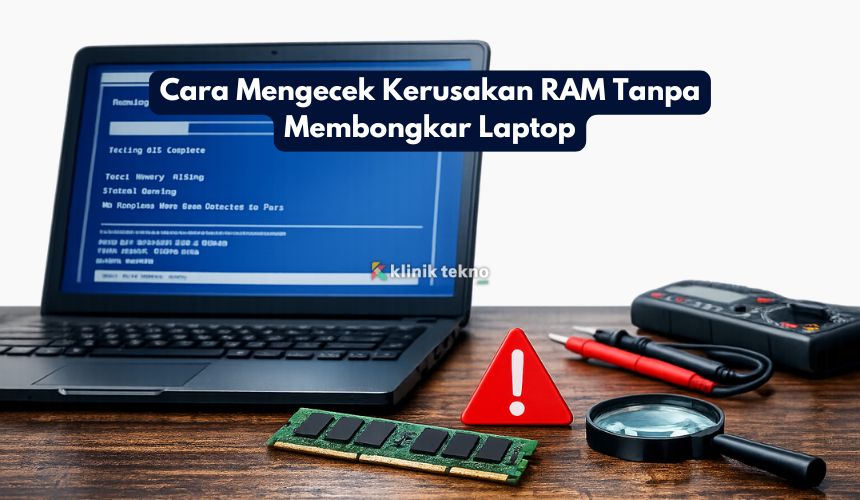
Cara Mengecek Kerusakan RAM Tanpa Membongkar Laptop (Aman & Mudah) – Laptop yang tiba-tiba lemot, sering freeze, atau muncul blue screen memang bikin panik apalagi kalau kamu sedang dikejar tugas atau kerjaan.
Salah satu biang kerok yang cukup sering muncul adalah RAM (Random Access Memory) bermasalah. Kabar baiknya, kamu bisa mengecek indikasi kerusakan RAM tanpa membongkar laptop sama sekali.
Di artikel ini, kita akan bahas cara cek RAM rusak yang aman, langkah-langkahnya jelas, dan bisa kamu lakukan sendiri di rumah. Cocok untuk kamu yang ingin memastikan masalahnya ada di RAM atau di komponen lain.
Topik yang akan dibahas:
Jawaban cepat: bagaimana cara cek RAM tanpa bongkar laptop?
Kamu bisa mengecek kemungkinan kerusakan RAM lewat gejala yang muncul, lalu melanjutkan dengan tes software bawaan Windows (Windows Memory Diagnostic), alat uji pihak ketiga seperti MemTest86 (pakai USB bootable), serta memantau penggunaan memori melalui Task Manager.
Jika tes menemukan error, kemungkinan RAM bermasalah atau ada konfigurasi yang tidak stabil.
Tanda-tanda RAM bermasalah (yang paling sering muncul)
Sebelum melakukan tes, penting untuk mengenali gejala. RAM rusak tidak selalu langsung “mati total”, tapi sering muncul sebagai masalah acak dan sulit ditebak.
Berikut tanda-tanda yang patut kamu curigai:
-
Laptop sering restart sendiri tanpa sebab yang jelas.
-
Blue Screen / layar biru muncul berulang, terutama saat membuka aplikasi berat.
-
Aplikasi sering “Not Responding” padahal laptop tidak sedang penuh penyimpanan.
-
Laptop mendadak hang/freeze saat multitasking, lalu normal lagi setelah beberapa saat.
-
File corrupt atau instalasi aplikasi sering gagal (padahal internet stabil).
-
Error acak seperti muncul pesan memory management, system service exception, dan sejenisnya (di Windows).
Kalau kamu mengalami 2–3 gejala di atas secara berulang, lanjutkan ke tahap pengecekan.
1) Cek penggunaan RAM di Task Manager (tanpa aplikasi tambahan)
Ini bukan tes “rusak atau tidak”, tapi membantu kamu membedakan: masalahnya RAM rusak atau RAM memang kurang.
Langkahnya (Windows):
-
Tekan Ctrl + Shift + Esc untuk membuka Task Manager.
-
Masuk ke tab Performance.
-
Klik Memory.
Yang perlu kamu perhatikan:
-
Persentase penggunaan RAM saat laptop terasa lemot.
-
Apakah penggunaan RAM sering menyentuh 90–100% hanya dengan aktivitas ringan (browser 3–5 tab, Office, dll).
-
Lihat juga Speed, Slots used, dan Available.
Interpretasi cepat:
-
Kalau RAM selalu penuh, belum tentu rusak—bisa jadi kapasitas RAM kurang atau banyak aplikasi berjalan di background.
-
Kalau RAM tidak penuh tapi laptop sering crash/hang acak, itu bisa mengarah ke RAM bermasalah atau konflik sistem.
2) Jalankan Windows Memory Diagnostic (tes bawaan Windows)
Windows punya alat tes RAM bawaan bernama Windows Memory Diagnostic. Ini cara paling mudah karena tidak butuh instal apa pun.
Langkahnya:
-
Klik Start dan ketik: Windows Memory Diagnostic
-
Buka aplikasinya.
-
Pilih Restart now and check for problems (laptop akan restart).
Setelah restart, laptop akan masuk ke layar tes biru dan menjalankan pengecekan memori. Prosesnya bisa memakan waktu beberapa menit sampai lebih lama, tergantung kapasitas RAM.
Setelah selesai, Windows akan masuk kembali ke desktop. Hasilnya kadang muncul sebagai notifikasi. Kalau tidak muncul, kamu bisa cek lewat Event Viewer:
Cara lihat hasil:
-
Tekan Windows + R, ketik:
eventvwr→ Enter -
Masuk ke: Windows Logs > System
-
Klik Find… lalu cari:
MemoryDiagnostics-Results
Hasil yang kamu cari:
-
Jika tertulis “no errors were detected”, artinya tidak ada error yang terdeteksi (meski bukan berarti 100% RAM sehat).
-
Jika ada pesan error, itu indikasi kuat ada masalah RAM atau konfigurasi memori.
3) Tes RAM paling akurat: MemTest86 (tanpa bongkar, tapi butuh USB)
Kalau Windows Memory Diagnostic hasilnya “aman” tapi laptop masih sering crash, kamu butuh tes yang lebih mendalam. Salah satu standar yang sering dipakai teknisi adalah MemTest86.
Tes ini berjalan di luar sistem operasi, jadi hasilnya biasanya lebih “bersih” dan akurat untuk mendeteksi error RAM.
Yang kamu butuhkan:
-
Flashdisk/USB kosong (minimal 1–2 GB)
-
Laptop bisa boot dari USB (umumnya bisa)
Gambaran langkahnya:
-
Unduh MemTest86 di PC/laptop (dari situs resminya).
-
Buat USB bootable sesuai panduannya.
-
Restart laptop dan masuk ke Boot Menu (biasanya F12, Esc, F9, tergantung merek).
-
Pilih boot dari USB.
-
MemTest86 akan berjalan otomatis.
Tips penting:
-
Biarkan setidaknya 1–2 pass selesai. Semakin banyak pass, semakin yakin hasilnya.
-
Jika muncul error merah, meski hanya sedikit, itu tanda RAM bermasalah atau sistem tidak stabil.
Interpretasi hasil:
-
0 error setelah beberapa pass → RAM cenderung sehat.
-
Ada error → kemungkinan RAM rusak, atau ada masalah kompatibilitas/setting (misalnya XMP/overclock pada PC, meski di laptop jarang).
4) Cek kemungkinan masalah “mirip RAM” (biar tidak salah diagnosis)
Kadang gejala yang mirip kerusakan RAM ternyata berasal dari hal lain. Supaya kamu tidak langsung menyimpulkan RAM rusak, cek juga beberapa hal berikut:
a) Storage (SSD/HDD) bermasalah
SSD/HDD yang mulai rusak bisa bikin sistem crash dan file corrupt. Gejalanya mirip RAM.
Yang bisa kamu lakukan tanpa bongkar:
-
Jalankan Check Disk: buka CMD (Run as Administrator) lalu ketik:
-
chkdsk /f
-
-
Gunakan tools kesehatan drive (misalnya SMART status di aplikasi bawaan pabrikan SSD).
b) Overheating (panas berlebih)
Laptop yang terlalu panas bisa hang atau restart sendiri, terutama saat kerja berat.
Cara cek cepat:
-
Perhatikan apakah kipas sangat kencang dan bodi panas.
-
Pakai aplikasi monitoring suhu (misalnya HWMonitor atau sejenisnya).
c) Driver atau sistem Windows error
Driver yang bermasalah bisa memicu blue screen acak. Jika error yang muncul selalu berkaitan dengan driver tertentu, kemungkinan bukan RAM.
5) Cara “uji logika” tanpa alat: kapan masalah paling sering terjadi?
Ini bukan tes teknis, tapi membantu menyempitkan penyebab.
Coba amati:
-
Apakah crash sering terjadi saat buka banyak tab, meeting online, atau aplikasi berat?
-
Apakah crash terjadi random bahkan saat laptop idle?
-
Apakah laptop stabil di Safe Mode?
Petunjuk sederhana:
-
Crash random, tidak tergantung aplikasi → sering mengarah ke hardware (RAM, storage, motherboard).
-
Crash saat beban berat → bisa RAM kurang, overheat, atau driver GPU.
Apa yang harus dilakukan kalau tes menemukan error?
Kalau Windows Memory Diagnostic atau MemTest86 menemukan error, langkah aman yang bisa kamu lakukan:
-
Backup data penting secepatnya (jangan tunggu makin parah).
-
Jika laptop masih garansi, klaim garansi lebih aman daripada bongkar sendiri.
-
Jika tidak garansi dan kamu siap upgrade, RAM biasanya komponen yang paling “worth it” untuk diganti.
-
Untuk memastikan 100%, teknisi biasanya akan:
-
mencoba RAM lain,
-
membersihkan konektor,
-
atau tes per modul (ini memang butuh bongkar).
-
Kalau kamu benar-benar ingin tetap tanpa bongkar, pilihan terbaik adalah konfirmasi lewat MemTest86 dan observasi gejala secara konsisten.
Kesimpulan
Mengecek kerusakan RAM tanpa membongkar laptop itu sangat mungkin. Mulailah dari langkah paling mudah Task Manager untuk melihat perilaku penggunaan RAM, lanjutkan dengan Windows Memory Diagnostic, dan kalau perlu lakukan tes paling akurat lewat MemTest86 menggunakan USB bootable.
Jika tes menemukan error, besar kemungkinan RAM bermasalah atau sistem memori tidak stabil.
