



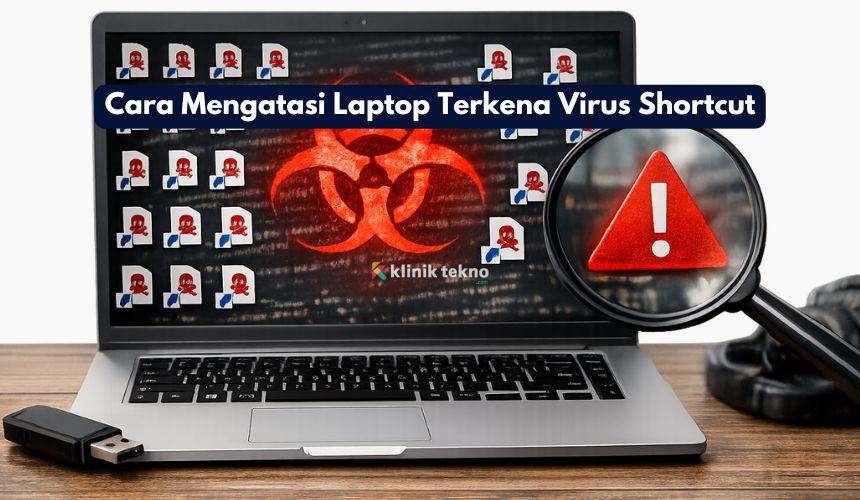
Cara Mengatasi Laptop Terkena Virus Shortcut (File Jadi Ikon Panah & Hilang) – Pernah colok flashdisk ke laptop, lalu tiba-tiba semua folder berubah jadi shortcut (ikon panah), sementara file asli seperti “menghilang”? Tenang, kamu tidak sendirian. Ini biasanya terjadi karena virus shortcut (sering juga disebut shortcut virus), yang menyembunyikan file asli dan membuat “tiruan” dalam bentuk shortcut supaya kita tanpa sadar menjalankan virusnya.
Di artikel ini, kita bahas cara mengatasinya dari awal sampai tuntas—mulai dari menyelamatkan data, membersihkan virus, sampai mencegahnya balik lagi. Bahasanya aku buat santai dan mudah diikuti, tapi tetap rapi dan aman untuk dilakukan.
Topik yang akan dibahas:
Apa Itu Virus Shortcut dan Kenapa Bisa Bikin File “Hilang”?
Virus shortcut adalah malware yang biasanya menyebar lewat flashdisk, hard disk eksternal, atau folder yang sering dibagikan. Modusnya seperti ini:
-
Virus masuk ke perangkat (misalnya flashdisk).
-
Virus menyembunyikan folder/file asli dengan atribut hidden dan system.
-
Virus membuat shortcut yang namanya mirip folder asli.
-
Saat shortcut diklik, kamu sebenarnya menjalankan program virus (biasanya
.vbs,.exe, atau skrip lain).
Makanya terlihat seperti folder hilang. Padahal seringnya file masih ada, cuma disembunyikan.
Ciri-Ciri Laptop Terkena Virus Shortcut
Beberapa tanda yang paling umum:
-
Folder di flashdisk atau drive berubah jadi shortcut.
-
File asli tidak terlihat, tapi kapasitas penyimpanan tetap terpakai (misal flashdisk 16GB terasa “kepakai” padahal folder kosong).
-
Muncul file aneh seperti
autorun.inf, file.vbs, atau.exeyang tidak kamu buat. -
Laptop terasa melambat setelah buka flashdisk tertentu.
-
Kadang Windows Defender mendeteksi ancaman, kadang juga tidak.
Kalau kamu mengalami hal-hal di atas, besar kemungkinan itu virus shortcut.
Langkah Aman Sebelum Mulai (Penting!)
Sebelum eksekusi, lakukan ini dulu supaya tidak memperparah masalah:
-
Jangan klik shortcut-nya.
Shortcut itu bisa jadi pemicu virus jalan. -
Jangan langsung format flashdisk kalau file masih penting.
Kita coba tampilkan file aslinya dulu. -
Kalau memungkinkan, cabut internet sementara saat proses bersih-bersih (opsional), terutama kalau kamu curiga ada malware yang “menghubungi” server luar.
-
Pastikan kamu punya akses admin di laptop, karena beberapa langkah butuh izin.
Cara 1: Kembalikan File yang Tersembunyi dengan CMD (Paling Umum Berhasil)
Metode ini cocok kalau file asli masih ada tapi tersembunyi.
Langkahnya:
-
Colok flashdisk / drive yang terkena.
-
Buka Command Prompt sebagai Administrator:
-
Klik Start → ketik cmd → klik kanan → Run as administrator
-
-
Ketik perintah ini (ganti
X:dengan huruf drive flashdisk kamu, misalE:): -
Tekan Enter, tunggu proses selesai.
Penjelasan singkat:
-
attribmengubah atribut file. -
-hmenghapus status hidden -
-smenghapus status system -
/s /dberlaku untuk semua file dan folder di dalam drive.
Setelah selesai, buka flashdisk. Biasanya folder asli sudah kembali terlihat.
Kalau folder asli sudah muncul: jangan berhenti dulu virusnya kemungkinan masih ada. Lanjutkan ke bagian bersih-bersih.
Cara 2: Hapus File Pemicu Virus di Flashdisk (Tanpa Menghapus File Penting)
Setelah file asli kembali, kita bersihkan sisa virus yang sering “nongkrong” di flashdisk.
-
Aktifkan tampilan file tersembunyi:
-
File Explorer → View → Show → centang Hidden items
-
-
Cari file mencurigakan seperti:
-
autorun.inf -
file
.vbsyang namanya acak -
.exeaneh yang ukurannya kecil dan tidak kamu kenal
-
-
Hapus file-file itu kalau jelas bukan file milikmu.
Catatan: Jangan asal hapus file .exe kalau kamu tidak yakin. Biasanya virus shortcut memakai nama yang mirip folder (misalnya Foto.exe).
Tips aman: urutkan berdasarkan Type dan Date modified, lalu lihat yang muncul mendadak.
Cara 3: Scan Laptop dengan Antivirus yang Tepat (Biar Tidak Balik Lagi)
Virus shortcut sering bukan cuma di flashdisk—kadang sudah “nyangkut” di laptop dan akan menginfeksi perangkat lain yang kamu colok.
Yang bisa kamu lakukan:
-
Update Windows Defender (kalau internet aktif) lalu lakukan:
-
Windows Security → Virus & threat protection → Full scan
-
-
Kalau perlu, lakukan Offline scan:
-
Windows Security → Scan options → Microsoft Defender Offline scan
-
-
Alternatif lain (opsional): pakai antivirus terpercaya yang kamu nyaman gunakan, lalu scan seluruh drive.
Saran praktis: Minimal lakukan full scan + restart setelah proses bersih.
Cara 4: Matikan AutoRun/AutoPlay (Ini Sering Jadi Jalur Masuk)
Virus shortcut “suka” memanfaatkan kebiasaan Windows yang otomatis membaca media eksternal.
Untuk mengurangi risiko:
-
Settings → Bluetooth & devices → AutoPlay → matikan AutoPlay, atau set “Take no action”.
Dengan begini, flashdisk tidak “langsung memicu” sesuatu saat dicolok.
Cara 5: Bersihkan Startup dan Scheduled Task (Kalau Virus Bandel)
Kadang virus shortcut punya “teman” yang bikin dia balik lagi saat laptop menyala.
Cek ini:
-
Startup Apps
-
Task Manager → tab Startup → disable yang mencurigakan (nama aneh, publisher kosong)
-
-
Scheduled Task
-
Buka Task Scheduler → lihat task dengan nama tidak wajar / lokasi file yang aneh (misal dari AppData dengan nama random)
-
Kalau kamu menemukan program yang jelas mencurigakan, nonaktifkan dan hapus, lalu scan ulang.
Cara Mencegah Virus Shortcut Datang Lagi
Biar tidak kejadian berulang, lakukan kebiasaan ini:
-
Jangan colok flashdisk sembarangan (apalagi dari komputer umum).
-
Biasakan scan flashdisk sebelum dibuka.
-
Aktifkan opsi show file extensions:
-
File Explorer → View → Show → centang File name extensions
Ini penting supaya kamu bisa lihat fileFolder.exe(yang menyamar) dengan jelas.
-
-
Jangan klik file yang namanya mirip folder tapi berformat
.exeatau.vbs. -
Rutin update Windows dan antivirus.
Penutup
Virus shortcut memang bikin panik karena seolah-olah file hilang, padahal seringnya masih ada dan bisa dikembalikan.
Kuncinya jangan klik shortcut, tampilkan file asli dengan CMD, lalu bersihkan flashdisk dan laptop sampai tuntas supaya tidak balik lagi.
Kalau kamu mau, aku bisa bikinkan versi artikel ini yang lebih “siap ranking” untuk blog kamu dengan tambahan:
-
judul alternatif (CTR tinggi),
-
meta description,
-
struktur internal link,
-
dan schema FAQ/HowTo sesuai halamanmu.
