



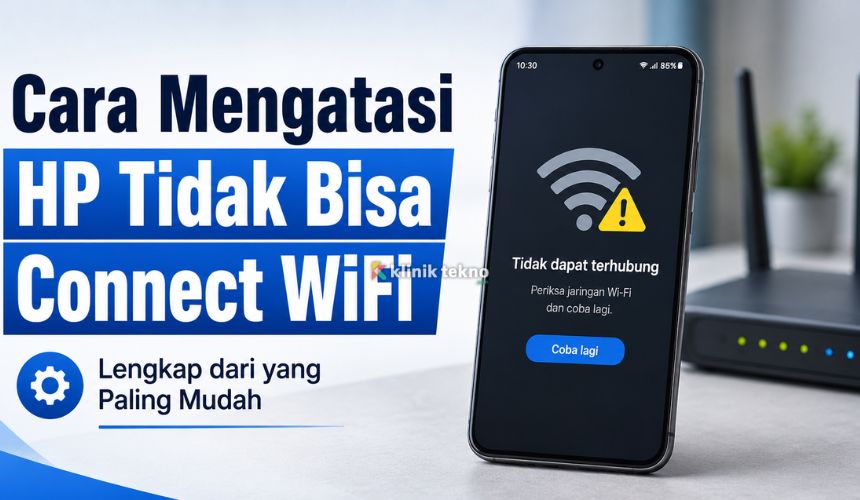
Cara Mengatasi HP Tidak Bisa Connect WiFi (Lengkap dari yang Paling Mudah) – HP tiba-tiba tidak bisa connect WiFi itu bikin kesal, apalagi kalau data seluler lagi terbatas atau sinyal operator sedang kurang bagus. Tenang—masalah ini umumnya bisa dibereskan tanpa perlu langsung bawa ke tukang servis.
Di artikel ini, saya susun langkah-langkahnya dari yang paling sederhana sampai yang agak “teknis tapi aman”, jadi kamu bisa coba satu per satu sampai WiFi kembali tersambung normal.
Topik yang akan dibahas:
Kenapa HP Tidak Bisa Connect WiFi?
Sebelum masuk ke solusi, kita pahami dulu penyebab yang paling sering terjadi:
- Password WiFi salah atau jaringan sudah diganti sandinya
- Mode pesawat aktif (kadang tidak sengaja)
- Bug sistem setelah update, atau memori HP sedang penuh
- Masalah IP/DHCP (HP tidak dapat alamat IP dari router)
- Router bermasalah (hang, terlalu banyak perangkat, atau ISP sedang gangguan)
- Pengaturan jaringan kacau (VPN, DNS custom, proxy)
- Filter router aktif (MAC filtering, limit perangkat, parental control)
Sekarang kita masuk ke perbaikannya.
Cek Hal Paling Dasar Dulu
Pastikan WiFi aktif dan jaringan yang dipilih benar
Kadang kita klik jaringan yang namanya mirip (misalnya “Wifi-Rumah” vs “Wifi-Rumah_5G”). Coba pilih yang biasanya kamu pakai.
Matikan mode pesawat, lalu nyalakan WiFi lagi
- Aktifkan Mode Pesawat selama 10 detik
- Matikan lagi
- Lalu coba sambungkan WiFi
Cara ini sering berhasil karena “menyegarkan” koneksi radio di HP.
Cek password WiFi
Kalau muncul pesan seperti “Incorrect password” atau “Authentication error”, kemungkinan besar sandinya salah. Pastikan:
- Huruf besar-kecil sesuai
- Tidak ada spasi tambahan
- Kalau perlu, ketik manual (jangan auto-fill)
Restart HP dan Router
Restart HP
Restart itu bukan solusi “asal”, karena banyak error jaringan ringan bisa hilang setelah reboot.
Reboot router/modem
- Cabut listrik router/modem
- Tunggu 20–30 detik
- Colok lagi
- Tunggu lampu stabil (biasanya 2–5 menit)
Kalau masalahnya ternyata di router, langkah ini sering langsung menyelesaikan.
Lupakan Jaringan WiFi, Lalu Sambungkan Ulang
Ini wajib dicoba kalau WiFi kamu tersimpan lama dan pernah ganti password.
Android:
- Pengaturan → WiFi → pilih jaringan → Lupakan/Hapus
- Sambungkan ulang dan masukkan password
iPhone:
- Settings → Wi-Fi → klik ikon (i) → Forget This Network
- Sambungkan ulang
Pastikan Sumber Masalahnya di HP atau Jaringan
Cara cepatnya:
- Coba sambungkan HP kamu ke WiFi lain (kantor/hotspot)
- Atau coba perangkat lain (laptop/HP lain) sambungkan ke WiFi rumah
Kesimpulannya:
- Kalau HP kamu tidak bisa di semua WiFi → kemungkinan masalah ada di HP
- Kalau semua perangkat tidak bisa di WiFi rumah → kemungkinan masalah di router/ISP
Atasi Kondisi “Tersambung tapi Tidak Ada Internet”
Kalau HP terlihat tersambung tapi tidak ada internet, coba langkah berikut.
Matikan VPN atau proxy
VPN kadang membuat koneksi gagal akses internet. Matikan VPN dan pastikan pengaturan proxy pada WiFi dalam kondisi None/Tidak ada.
Kembalikan DNS ke otomatis atau coba DNS publik
Kalau kamu pernah set DNS manual, coba kembalikan ke DHCP/otomatis dulu.
Jika masih bermasalah, kamu bisa mencoba DNS publik:
- Google DNS: 8.8.8.8 dan 8.8.4.4
- Cloudflare: 1.1.1.1 dan 1.0.0.1
Kalau setelah ganti DNS malah makin tidak stabil, kembalikan saja ke otomatis.
Perbaiki Masalah IP Address
Kalau muncul pesan “Obtaining IP address…” lama atau “Gagal mendapatkan alamat IP”, kemungkinan ada masalah IP/DHCP.
Pastikan IP settings memakai DHCP
Di detail jaringan WiFi (Android biasanya ada opsi IP settings), pilih DHCP bukan Static.
Restart router untuk menyegarkan DHCP
Masalah DHCP sering berasal dari router yang hang atau “penuh” karena terlalu banyak perangkat yang pernah terhubung.
Periksa Tanggal dan Waktu di HP
Ini terdengar sepele, tapi waktu yang tidak sesuai bisa bikin autentikasi jaringan dan sertifikat keamanan kacau.
- Aktifkan tanggal & waktu otomatis
- Restart HP, lalu coba sambungkan lagi
Pastikan Router Tidak Membatasi Perangkat
Kalau WiFi rumah hanya menolak HP tertentu, ada kemungkinan router membatasi perangkat melalui:
- MAC filtering (HP diblok)
- Pembatasan jumlah perangkat
- Parental control/limit jam tertentu
Kalau kamu punya akses admin router, cek daftar perangkat yang diblokir. Kalau tidak, cara cepatnya adalah reboot router, lalu coba sambungkan lagi.
Update Sistem dan Aplikasi Terkait Jaringan
Kadang bug WiFi muncul setelah update, atau justru butuh update untuk memperbaiki bug.
- Cek System Update / Software Update
- Pastikan aplikasi sistem yang terkait jaringan juga up to date (terutama di Android tertentu)
Reset Pengaturan Jaringan
Kalau semua cara di atas gagal, ini langkah paling ampuh tanpa menghapus data foto atau file.
Android (umum):
- Pengaturan → Sistem → Opsi reset → Reset Wi-Fi, data seluler & Bluetooth
iPhone:
- Settings → General → Transfer or Reset iPhone → Reset → Reset Network Settings
Setelah reset:
- Semua WiFi tersimpan akan hilang (perlu input ulang password)
- Bluetooth pairing juga akan ulang
- Foto, aplikasi, dan file tetap aman
Pertimbangkan Factory Reset atau Cek Hardware
Kalau setelah reset jaringan tetap tidak bisa connect ke WiFi mana pun, ada dua kemungkinan besar:
- Sistem benar-benar bermasalah → pertimbangkan factory reset (backup dulu)
- Ada masalah hardware (IC WiFi, antena, dll.) → sebaiknya cek teknisi
Kalau HP pernah jatuh atau terkena air lalu WiFi mulai bermasalah, kemungkinan hardware lebih besar.
Penutup
Kalau HP tidak bisa connect WiFi, urutan terbaik adalah mulai dari yang ringan: cek password, matikan mode pesawat, restart HP dan router, lupakan jaringan, cek IP/DNS, lalu reset jaringan. Biasanya masalah sudah selesai sebelum sampai langkah paling akhir.
