



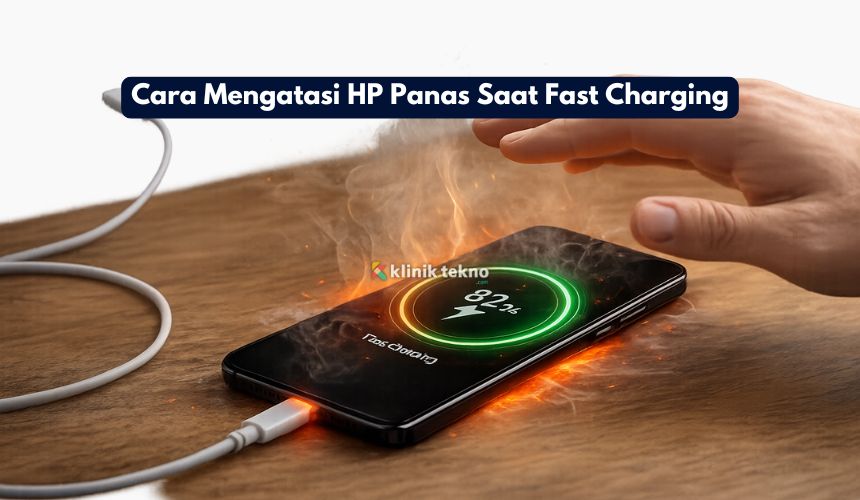
Cara Mengatasi HP Panas Saat Fast Charging – Fast charging enak karena hemat waktu, tapi kadang bikin HP berasa “kompor”. Tenang panas saat pengisian cepat itu wajar sampai batas tertentu.
Kuncinya ada di cara, alat, dan kebiasaan. Di panduan ini, kamu bakal dapat langkah-langkah praktis yang jelas, anti ribet, dan langsung bisa dipraktikkan.
Topik yang akan dibahas:
Kenapa Fast Charging Bikin HP Lebih Cepat Panas?
Prinsip kerja pengisian cepat (tegangan & arus tinggi)
Fast charging mendorong daya (Watt) lebih besar ke baterai dengan menaikkan tegangan dan/atau arus. Daya tinggi = energi masuk lebih cepat, tapi juga menghasilkan loss (panas) di kabel, konektor, IC power, dan baterai.
Peran IC Power Management & efisiensi
Di dalam HP ada PMIC (Power Management IC) yang mengatur arus/tegangan agar aman. Saat daya besar mengalir, PMIC bekerja lebih keras. Efisiensi yang tidak 100% membuat sebagian energi berubah jadi panas. Normal, tapi perlu dikontrol.
Suhu Normal vs. Overheat: Batas Aman yang Perlu Kamu Tahu
Rentang suhu aman saat charging
Sebagian besar ponsel modern nyaman di kisaran 30–43°C saat pengisian cepat. Di atas 45°C, banyak sistem akan menurunkan kecepatan (thermal throttling) atau menghentikan fast charge untuk menjaga kesehatan baterai.
Tanda-tanda thermal throttling
-
Pengisian tiba-tiba melambat.
-
Layar/kinerja terasa ngadat.
-
Muncul peringatan suhu.
Kalau ini terjadi, ikuti langkah darurat di bawah.
Langkah Darurat Saat HP Sudah Terlanjur Panas
Putuskan arus, dinginkan bertahap, jangan “dipaksa”
-
Cabut charger segera.
-
Matikan layar, tutup aplikasi.
-
Lepas casing, taruh di permukaan dingin yang kering (meja granit/kayu), jangan ditempel kipas terlalu dekat atau dikulkas (ekstrim = kondensasi).
-
Saat sudah hangat normal, lanjutkan ngecas mode normal (bukan turbo), atau cas di tempat lebih sejuk.
Pencegahan #1 – Optimalkan Aksesori Pengisian
Pakai charger original/bersertifikasi
-
Gunakan adaptor original atau bersertifikasi (PD/QC/VOOC/SuperVOOC/Warp, dsb.) yang cocok dengan protokol HP kamu. Salah protokol bisa bikin negosiasi daya buruk dan panas.
Kabel tebal & pendek, hindari kabel murahan
-
Kabel AWG lebih rendah (lebih tebal) mampu bawa arus lebih baik dengan rugi daya lebih kecil.
-
Panjang pendek = resistansi lebih rendah = panas lebih kecil.
-
Hindari kabel no-brand yang mudah longgar di konektor.
Copot casing tebal saat ngecas cepat
-
Casing karet tebal/berlapis magnet bisa menghambat pelepasan panas. Copot sementara saat fast charging.
Pencegahan #2 – Atur Lingkungan & Permukaan
Hindari kasur & sofa, pilih permukaan datar-berventilasi
Kasur/sofa menyerap panas dan mengisolasi HP panas jadi terperangkap. Taruh HP di meja keras, beri ruang udara di sekitar.
Jauhkan dari matahari langsung & ruangan panas
Ngecas di mobil yang terpapar matahari atau dekat kompor? Nope. Suhu lingkungan tinggi mempercepat overheat. Pilih tempat sejuk & teduh.
Pencegahan #3 – Atur Software & Beban Kerja
Mode pesawat atau Wi-Fi stabil
Sinyal buruk = modem “ngegas” = panas. Saat ngecas dan tak perlu koneksi, aktifkan mode pesawat. Kalau butuh internet, pilih Wi-Fi stabil dibanding seluler.
Matikan game, kamera, GPS, Bluetooth jika tidak perlu
Game berat + fast charge = resep panas. Tunda main sampai baterai cukup. Tutup aplikasi latar yang haus daya.
Batasi pengisian di 80–90% untuk mengurangi stress termal
Beberapa HP punya Battery Protection untuk berhenti di 80%/85%. Lebih ramah suhu & umur baterai—aktifkan jika tersedia.
Setting Pintar di Berbagai Merek (Garis Besar Praktis)
Nama menu bisa beda-beda per model/versi. Intinya cari fitur proteksi baterai, optimasi pengisian, atau slow charging saat panas.
Samsung
-
Cek Settings > Battery and device care > Battery.
-
Fitur Protect battery (batasi hingga 85%).
-
Wireless power sharing matikan saat ngecas kabel.
Xiaomi/Redmi/POCO
-
Settings > Battery: matikan Boost charging jika sering panas.
-
Aktifkan Temperature control bila tersedia.
OPPO/realme/OnePlus
-
Optimized night charging & Smart charging untuk mengatur kurva pengisian.
-
Beberapa model punya “Keep battery healthy” yang menahan di 80–90%.
iPhone
-
Settings > Battery > Battery Health & Charging.
-
Optimized Battery Charging menunda ke 80% dan lanjut saat kamu butuh.
Kebiasaan Ngecas yang Bener (Do & Don’t)
Do: cas bertahap, pantau suhu, gunakan timer
-
Cas saat 20–30% dan cabut di 80–90% jika memungkinkan.
-
Pantau suhu dengan widget/fitur bawaan atau aplikasi tepercaya.
-
Gunakan timer: ngecas 20–30 menit untuk “pit stop” cepat, bukan selalu 0–100.
Don’t: main game + fast charge, tidur di atas HP ngecas
-
Kombinasi beban berat + daya tinggi = panas menumpuk.
-
Jangan taruh HP di bawah bantal/selimut saat ngecas—berbahaya.
Perawatan Baterai & Kalibrasi Ringkas
Kapan perlu kalibrasi & caranya
Kalibrasi baterai bukan memperbaiki kapasitas, tapi sinkronisasi indikator. Lakukan jika:
-
Persentase melompat atau mati di 15–30%.
Cara cepat:
-
Gunakan sampai <10%,
-
Cas ke 100% tanpa jeda,
-
Biarkan 1 jam setelah 100% (jika aman & tidak panas),
-
Pakai normal.
Ciri-ciri baterai memudar & keputusan ganti baterai
-
Drop cepat dari 100% ke 90% dalam menit,
-
Menggelembung,
-
HP sering throttling walau tanpa beban.
Jika usia baterai >2–3 tahun atau health di bawah 80%, pertimbangkan ganti baterai resmi.
Membersihkan Port & Mengecek Konektor
Debu di port = hambatan = panas
-
Matikan HP.
-
Pakai blower kecil atau sikat antistatik.
-
Jangan pakai jarum/logam yang bisa merusak pin.
Port bersih = kontak lebih baik, hambatan lebih kecil = panas berkurang.
Kapan Harus ke Service Center?
Gejala merah: bau hangus, matinya mendadak, bengkak
-
Tercium bau gosong, ada bekas hangus di port/kabel.
-
HP sering mati saat ngecas.
-
Bodi menggelembung atau layar terdorong dari dalam.
Kalau ada gejala di atas, stop pemakaian dan datang ke service center resmi. Keamanan dulu!
Kesimpulan
Kunci utamanya: aksesori yang tepat, lingkungan sejuk, beban kerja rendah, plus kebiasaan cas pintar (hindari 0–100 terus, lepas casing tebal, jangan game saat ngecas).
Jika HP terasa terlalu panas, hentikan pengisian, dinginkan bertahap, lalu lanjutkan dengan mode lebih lambat atau di tempat yang lebih sejuk.
Dengan pola ini, kamu tetap bisa menikmati cepatnya fast charging tanpa bikin HP jadi “setrika”.
Selamat mencoba dan semoga HP-mu tetap ngebut tapi adem!
