



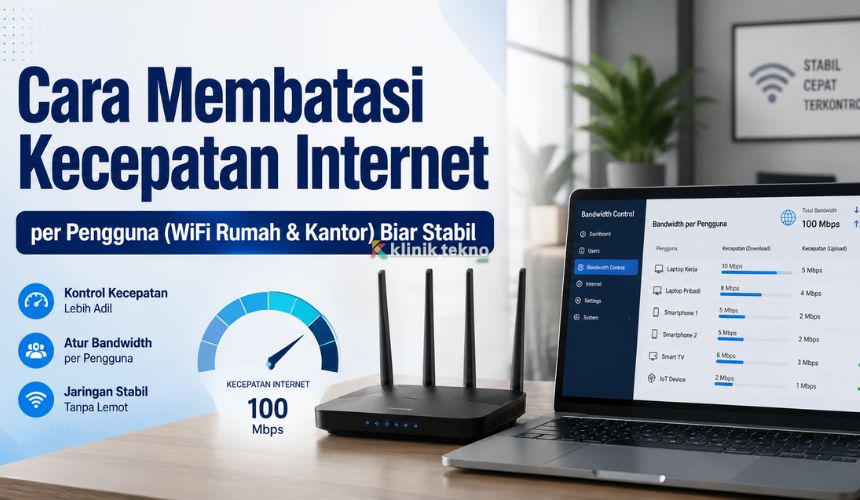
Cara Membatasi Kecepatan Internet per Pengguna (WiFi Rumah & Kantor) Biar Stabil – Pernah merasa internet di rumah atau kantor “tiba-tiba lemot”, padahal paketnya besar?
Seringnya bukan karena provider, tapi karena ada satu atau dua pengguna yang “menghabiskan” bandwidth misalnya streaming kualitas tinggi, download besar, update game, atau upload file terus-menerus. Kalau dibiarkan, pengguna lain jadi ikut kena dampaknya.
Solusinya adalah membatasi kecepatan internet per pengguna (bandwidth limit). Dengan cara ini, setiap perangkat dapat jatah yang lebih adil, sehingga koneksi terasa lebih stabil, rapat online tidak putus-putus, dan browsing lebih nyaman.
Di artikel ini, kita bahas cara paling umum dan praktis, mulai dari fitur bawaan router rumahan sampai pengaturan yang lebih rapi untuk lingkungan kantor.
Topik yang akan dibahas:
Kenapa Perlu Membatasi Kecepatan per Pengguna?
Sebelum masuk ke langkah, penting memahami manfaatnya:
- Internet lebih merata
Semua pengguna dapat jatah, bukan “siapa cepat dia dapat”. - Koneksi lebih stabil
Saat ada perangkat yang download besar, perangkat lain tetap bisa meeting atau akses layanan penting. - Mencegah penggunaan berlebihan
Cocok untuk rumah yang banyak perangkat, kos-kosan, warung, atau kantor kecil. - Mengurangi lag saat jam sibuk
Jam ramai biasanya terjadi malam hari atau jam kerja. Limit per pengguna membantu menjaga performa.
Pahami 2 Istilah Penting: Bandwidth Limit dan QoS
Banyak router menyediakan beberapa fitur, tapi nama menunya bisa berbeda. Umumnya, ada dua pendekatan:
- Bandwidth Limit (Rate Limit): menentukan batas kecepatan untuk perangkat tertentu.
Contoh: perangkat A maksimal 3 Mbps download dan 1 Mbps upload. - QoS (Quality of Service): memprioritaskan jenis trafik tertentu (misalnya video meeting, voice call) agar lebih lancar.
QoS tidak selalu membatasi per pengguna secara “keras”, tapi lebih ke pengaturan prioritas.
Kalau tujuanmu adalah “setiap orang dapat jatah kecepatan”, yang paling pas biasanya bandwidth limit per perangkat.
Cara 1: Membatasi Kecepatan per Pengguna di Router WiFi Rumahan
Mayoritas router rumahan (TP-Link, Tenda, D-Link, ASUS, Xiaomi, dan sejenisnya) punya fitur pembatasan, walau namanya bervariasi, misalnya:
- Bandwidth Control
- QoS
- Traffic Control
- Parental Control (kadang ada limit)
- Client Limit / Rate Limit
Langkah umum (pola yang biasanya mirip)
- Masuk ke admin router
- Sambungkan perangkat ke WiFi router.
- Buka browser, lalu akses alamat admin, biasanya:
192.168.0.1atau192.168.1.1
- Login memakai user/password admin router.
- Cari daftar perangkat yang terhubung
Biasanya ada menu:- Connected Devices / DHCP Client List / Online Devices
- Pilih perangkat yang ingin dibatasi
Perangkat biasanya dikenali dari:- Nama perangkat (kadang muncul)
- Alamat IP
- MAC Address (unik untuk tiap perangkat)
- Aktifkan pembatasan bandwidth
Misalnya kamu set:- Download: 3 Mbps
- Upload: 1 Mbps
- Simpan dan uji
Setelah apply, coba lakukan speedtest dari perangkat tersebut untuk memastikan limit bekerja.
Tips supaya lebih mudah
- Kunci IP (DHCP reservation) agar perangkat selalu mendapat IP yang sama. Ini mencegah limit “salah sasaran” ketika IP berubah.
- Bila router mendukung, pakai MAC address sebagai identifikasi utama karena paling stabil.
Cara 2: Membatasi Kecepatan Menggunakan Router dengan Fitur “Guest Network”
Kalau kamu sering berbagi WiFi (tamu, kos, toko), “Guest Network” bisa jadi cara yang rapi.
Keuntungannya:
- Tamu tidak mengakses perangkat internal (printer, NAS, CCTV).
- Sering ada opsi limit bandwidth untuk jaringan tamu.
Langkah singkat:
- Aktifkan Guest Network di router.
- Buat SSID khusus, misalnya
WiFi-Tamu. - Set password.
- Jika ada menu limit, tentukan batas total atau per perangkat (tergantung model).
Ini cocok untuk kebutuhan sederhana dan cepat.
Cara 3: Membatasi Kecepatan per Pengguna dengan MikroTik (Lebih Fleksibel)
Kalau kamu pakai MikroTik (umum di kantor, sekolah, warnet, RT/RW Net), kamu bisa membuat limit yang jauh lebih presisi. Metode paling populer adalah:
- Simple Queue
- Queue Tree (lebih kompleks)
- Hotspot User Profile (kalau pakai login)
Opsi A — Simple Queue (paling cepat dipahami)
Cocok kalau kamu ingin membatasi berdasarkan IP atau perangkat tertentu.
Gambaran langkahnya:
- Pastikan perangkat mendapatkan IP tetap (static atau DHCP lease).
- Masuk Winbox/Webfig.
- Buka Queues → Simple Queues.
- Tambahkan rule:
- Target: IP perangkat (misalnya
192.168.1.50) - Max Limit: misalnya
3M/1M(download/upload, sesuaikan format di Mikrotik)
- Target: IP perangkat (misalnya
- Apply dan test.
Kelebihan Simple Queue:
- Mudah, cepat, dan cukup untuk kebanyakan kasus rumah/kantor kecil.
Opsi B — Hotspot User Profile (jika pakai sistem login)
Kalau jaringanmu pakai Hotspot, kamu bisa set limit berdasarkan akun:
- User A: 2 Mbps
- User B: 5 Mbps
- User Staff: 10 Mbps
Ini bagus untuk kos-kosan, cafe, atau kantor yang ingin “profil kecepatan” per jenis user.
Cara 4: Membatasi Kecepatan per Pengguna lewat Access Point Manajemen (UniFi/Omada, dll.)
Kalau kamu memakai perangkat jaringan yang memang didesain untuk manajemen (misalnya UniFi atau Omada), biasanya tersedia fitur:
- Rate limit per SSID
- Limit per client
- Profil bandwidth
Keuntungannya:
- Monitoring lebih jelas (siapa pakai berapa).
- Pengaturan lebih rapi untuk banyak access point.
Kalau kamu punya lebih dari satu AP di kantor, solusi seperti ini biasanya lebih nyaman daripada mengandalkan router rumahan.
Menentukan Angka Limit yang Ideal (Biar Tidak Terlalu Ketat)
Ini bagian penting. Membatasi bandwidth bukan berarti membuat internet jadi “seret”. Tujuannya adalah menjaga keseimbangan.
Sebagai patokan sederhana:
- Pengguna umum (browsing, chat): 2–5 Mbps down, 1–2 Mbps up
- Streaming 1080p: 5–8 Mbps down
- Meeting online (Zoom/Meet): 3–5 Mbps down, 2–3 Mbps up
- Gaming: butuh stabil, bukan besar; 2–4 Mbps biasanya cukup, tetapi latency yang penting
Kalau paket internetmu 50 Mbps dan ada 10 pengguna aktif, kamu bisa mulai dengan:
- 5 Mbps per pengguna (dan bisa disesuaikan untuk perangkat penting seperti PC kerja).
Kesalahan Umum Saat Membatasi Bandwidth (dan Cara Menghindarinya)
- Tidak mengunci IP perangkat
Akibatnya, limit berpindah ke perangkat lain saat IP berubah. Solusinya: DHCP reservation. - Lupa mengatur upload
Banyak orang hanya membatasi download, padahal upload yang penuh juga bisa bikin internet terasa lambat. Idealnya, atur keduanya. - Membatasi terlalu kecil
Jika limit terlalu ketat, pengguna merasa internet “rusak”. Mulai dari angka moderat lalu evaluasi. - Salah mengenali perangkat
Nama perangkat kadang mirip. Pastikan cocokkan dengan MAC address atau cek perangkat saat terhubung.
Rekomendasi Cepat: Pilih Cara yang Sesuai Kebutuhan
- Rumah (router standar): pakai Bandwidth Control/QoS, limit per perangkat.
- Kos/toko/cafe: gunakan Guest Network atau Hotspot (lebih rapi untuk pengguna banyak).
- Kantor: MikroTik atau perangkat manajemen (UniFi/Omada) agar kontrol lebih stabil.
- Butuh prioritas rapat online: kombinasi limit per pengguna + QoS prioritas video call.
Penutup
Membatasi kecepatan internet per pengguna adalah cara yang sederhana tapi efeknya besar. Kamu bisa membuat koneksi terasa lebih stabil, adil, dan nyaman untuk semua orang—tanpa harus buru-buru upgrade paket internet.
