



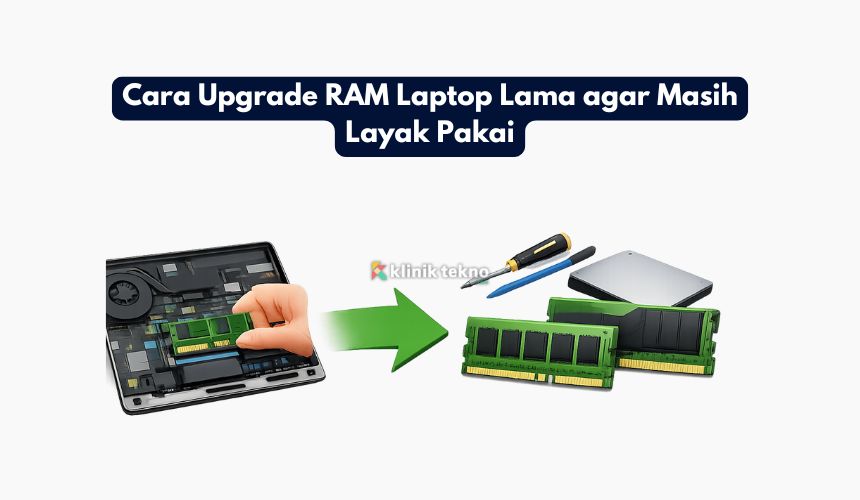
Cara Upgrade RAM Laptop Lama agar Masih Layak Pakai – Laptop lama bukan berarti selesai masa baktinya. Dengan upgrade RAM yang tepat, performa bisa “naik kelas” tanpa harus beli perangkat baru.
Panduan lengkap ini ngebahas dari A sampai Z: cek kompatibilitas, pilih modul, langkah pemasangan, sampai troubleshooting.
Santai, bahasanya dibuat enak dibaca tapi tetap teknis dan detail biar kamu nggak salah langkah.
Topik yang akan dibahas:
Kenapa Upgrade RAM Masih Relevan untuk Laptop Lama
RAM (Random Access Memory) adalah ruang kerja sementara untuk sistem dan aplikasi. Saat RAM sempit, laptop bakal sering “ngak-ngik-ngok”: aplikasi berat patah-patah, multitasking tersendat, dan loading lama karena sistem terpaksa “menukar” data ke penyimpanan yang jauh lebih lambat.
Tanda-tanda Laptop Kekurangan RAM
-
Multitasking bikin sistem nge-lag, berpindah tab browser terasa jedag-jedug.
-
Ikon jam pasir/lingkaran loading nongol terus.
-
Disk usage 100% padahal SSD/HDD sehat—indikasi swapping/pagefile lagi kerja keras.
-
Aplikasi seperti browser (dengan banyak tab), editor foto, atau IDE gampang “not responding”.
Kapan Upgrade RAM Tidak Memberi Efek Signifikan
-
Penyebab lambat utamanya storage HDD lama, bukan RAM → pertimbangkan SSD lebih dulu.
-
Prosesor sangat jadul dan bottleneck di CPU single-thread.
-
Motherboard/OS membatasi kapasitas kecil (misal DDR2 tertentu mentok 4–8GB).
-
Kebutuhan ringan (office + browsing 3–5 tab) dan sudah punya 8GB DDR3/DDR4: peningkatan mungkin tipis.
Cek Kompatibilitas RAM Laptop Kamu
Upgrade sukses itu 80% riset, 20% pasang. Fokusnya: jenis RAM, kapasitas maksimal, jumlah slot, serta batasan OS.
Jenis RAM (DDR2, DDR3, DDR3L, DDR4) & Bentuk SODIMM
-
Laptop pakai modul SODIMM, bukan DIMM desktop.
-
Generasi umum: DDR2 (lawas), DDR3/DDR3L (transisi), DDR4 (lebih baru).
-
DDR3 vs DDR3L: sama-sama 204-pin, tapi DDR3L bertegangan 1.35V (lebih hemat). Banyak laptop generasi transisi butuh DDR3L agar stabil.
Catatan: Generasi RAM tidak saling kompatibel. Slot DDR3 nggak bisa diisi DDR4, dan sebaliknya.
Batas Kapasitas Maksimum & Batas per Slot
-
Setiap laptop punya total max (misal 16GB) dan max per slot (misal 8GB/slot).
-
Info bisa dicek di manual pabrikan, stiker di bodi, atau aplikasi info sistem.
Jumlah Slot & Single vs Dual-Channel
-
Banyak laptop punya 2 slot (kadang 1 slot onboard + 1 slot kosong).
-
Dual-channel aktif saat dua modul berkapasitas sama → bandwidth memori naik.
-
Kalau hanya 1 slot: berarti upgrade = ganti modul lama.
32-bit vs 64-bit: Batas Deteksi RAM
-
Windows 32-bit hanya bisa address ±3.2–3.5GB RAM.
-
Untuk RAM ≥ 4GB, pastikan OS 64-bit.
Frekuensi (MHz), Timing, dan Voltase (1.35V vs 1.5V)
-
Pasang modul yang minimal cocok dengan frekuensi standar laptop.
-
Jika beda frekuensi, sistem menurunkan (downclock) ke kecepatan aman.
-
Untuk DDR3 era transisi, pastikan voltase sesuai: banyak laptop lebih stabil di 1.35V (DDR3L).
ECC vs Non-ECC, Rank (Single/Dual), dan Kepadatan Chip
-
Laptop konsumer umumnya Non-ECC.
-
Soal rank & kepadatan chip bisa pengaruh kompatibilitas di laptop lama. Saat ragu, pilih modul dari vendor yang menyebut “compatible for laptop X/era Y”.
Persiapan: Alat, Keamanan, & Backup
Peralatan yang Dibutuhkan
-
Obeng plus kecil (atau sesuai jenis baut laptop).
-
Kartu plastik tipis (untuk congkel cover, jangan pakai logam).
-
Kuas halus/angin pembersih (opsional).
-
Gelang antistatik (bagus kalau ada).
Antistatik & Tips Keamanan
-
Matikan laptop, cabut charger.
-
Jika baterai bisa dilepas, lepaskan baterai.
-
Tekan tombol power 10–15 detik untuk membuang sisa daya.
-
Hindari karpet/kain sintetis, dan sentuh permukaan logam ter-ground untuk menetralkan statis.
Backup & Persiapan Sistem
-
Sebenarnya upgrade RAM tidak menyentuh data. Tapi backup data penting itu selalu bijak.
-
Siapkan kata sandi BIOS/Windows (kalau aktif) karena setelah bongkar pasang kadang prompt muncul.
Menentukan Strategi Upgrade RAM
Nambah Modul vs Ganti Semua Modul
-
Tambah modul: kalau masih ada slot kosong—cara termurah mengejar dual-channel.
-
Ganti semua: kalau modul lama kecil/voltage beda/kecepatan tak cocok, atau target kapasitas tinggi.
Mengejar Dual-Channel & Kapasitas Ideal
-
Dual-channel > speed semata, apalagi untuk iGPU (grafis terintegrasi).
-
Untuk pemakaian 2025-an:
-
Ringan (office, browsing 5–10 tab): 8GB cukup, 12–16GB makin lega.
-
Menengah (edit foto ringan, IDE, tab belasan): 12–16GB nyaman.
-
Berat (VM ringan, data, desain): 16GB ke atas.
-
Skenario Budget: Low, Medium, Maksimal
-
Low: tambah 4GB ke 8GB total.
-
Medium: target 12–16GB (dual-channel).
-
Maksimal: mentok sesuai motherboard (misal 16GB/32GB), sekalian pastikan voltase dan latensi.
Cara Memilih Modul RAM yang Tepat
Merek, Garansi, dan Kompatibilitas
-
Pilih merek yang jelas garansinya dan sebutkan SODIMM + generasi yang benar.
-
Kalau vendor menyediakan QVL/daftar kompatibilitas, cek laptop kamu ada di situ.
Baru vs Bekas (Refurb/Preloved)
-
Bekas/refurb bisa hemat, tapi cek: noxious (korosi), fisik chip, pin, serta kebijakan retur.
-
Tes minimal 1–2 jam stress test untuk memastikan bebas error.
Rekomendasi Kapasitas Berdasarkan Kondisi Awal
-
Awal 2GB DDR3 → naik ke 8GB (2×4GB) bila dua slot; atau 8GB tunggal jika satu slot.
-
Awal 4GB → minimal 8GB, ideal 12–16GB (tergantung batas motherboard).
-
Awal 8GB → ke 12–16GB jika multitasking/tab browser banyak atau kerja kreatif.
Langkah Pemasangan RAM di Laptop
Matikan, Lepas Baterai (Jika Bisa), Bebaskan Sisa Daya
-
Shut down.
-
Cabut adaptor.
-
Lepas baterai (jika removable).
-
Tekan power 10–15 detik.
Buka Cover RAM, Identifikasi Slot
-
Banyak laptop punya service door khusus RAM. Kalau tidak, perlu buka back cover.
-
Kenali slot yang kosong. Perhatikan orientasi notch pada modul.
Pasang Modul dengan Sudut Benar & Kunci Klip
-
Masukkan modul dengan sudut ±30° mengikuti notch.
-
Dorong perlahan sampai pin masuk rata.
-
Tekan ke bawah hingga klip sisi kiri/kanan mengunci.
Tutup Kembali, Pasang Baterai, dan Nyalakan
-
Pastikan cover rapat, baut kembali, lalu hidupkan laptop.
-
Dengarkan bunyi kipas normal dan pastikan tidak ada beep error.
Verifikasi & Pengujian Setelah Upgrade
Cek Kapasitas di Windows/macOS/Linux
-
Windows:
Task Manager→ tab Performance → Memory (terlihat kapasitas, slot, speed). -
macOS:
Apple Menu→ About This Mac → Memory. -
Linux:
free -hataudmidecode -t memory(butuh sudo).
Tes Stabilitas: Windows Memory Diagnostic / MemTest86
-
Windows Memory Diagnostic: jalankan, pilih restart & test.
-
MemTest86 (USB boot): ideal untuk tes lebih lama. Jalankan 1–2 pass minimal.
Profil XMP? Kenapa Biasanya Tidak Ada di Laptop
-
Banyak laptop tidak menyediakan XMP di BIOS. RAM akan jalan di profil JEDEC aman. Itu normal.
Optimasi Tambahan Biar Makin Ngebut
Virtual Memory/Pagefile & Hiberfil
-
Biarkan pagefile otomatis (Windows) kecuali kamu paham konsekuensinya.
-
Matikan/atur hibernation jika butuh ruang disk (opsional).
Bersihkan Startup, Services, & Aplikasi Berat
-
Matikan aplikasi startup yang tidak perlu.
-
Uninstall bloatware.
-
Gunakan browser extension seperlunya; tab management itu kunci.
Sinergi Upgrade: RAM + SSD = Duo Wajib
-
RAM memperbesar “meja kerja”, SSD mempercepat jalan.
-
Kombinasi keduanya memberi lompatan performa paling terasa di laptop lama.
Troubleshooting Masalah Umum
Laptop Nggak Nyala/Beep Kode Error
-
Cek lagi posisi modul: sudah terkunci atau belum.
-
Tes satu per satu modul.
-
Pastikan tipe (DDR3L vs DDR3) sesuai.
RAM Terbaca Sebagian / Tidak Stabil
-
Kemungkinan slot kotor: bersihkan hati-hati.
-
Kepadatan chip tidak cocok: coba modul brand lain atau kapasitas per keping berbeda.
-
Update BIOS jika pabrikan menyediakan peningkatan kompatibilitas.
BSOD/Kernel Panic Setelah Beberapa Menit
-
Jalankan MemTest: jika error → modul bermasalah atau timing tidak sinkron.
-
Campur brand/speed kadang bikin rewel; pertimbangkan ganti sepasang kit identik.
Suhu Naik & Kipas Berisik
-
RAM sendiri jarang bikin panas berlebih. Biasanya debu menumpuk atau pasta termal tua.
-
Sekalian bersihkan kipas & heatsink saat cover sudah terbuka.
Estimasi Biaya & Perhitungan “Worth It”
Cara Mengukur ROI Upgrade RAM
-
Hitung biaya upgrade vs nilai manfaat:
-
Waktu kerja yang dihemat (lebih sedikit nunggu loading).
-
Umur pakai laptop yang diperpanjang 1–2 tahun.
-
-
Jika dengan biaya relatif kecil kamu menghindari beli laptop baru, itu sudah ROI besar.
Patokan Umur Pakai & Biaya Kesempatan
-
Laptop lawas yang stabil pasca upgrade (RAM + SSD) masih sangat layak untuk kerja kantor, belajar, dan browsing berat.
-
Pertimbangkan juga biaya kesempatan: uang upgrade bisa dialokasikan ke perangkat lain—tapi kalau kebutuhan harian terselesaikan, upgrade lebih efisien.
Studi Kasus Singkat
Core i5 Gen-3: 4GB → 12/16GB
-
Kondisi: mulanya lemot saat buka IDE + browser 10 tab.
-
Aksi: tambah satu modul 8GB DDR3L (jadi 12GB) atau ganti kit 2×8GB (16GB).
-
Hasil: multitasking jauh lebih mulus, compile ringan lebih cepat.
AMD A-Series 2014: 4GB → 8/12GB
-
iGPU A-Series sensitif ke bandwidth.
-
Aksi: kejar dual-channel (misal 2×4GB = 8GB) → FPS iGPU naik signifikan pada game/visual ringan.
Celeron 2011 DDR3: 2GB → 8GB
-
Kondisi awal: sering “not responding”.
-
Aksi: ganti single 8GB (satu slot).
-
Hasil: OS 64-bit + SSD makin sip, cukup untuk tugas sekolah, office, dan streaming.
Kesimpulan
Upgrade RAM adalah salah satu cara paling efektif menghidupkan kembali laptop lama. Kuncinya ada pada kompatibilitas (jenis RAM, voltase, kapasitas maks, jumlah slot) dan strategi (kejar dual-channel jika bisa, targetkan kapasitas sesuai kebutuhan).
Proses pemasangannya relatif mudah asalkan kamu disiplin soal keamanan antistatik dan verifikasi setelah instal. Dan kalau mau paket komplit, pasangkan RAM baru dengan SSD duo hemat yang bikin performa terasa “baru”.
Hasilnya? Laptop lawas tetap layak pakai, nyaman buat kerja/belajar, dan nggak bikin kantong jebol.
