



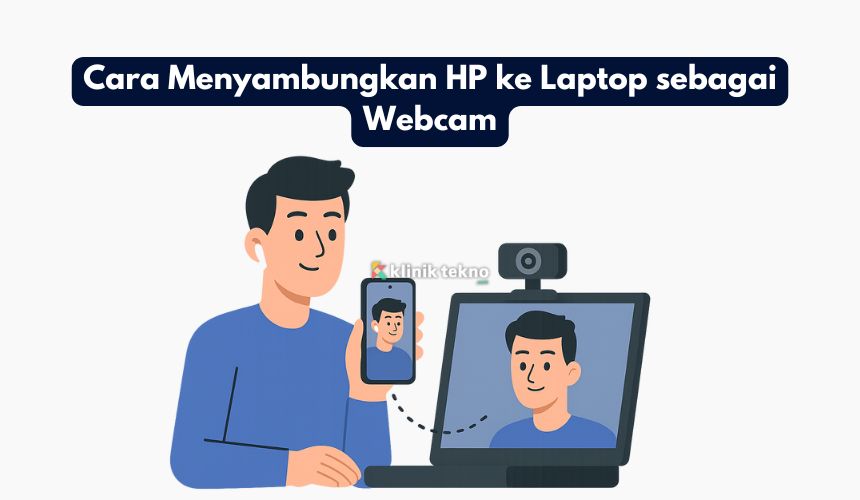
Cara Menyambungkan HP ke Laptop sebagai Webcam – Di era digital seperti sekarang, kebutuhan untuk melakukan video conference, streaming, dan meeting online semakin meningkat.
Namun, tidak semua laptop dilengkapi dengan kamera berkualitas tinggi. Nah, solusinya? Gunakan saja HP kamu sebagai webcam!
Mengubah HP menjadi webcam bukan cuma hemat biaya, tapi juga praktis banget. Kamera HP zaman sekarang udah punya kualitas yang jauh lebih tajam dibandingkan webcam bawaan laptop.
Jadi, buat kamu yang sering Zoom meeting, ngajar online, atau live streaming, cara ini bisa banget jadi alternatif terbaik.
Topik yang akan dibahas:
Persiapan Sebelum Menyambungkan HP ke Laptop
Cek Kompatibilitas Sistem
Sebelum mulai, pastikan dulu sistem operasi kamu cocok dengan aplikasi yang akan dipakai.
-
Windows & macOS: Umumnya mendukung semua aplikasi webcam populer seperti DroidCam, Iriun, dan EpocCam.
-
Linux: Beberapa aplikasi juga tersedia, tapi mungkin butuh instalasi manual.
-
Android & iPhone: Keduanya bisa digunakan, asalkan aplikasinya mendukung versi OS terbaru.
Kalau HP kamu udah Android 8 ke atas atau iOS 13 ke atas, hampir semua aplikasi webcam modern bisa jalan lancar.
Peralatan yang Diperlukan
-
Kabel USB atau Wi-Fi tergantung cara koneksi yang kamu pilih.
-
Aplikasi Webcam HP seperti:
-
DroidCam (Android & iPhone)
-
Iriun Webcam (Android & iPhone)
-
EpocCam (khusus iPhone & macOS)
-
-
Software pendukung di laptop, yang biasanya diunduh dari situs resmi aplikasi webcam tersebut.
Menggunakan HP Android Sebagai Webcam
Menggunakan Kabel USB
Langkah-langkah menggunakan DroidCam via USB:
-
Unduh aplikasi DroidCam di HP (Play Store).
-
Unduh juga DroidCam Client di laptop dari situs resminya.
-
Aktifkan Developer Options di HP → aktifkan USB Debugging.
-
Sambungkan HP ke laptop via kabel USB.
-
Buka aplikasi di HP dan laptop, pilih koneksi “USB”.
-
Klik “Start” dan voila kamera HP kamu langsung jadi webcam!
Kelebihan koneksi USB adalah lebih stabil, tanpa delay, dan tidak tergantung sinyal Wi-Fi.
Menggunakan Koneksi Wi-Fi
Kalau kamu mau tanpa kabel, bisa pakai mode Wi-Fi.
Langkah-langkah:
-
Pastikan HP dan laptop terhubung ke jaringan Wi-Fi yang sama.
-
Buka aplikasi DroidCam di HP, dan catat IP Address yang muncul.
-
Buka DroidCam Client di laptop, masukkan IP Address tersebut.
-
Klik “Start”, dan HP kamu siap digunakan sebagai webcam nirkabel!
Tips: Jika video terasa delay, pastikan sinyal Wi-Fi kuat dan stabil.
Pengaturan Audio dan Video
Agar hasil lebih maksimal:
-
Pilih kualitas video di 720p atau 1080p (jika aplikasi mendukung).
-
Aktifkan mikrofon HP agar suara jernih.
-
Jika suara tidak muncul, pastikan pengaturan audio di aplikasi konferensi menunjuk ke “DroidCam Audio” atau “Iriun Audio”.
Menggunakan iPhone Sebagai Webcam
Menggunakan Aplikasi EpocCam
Untuk pengguna iPhone, EpocCam dari Elgato adalah pilihan populer.
Langkah-langkah:
-
Unduh EpocCam di App Store.
-
Instal driver EpocCam di laptop (dari situs resmi Elgato).
-
Hubungkan iPhone ke laptop via kabel Lightning atau Wi-Fi.
-
Buka aplikasi video call seperti Zoom, lalu pilih “EpocCam Camera” sebagai sumber kamera.
EpocCam mendukung video hingga 1080p dan audio berkualitas tinggi, cocok buat streaming profesional.
Menggunakan Continuity Camera (Khusus macOS Ventura ke Atas)
Apple punya fitur keren bernama Continuity Camera.
Langkah-langkahnya simpel banget:
-
Pastikan kamu pakai macOS Ventura atau lebih baru dan iPhone dengan iOS 16+.
-
Aktifkan Bluetooth dan Wi-Fi di kedua perangkat.
-
Buka FaceTime, Zoom, atau aplikasi kamera di Mac.
-
Pilih iPhone kamu sebagai sumber kamera.
Kelebihan fitur ini: tanpa aplikasi tambahan, kualitas video sangat tajam, dan otomatis tersambung.
Integrasi ke Aplikasi Video Conference
Zoom
-
Buka Zoom → Settings → Video.
-
Pilih “DroidCam Source” atau “Iriun Webcam” sebagai kamera.
-
Pastikan juga input audio diarahkan ke “DroidCam Audio”.
Tips: Gunakan mode Original Ratio agar gambar tidak terpotong.
Google Meet
-
Masuk ke Meet → klik ikon gear (⚙️) → “Video”.
-
Ganti kamera ke sumber HP kamu.
-
Jika suara tidak muncul, periksa bagian “Audio Input”.
Biasanya butuh refresh halaman setelah mengatur ulang kamera.
OBS Studio dan Streamlabs
Untuk streamer, cara ini sangat berguna:
-
Tambahkan “Video Capture Device” di OBS.
-
Pilih “DroidCam Source” atau “Iriun Webcam”.
-
Atur resolusi dan frame rate sesuai kebutuhan.
Kamu bisa menambahkan filter, teks overlay, atau efek visual biar tampilan makin keren.
Tips dan Trik Tambahan
Optimasi Kualitas Gambar
-
Gunakan tripod agar posisi kamera stabil.
-
Posisikan HP sejajar dengan mata untuk tampilan natural.
-
Tambahkan pencahayaan lembut dari depan agar wajah lebih terang.
-
Matikan autofocus kalau kamera sering blur.
Menghemat Baterai HP
Agar HP tidak cepat panas dan baterai awet:
-
Gunakan mode hemat daya.
-
Turunkan kecerahan layar.
-
Nonaktifkan aplikasi lain di background.
-
Kalau bisa, colokkan charger selama penggunaan.
Keamanan dan Privasi
Gunakan aplikasi resmi dari Google Play Store atau App Store.
Jangan asal unduh APK dari sumber tidak dikenal, karena bisa berisiko mencuri data kamera dan mikrofon.
Setelah selesai digunakan, putuskan koneksi dan tutup aplikasinya.
Masalah Umum dan Solusinya
| Masalah | Penyebab | Solusi |
|---|---|---|
| Kamera tidak terdeteksi | Driver belum terinstal | Instal ulang aplikasi di laptop |
| Video delay / lag | Jaringan Wi-Fi lemah | Gunakan kabel USB |
| Gambar tidak muncul | Aplikasi belum dijalankan di HP | Jalankan app webcam dulu sebelum buka Zoom |
| Suara tidak muncul | Input audio salah | Pilih “DroidCam Audio” di setting audio aplikasi video call |
Kesimpulan
Mengubah HP jadi webcam bukan cuma trik darurat, tapi juga cara cerdas untuk meningkatkan kualitas video meeting atau streaming kamu. Dengan langkah-langkah sederhana di atas, kamu bisa punya tampilan profesional tanpa beli webcam mahal.
Gunakan koneksi USB untuk kestabilan maksimal, atau Wi-Fi kalau ingin fleksibel tanpa kabel.
Pastikan juga pencahayaan bagus dan posisi kamera pas biar hasilnya terlihat natural dan menarik.
Jadi, mulai sekarang, jangan biarkan webcam buram menghalangi produktivitasmu. Ubah HP-mu jadi webcam profesional, dan rasakan bedanya sendiri!
