



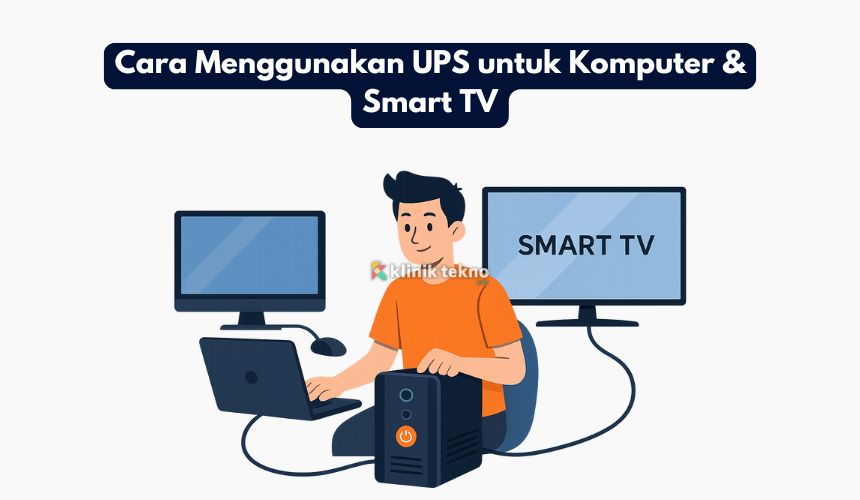
Cara Menggunakan UPS untuk Komputer & Smart TV – Listrik tiba-tiba drop di tengah ngerjain deadline atau lagi nonton final liga? Duh, bikin emosi. Solusinya sederhana tapi sering di-skip UPS.
Dengan UPS, kamu punya “waktu ekstra” buat save, shutdown rapih, atau tetap nonton beberapa menit cukup buat transisi tanpa panik.
Artikel ini bakal ngupas tuntas, dari milih tipe, hitung kebutuhan, sampai cara pasang dan rawat, biar UPS kamu kerja maksimal buat komputer dan Smart TV.
Topik yang akan dibahas:
Apa Itu UPS dan Kenapa Penting?
UPS adalah perangkat yang menyediakan daya cadangan instan saat listrik padam, plus menjaga voltase tetap stabil. Beda dengan genset yang butuh waktu start, UPS pindah dalam milidetik.
Fungsi Utama: Backup, Stabil, Proteksi Lonjakan (Surge)
-
Backup daya: kasih waktu 5–30 menit (tergantung kapasitas & beban).
-
Stabilisasi: tegangan naik-turun (drop/overvoltage) dilurusin.
-
Proteksi surge: mencegah kerusakan akibat petir/lonjakan.
Jenis-Jenis UPS
Standby/Offline
-
Paling ekonomis. Saat listrik normal, beban disuplai langsung dari PLN; saat padam, switch ke baterai.
-
Cocok: perangkat ringan (router, CCTV, set-top box).
-
Minus: respon dan stabilisasi terbatas, bentuk gelombang sering “simulated sine”.
Line-Interactive (dengan AVR)
-
Ada AVR (Automatic Voltage Regulation) untuk stabilin tegangan tanpa selalu pakai baterai.
-
Umum untuk PC, Smart TV. Runtime oke, harga masih masuk akal.
Online Double-Conversion
-
Listrik masuk diubah ke DC lalu ke AC lagi. Outputnya paling stabil & murni (true sine wave).
-
Cocok untuk server/peralatan sensitif. Harga lebih mahal, efisiensi sedikit lebih rendah.
Memahami Satuan: VA vs Watt & Perkiraan Runtime
Power Factor (PF) dan Konversi VA → Watt
Label UPS sering pakai VA (Volt-Ampere). Sementara perangkat kamu diukur Watt.
Rumus kasarnya: Watt ≈ VA × PF.
-
Banyak UPS rumahan PF-nya 0,6–0,8. Contoh: UPS 1000 VA dengan PF 0,6 ≈ 600 W beban maksimal.
Contoh Perhitungan untuk PC & Smart TV
-
PC kantoran + monitor 24″ ≈ 200–250 W.
-
Gaming PC (GPU menengah) + monitor 27″ ≈ 350–500 W (tergantung game).
-
Smart TV 55″ ≈ 80–200 W (mode standar vs vivid), Soundbar ≈ 20–60 W.
Kalau beban kamu 300 W, UPS 1000 VA (≈ 600 W) masih aman. Sisakan headroom 30–40% biar UPS nggak ngos-ngosan.
Cara Mengira Runtime dari Kapasitas Baterai
Runtime tergantung kapasitas baterai internal (Wh) dan efisiensi. Patokan kasar:
-
UPS kecil (650–850 VA) di beban 100–150 W: 8–15 menit.
-
UPS 1000–1500 VA di beban 200–300 W: 10–25 menit.
-
Makin kecil beban, makin lama runtime.
Tips: kalau targetmu cuma save & shutdown, 5–10 menit sudah cukup. Kalau mau tetap nonton atau render, cari runtime lebih panjang atau gunakan eksternal battery pack (jika model mendukung).
Fitur Penting yang Perlu Dicek Saat Beli UPS
True Sine Wave vs Simulated Sine (Penting untuk PSU Active PFC)
PSU Active PFC (umum di PC modern) paling aman di true sine wave. Simulated sine kadang bikin bunyi ngik-ngik atau bahkan trip. Untuk Smart TV biasanya lebih toleran, tapi true sine tetep paling “aman sentosa”.
Port USB/Software Auto-Shutdown
UPS dengan port USB bisa “kasih tahu” PC saat baterai menipis → auto-save & auto-shutdown. Ini penyelamat data saat kamu lagi away.
Outlet “Battery + Surge” vs “Surge Only”
Beberapa outlet di UPS hanya surge (tanpa baterai). Pastikan PC/TV & perangkat penting dicolok ke Battery + Surge. Perangkat non-kritis (printer) ke Surge Only.
Proteksi Jaringan (RJ45/Coax) & Garansi Peralatan
Surge bisa masuk lewat kabel LAN/antenna. Model yang ada proteksi RJ45/Coax membantu. Beberapa brand juga kasih garansi perlindungan perangkat—nilai plus.
Persiapan Sebelum Instalasi
Audit Daya Perangkat
Catat daftar perangkat yang mau dicolok: PC/TV, monitor, router, soundbar, NAS/console. Estimasikan wattnya, jumlahkan, tambahkan buffer 30%.
Penempatan & Ventilasi
Taruh UPS di tempat kering, sejuk, berventilasi, jauh dari sinar matahari langsung. Hindari area lembap/dekat sumber panas. Jangan ditutup rapat dalam kabinet.
Keamanan & Grounding
Pastikan stopkontak grounding-nya bener. Hindari splitter abal-abal. Kabel power rapih, nggak ketarik/terinjak.
Cara Menggunakan UPS untuk Komputer (Langkah demi Langkah)
Skema Koneksi yang Benar
-
Matikan PC & monitor terlebih dulu.
-
Colok UPS ke dinding langsung (hindari colok ke power strip murah yang bisa limit arus).
-
Colok PC, monitor, dan router ke outlet Battery + Surge.
-
Printer/charger taruh di Surge Only biar baterai UPS nggak kebagi sia-sia.
-
-
Nyalakan UPS terlebih dulu, baru PC.
Catatan: Jika PSU PC kamu Active PFC, prioritaskan UPS true sine wave. Kalau cuma punya simulated sine, tetap bisa, tapi test dulu; bila ada suara/mati mendadak saat failover, upgrade UPS-nya.
Setting OS untuk Auto-Save & Auto-Shutdown
-
Koneksikan USB UPS ke PC.
-
Instal software bawaan/umum (mis. utilitas vendor atau driver UPS generik) supaya:
-
OS mendeteksi status baterai,
-
atur trigger shutdown saat baterai tinggal 20–30%,
-
jalankan script auto-save (opsional) untuk aplikasi tertentu.
-
-
Di Windows: Control Panel → Power Options → pastikan Critical battery action = Hibernate/Shutdown.
-
Di macOS: System Settings → Battery → set Automatic shutdown on UPS (muncul kalau UPS terdeteksi).
-
Di Linux: gunakan NUT/upsmon atau utilitas vendor untuk daemon shutdown.
Uji Coba Simulasi Mati Listrik
-
Simpan semua kerjaan, jalankan monitor status baterai UPS.
-
Cabut sementara kabel listrik ke UPS (simulasikan padam).
-
Pastikan PC tetap nyala, cek notifikasi dari software UPS.
-
Lihat estimasi runtime. Setelah 1–2 menit, sambungkan lagi.
-
Revisi pengaturan threshold jika perlu (mis. shutdown saat 25% agar aman).
Cara Menggunakan UPS untuk Smart TV (Langkah demi Langkah)
Koneksi TV, STB/Router, Soundbar/Console
-
Matikan TV & perangkat pendukung.
-
Colok UPS ke stopkontak dinding.
-
Smart TV & STB/Router ke outlet Battery + Surge (biar streaming tetap jalan).
-
Soundbar/console boleh ikut, asal total watt masih aman. Kalau mepet, prioritaskan TV + router saja.
Pengaturan Hemat Daya agar Runtime Lebih Lama
-
Aktifkan Eco Mode/Power Saving di TV (turunkan brightness, matikan fitur yang tidak perlu).
-
Set Auto Power Off saat kehilangan sinyal.
-
Hindari mode Vivid yang boros.
Mode Proteksi Petir & Saat Hujan Deras
UPS bisa proteksi surge, tapi bukan jaminan 100% dari sambaran dekat. Saat badai ekstrem:
-
Pertimbangkan cabut antena/coax dan nonaktifkan perangkat berisiko tinggi.
-
Gunakan proteksi RJ45/Coax jika ada, atau lepas koneksinya sementara.
Praktik Terbaik Agar UPS & Baterai Awet
Kalibrasi Baterai
Setiap 3–6 bulan, lakukan calibration cycle:
-
Charge penuh.
-
Bebani 30–50%.
-
Biarkan jalan di baterai sampai 20–30% lalu charge lagi.
Tujuannya biar estimasi runtime makin akurat.
Suhu Operasional & Siklus Pengisian
-
Baterai SLA/VRLA suka suhu 20–25°C. Panas mempercepat degradasi.
-
Jangan sering-sering habisin baterai sampai nol. Jaga di atas 20%.
Kebersihan & Manajemen Beban
-
Bersihkan debu di ventilasi.
-
Jangan colok perangkat boros (heater, AC, rice cooker—tolong jangan) ke UPS.
-
Kalau perlu, pisahkan beban ke dua UPS (mis. satu untuk PC, satu untuk TV).
Troubleshooting Masalah Umum
Bunyi Beep Terus
Arti umum:
-
Overload (beban kebanyakan) → cabut perangkat tidak penting.
-
Baterai lemah → charge 8–12 jam, atau saatnya ganti baterai.
-
Fault internal → cek manual/status lampu, bisa butuh servis.
PC Malah Mati Saat Failover
-
Kemungkinan PSU Active PFC sensitif ke simulated sine wave.
-
Solusi: pakai UPS true sine wave, atau kurangi beban lonjakan (mis. GPU lagi boost).
Runtime Terlalu Pendek
-
Beban terlalu besar; kurangi perangkat.
-
Baterai menua; cek kapasitas, mungkin perlu replacement.
-
Suhu panas; perbaiki ventilasi.
Rekomendasi Kapasitas untuk Skenario Populer
-
PC kantor + monitor 24″ + router (≈ 180–230 W): UPS 850–1000 VA cukup, target runtime 8–15 menit.
-
Gaming PC mid-range + monitor 27″ (≈ 350–450 W): UPS 1200–1500 VA (true sine disarankan).
-
Smart TV 55″ + STB + router (≈ 120–220 W): UPS 850–1000 VA oke.
-
NAS + router (≈ 40–80 W): UPS 650–850 VA bisa lama banget (20–60 menit).
Pro-tip: Incar UPS dengan headroom minimal 30%. Kalau beban 300 W, cari output 450–600 W.
Kesalahan yang Sering Terjadi (Hindari!)
-
Semua dicolok ke Battery + Surge sampai overload. Pilih prioritas!
-
Pasang UPS dalam kabinet tertutup—panas, baterai cepat soak.
-
Melupakan software UPS, akhirnya nggak auto-shutdown dan data hilang.
-
Salah pilih bentuk gelombang untuk PSU Active PFC.
-
Menganggap UPS = proteksi petir total—tetap waspada saat badai besar.
Kesimpulan
Pakai UPS itu ibarat pasang sabuk pengaman: nggak selalu kepakai, tapi saat dibutuhkan penyelamat. Untuk komputer, UPS melindungi data, mencegah korupsi file, dan memberi waktu shutdown yang rapih.
Untuk Smart TV, UPS menjaga tontonan tetap lanjut beberapa menit dan melindungi dari tegangan “iseng”. Kunci suksesnya ada di tiga hal pilih tipe yang tepat, hitung beban + headroom, dan konfigurasi auto-shutdown.
Dengan pemasangan yang bener dan perawatan ringan, UPS kamu bakal jadi garda terdepan melawan drama mati listrik biar kerjaan jalan terus dan malam minggu tetap lancar.
