



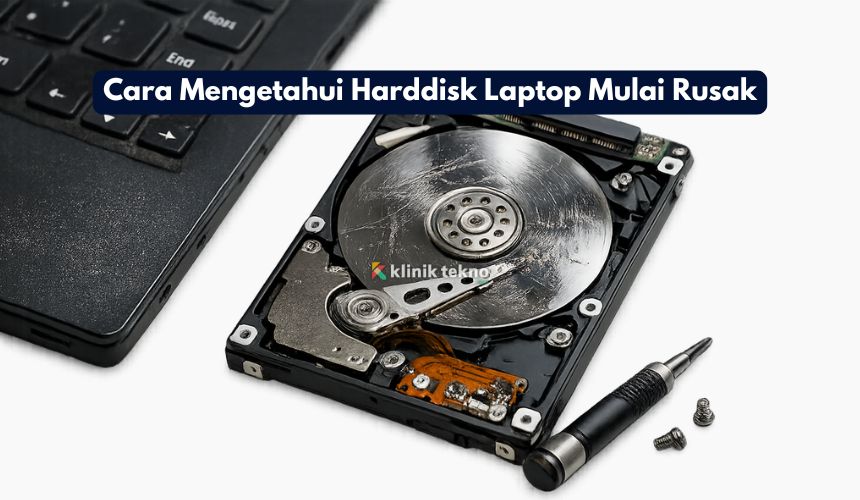
Cara Mengetahui Harddisk Laptop Mulai Rusak (Tanda, Penyebab, dan Solusi Aman) – Harddisk (HDD) memang terkenal “tahan banting”, tapi bukan berarti kebal rusak.
Masalahnya, kerusakan harddisk sering datang pelan-pelan. Awalnya cuma terasa laptop agak lambat, lalu muncul bunyi aneh, sampai akhirnya data hilang atau laptop tidak bisa masuk Windows sama sekali.
Kalau kamu ingin mencegah kejadian buruk itu, kamu perlu tahu tanda-tanda harddisk laptop mulai rusak sejak dini.
Di artikel ini, kita bahas ciri-ciri yang paling sering muncul, cara mengeceknya, apa yang harus dilakukan, dan langkah aman agar data tetap selamat.
Topik yang akan dibahas:
Kenapa harddisk bisa mulai rusak?
Sebelum masuk ke ciri-ciri, penting juga paham penyebab umumnya:
-
Usia pemakaian: HDD punya komponen mekanik yang bergerak. Setelah bertahun-tahun, wajar bila mulai aus.
-
Laptop sering terbentur/jatuh: HDD sensitif terhadap guncangan, apalagi saat sedang bekerja.
-
Panas berlebih: suhu tinggi mempercepat degradasi komponen.
-
Listrik tidak stabil: charger/adapter bermasalah atau sering mati listrik saat laptop masih menyala.
-
Bad sector bertambah: sektor penyimpanan rusak makin banyak, performa turun, risiko gagal baca/tulis meningkat.
12 tanda harddisk laptop mulai rusak (yang sering terjadi)
1) Laptop tiba-tiba lemot parah, padahal biasanya normal
Kalau laptop mendadak jadi sangat lambat saat buka folder, akses file, atau loading program sederhana, ini bisa jadi sinyal harddisk sedang “kesulitan” membaca data.
Catatan: lemot memang bisa dari RAM atau banyak aplikasi startup, tapi kalau lemotnya terasa saat akses file/folder, harddisk patut dicurigai.
2) Sering “Not Responding” saat buka file atau folder
Kamu klik folder, lalu loadingnya muter lama, sampai Windows bilang “Not Responding”. Ini sering terjadi ketika harddisk butuh waktu lama untuk membaca sektor tertentu.
3) Muncul suara aneh: klik, ketukan halus, atau berdecit
HDD normalnya terdengar halus (kalau didekatkan). Kalau mulai ada suara klik-klik berulang atau suara seperti gesekan, sebaiknya langsung waspada.
Suara aneh adalah salah satu tanda paling “serius” karena berhubungan dengan komponen mekanik.
4) File tiba-tiba corrupt atau tidak bisa dibuka
Misalnya dokumen jadi tidak terbaca, foto rusak, video patah-patah, atau file yang kemarin ada tiba-tiba hilang. Ini sering terkait bad sector atau error baca/tulis.
5) Sering muncul pesan error saat copy/pindah file
Contoh pesan yang sering muncul:
-
“Data error (cyclic redundancy check)”
-
“The request could not be performed because of an I/O device error”
-
“Cannot read from the source file or disk”
Kalau sering muncul, jangan anggap sepele.
6) Windows sering gagal booting atau restart sendiri
Gejalanya bisa:
-
stuck di logo Windows lama sekali,
-
masuk “Automatic Repair” berulang,
-
restart mendadak saat loading.
7) Blue Screen (BSOD) berulang tanpa pola jelas
BSOD memang bisa dari banyak hal, tapi bila sering terjadi bersamaan dengan gejala akses disk lambat, harddisk patut dicek.
8) Sering muncul peringatan “Disk” saat startup
Misalnya Windows minta menjalankan disk checking (CHKDSK) saat boot. Sekali-dua kali masih mungkin, tapi kalau jadi sering, itu alarm.
9) Aplikasi sering crash padahal file program baik-baik saja
Kalau aplikasi yang biasanya stabil tiba-tiba sering crash, bisa jadi karena file program dibaca dari sektor bermasalah.
10) Kapasitas disk terasa “aneh”
Kadang ruang kosong tiba-tiba berkurang tanpa alasan jelas, atau sistem gagal menghitung kapasitas. Ini bukan tanda pasti, tapi bisa terkait sistem file yang mulai rusak.
11) Harddisk terdeteksi, tapi sering “disconnect”
Pada beberapa kasus, drive muncul-hilang (terutama pada laptop yang pernah kena bentur). Bisa karena konektor longgar atau harddisk mulai bermasalah.
12) Hasil SMART menunjukkan “Caution” atau “Bad”
SMART adalah data kesehatan harddisk. Kalau statusnya “Caution/Bad”, kamu harus segera backup dan rencanakan penggantian.
Cara mengecek kesehatan harddisk (mudah dan aman)
A) Cek SMART dengan aplikasi
Kamu bisa pakai aplikasi seperti CrystalDiskInfo (umum dipakai). Setelah dibuka, lihat statusnya:
-
Good: relatif aman
-
Caution: ada nilai yang tidak normal (sering terkait bad sector)
-
Bad: risiko gagal total tinggi
Yang perlu diperhatikan:
-
Reallocated Sectors Count
-
Current Pending Sector Count
-
Uncorrectable Sector Count
Kalau angka-angka ini naik, biasanya masalah makin cepat memburuk.
B) Cek error bawaan Windows
-
Buka File Explorer
-
Klik kanan drive C: → Properties
-
Tab Tools → bagian Error checking → Check
Ini membantu mendeteksi masalah file system, walau tidak selalu menangkap kerusakan fisik sejak awal.
C) Jalankan CHKDSK (opsional, tapi hati-hati)
Perintah CHKDSK bisa membantu memperbaiki error sistem file. Namun, kalau harddisk sudah sekarat, proses ini bisa membuatnya makin berat bekerja.
Jika kamu sudah melihat tanda serius (bunyi klik, SMART “Bad”), prioritaskan backup dulu sebelum menjalankan perintah-perintah perbaikan.
Apa yang harus dilakukan kalau harddisk mulai rusak?
1) Backup data sekarang juga (jangan ditunda)
Ini langkah paling penting. Utamakan:
-
Dokumen kerja
-
Foto/video penting
-
Database / project
-
File keuangan / dokumen legal
Kalau proses copy sering error, backup dulu yang paling penting. Bila perlu, lakukan bertahap.
2) Kurangi aktivitas berat di harddisk
Hindari:
-
install/uninstall besar-besaran,
-
download file besar,
-
game berat,
-
rendering yang menulis banyak data.
Tujuannya agar harddisk tidak “dipaksa” bekerja keras.
3) Pertimbangkan ganti ke SSD
Untuk laptop, upgrade dari HDD ke SSD biasanya terasa sangat signifikan. Selain lebih cepat, SSD juga tidak punya komponen mekanik yang rentan guncangan.
4) Kalau data sangat penting, jangan coba-coba terlalu banyak
Kalau harddisk sudah bunyi klik atau tidak terbaca, semakin banyak kamu “utak-atik”, semakin besar risiko kerusakan bertambah. Pada kondisi ini, opsi terbaik adalah konsultasi ke teknisi/data recovery.
Tips pencegahan agar harddisk lebih awet
-
Jangan sering memindahkan laptop saat menyala (terutama ketika loading berat).
-
Jaga suhu: bersihkan kipas, gunakan alas ventilasi.
-
Gunakan adaptor yang baik dan stabil.
-
Biasakan backup berkala (misalnya seminggu sekali).
-
Kalau laptop sering dipakai mobile, SSD lebih aman daripada HDD.
Kesimpulan
Mengetahui harddisk laptop mulai rusak itu penting agar kamu tidak kehilangan data tanpa peringatan. Kalau kamu mulai merasakan laptop sering lemot saat akses file, muncul error copy, file corrupt, booting bermasalah, atau ada bunyi klik, segera cek kesehatan harddisk dan backup secepatnya.
Setelah data aman, pertimbangkan upgrade ke SSD agar laptop lebih cepat dan lebih tahan guncangan.
Dan kalau kamu butuh pembayaran untuk layanan digital (misalnya backup cloud atau software), kamu bisa top up PayPal dengan mudah melalui Viapaypal.id praktis untuk kebutuhan transaksi online yang cepat.
