



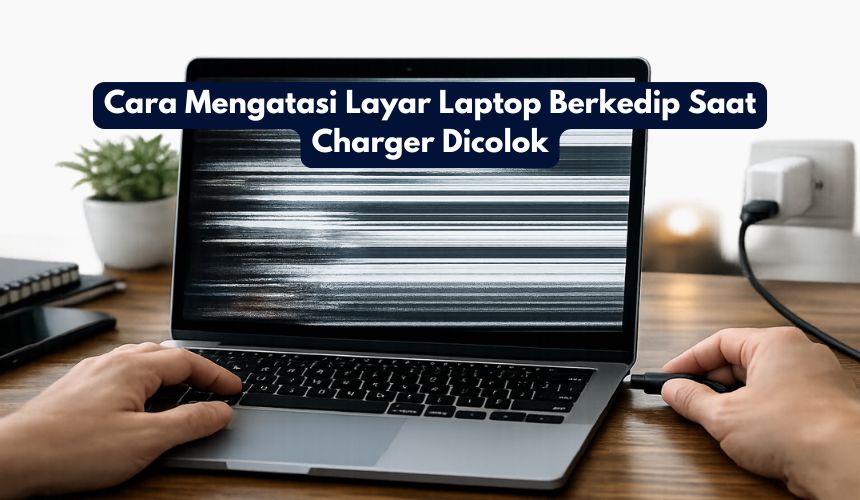
Cara Mengatasi Layar Laptop Berkedip Saat Charger Dicolok – Layar laptop yang tiba-tiba berkedip saat charger dicolok itu menyebalkan, apalagi kalau lagi kerja atau kelas online.
Kabar baiknya masalah ini sering kali bisa ditangani tanpa langsung ganti layar. Penyebabnya bisa sederhana seperti charger tidak stabil, sampai hal yang lebih teknis seperti driver grafis, pengaturan refresh rate, atau komponen power di dalam laptop.
Di artikel ini, kita bahas penyebab paling umum dan langkah perbaikannya dengan bahasa yang santai, rapi, dan mudah diikuti mulai dari yang paling aman dan cepat dulu.
Topik yang akan dibahas:
Gejala yang Sering Terjadi
Biasanya, layar berkedip muncul dalam bentuk:
-
Brightness (kecerahan) naik turun sendiri saat charger dicolok
-
Layar “blink” cepat seperti kedap-kedip
-
Layar berkedip hanya saat charger terpasang, normal saat pakai baterai
-
Kedip muncul saat beban berat (misalnya buka game, render, atau banyak tab browser)
Catat satu hal penting: apakah kedipnya terjadi di BIOS/boot logo atau hanya saat sudah masuk Windows/macOS/Linux. Ini bisa membantu menentukan apakah penyebabnya software atau hardware.
Penyebab Umum Layar Berkedip Saat Charger Dicolok
Berikut beberapa penyebab yang paling sering:
-
Arus listrik dari charger tidak stabil
-
Charger KW, adaptor rusak, kabel getas, atau kepala charger longgar.
-
-
Port charger (DC-in/USB-C) kendor atau kotor
-
Kontak tidak sempurna bikin suplai listrik “putus-nyambung”.
-
-
Grounding listrik rumah kurang baik
-
Ini sering terjadi kalau stop kontak tidak punya grounding atau ada kebocoran listrik ringan.
-
-
Pengaturan power (brightness/adaptive brightness)
-
Laptop bisa mengubah kecerahan otomatis saat pindah dari baterai ke charger.
-
-
Driver display/grafis bermasalah
-
Driver yang crash atau konflik setelah update bisa memicu flicker.
-
-
Refresh rate atau panel setting tidak cocok
-
Terutama pada panel tertentu atau setelah ganti layar.
-
-
Masalah baterai atau IC power
-
Misalnya baterai mulai drop, atau rangkaian power laptop mulai bermasalah.
-
Langkah Mengatasi (Urut dari Paling Aman dan Cepat)
1) Cek charger dan kabel (langkah paling penting)
Tujuan: memastikan sumber listriknya stabil.
-
Coba colok ke stop kontak lain (lebih baik yang langsung ke dinding, bukan terminal bertumpuk).
-
Periksa fisik kabel: ada bagian yang tertekuk parah, sobek, atau longgar?
-
Kalau charger kamu tipe adaptor + kabel AC terpisah, coba ganti kabel AC-nya (kadang yang rusak justru kabelnya).
-
Jika memungkinkan, uji dengan charger original lain yang spesifikasinya sama (volt dan ampere sesuai).
Catatan: Charger yang tidak stabil sering membuat laptop “switching” daya berulang, efeknya layar seperti berkedip.
2) Lepas perangkat eksternal (USB, HDMI, dock) dulu
Kadang flicker muncul karena gangguan dari:
-
Monitor eksternal / adaptor HDMI
-
Docking USB-C
-
Perangkat USB tertentu yang “narik daya” besar
Coba lepas semuanya, lalu colok charger dan lihat apakah masalah hilang.
3) Matikan pengaturan kecerahan otomatis (Windows)
Pada banyak laptop, layar terasa “kedap-kedip” karena brightness berubah terus saat mode daya berubah.
Yang bisa kamu cek:
-
Settings → System → Display
-
Matikan opsi seperti “Change brightness automatically” atau sejenisnya (tergantung versi Windows).
-
-
Control Panel → Power Options
-
Masuk ke plan yang aktif → Change plan settings → Change advanced power settings
-
Cari bagian Display dan opsi yang berkaitan dengan adaptive brightness (jika ada), lalu nonaktifkan.
-
Kalau setelah ini kedip hilang, berarti masalahnya bukan hardware, melainkan efek dari pengaturan daya.
4) Ubah refresh rate layar
Refresh rate yang “nyangkut” kadang bikin layar flicker, terutama setelah update driver.
Di Windows:
-
Settings → System → Display → Advanced display
-
Coba ganti refresh rate ke opsi lain (misalnya dari 144Hz ke 120Hz/60Hz, atau dari 60Hz ke 59Hz jika ada).
Kalau flicker berubah intensitas atau hilang, ini sinyal masalah terkait konfigurasi display/driver.
5) Update atau rollback driver grafis
Driver grafis adalah penyebab klasik layar berkedip, apalagi setelah update Windows.
Langkah aman:
-
Device Manager → Display adapters
-
Klik kanan GPU (Intel/NVIDIA/AMD)
-
Pilih Update driver
-
-
Jika masalah muncul setelah update terbaru:
-
Klik Properties → Driver → Roll Back Driver (jika tombolnya aktif)
-
Kalau rollback tidak tersedia, alternatifnya:
-
Uninstall driver (centang “delete driver software” jika ada), lalu restart agar Windows memasang driver default dulu. Setelah stabil, baru pasang driver resmi dari vendor.
Tip: Bila layar berkedip parah, masuk ke Safe Mode untuk mengelola driver lebih nyaman.
6) Cek apakah berkedip terjadi sebelum masuk sistem (BIOS/boot logo)
Ini cara cepat membedakan:
-
Jika berkedip sudah terjadi di logo boot/BIOS: kemungkinan besar hardware (charger, port, panel, atau power circuit).
-
Jika berkedip hanya terjadi setelah masuk Windows: lebih sering software (driver/power setting).
Untuk masuk BIOS biasanya tekan F2/Del/Esc saat laptop baru menyala (tergantung merek).
7) Periksa port charger dan kondisi colokan
Kalau saat charger digerakkan sedikit layar langsung berkedip, ada indikasi:
-
Port charger longgar
-
Solderan port retak
-
Konektor internal kendor
Solusi sederhana:
-
Bersihkan port secara hati-hati (matikan laptop, cabut charger, jangan gunakan benda logam tajam).
-
Jika port memang longgar, biasanya perlu servis pengencangan atau ganti port.
8) Tes gangguan listrik (grounding dan noise)
Ini sering diremehkan, padahal bisa nyata pengaruhnya.
Coba:
-
Pindah stop kontak ke ruangan lain
-
Cabut terminal/extension yang kualitasnya meragukan
-
Jika kamu pakai charger 3 pin, pastikan stop kontak mendukung grounding
-
Jika di kantor/rumah ada stabilizer/UPS, coba gunakan untuk tes
Jika flicker hanya terjadi di lokasi tertentu, besar kemungkinan masalahnya kualitas listrik.
9) Kalibrasi baterai dan cek kesehatan baterai
Kadang masalah muncul karena baterai drop sehingga saat switching ke charger ada lonjakan/perubahan daya.
Yang bisa kamu lakukan:
-
Gunakan laptop sampai baterai turun (misalnya 10–15%), lalu charge penuh tanpa banyak beban berat.
-
Di beberapa laptop, ada fitur battery health di aplikasi bawaan pabrikan.
Jika baterai sudah “nggak sehat”, laptop bisa jadi lebih sensitif terhadap perubahan daya.
Kapan Harus ke Teknisi?
Sebaiknya segera bawa servis jika:
-
Layar berkedip bahkan di BIOS/boot logo
-
Charger dan stop kontak sudah diganti/dites, tapi tetap berkedip
-
Ada bau hangus, panas tidak wajar, atau laptop sering mati mendadak
-
Port charger sangat longgar atau perlu “posisi tertentu” agar mengisi daya
-
Layar berkedip disertai garis-garis permanen atau blank sesaat
Masalah seperti IC power, mosfet, atau konektor layar biasanya butuh pengecekan alat.
Pencegahan Agar Tidak Terulang
-
Pakai charger original atau yang kualitasnya jelas (spec sesuai)
-
Hindari menarik kabel charger dari ujung kabel (tarik dari kepala)
-
Jangan pakai terminal listrik bertumpuk untuk adaptor laptop
-
Rutin bersihkan port dari debu
-
Update driver grafis dari sumber resmi, dan hindari instal driver “aneh” dari situs tidak jelas
Penutup
Masalah layar laptop berkedip saat charger dicolok paling sering beres dengan langkah sederhana: cek charger, matikan brightness otomatis, atur refresh rate, dan perbaiki driver.
Kalau kedip muncul bahkan sebelum masuk sistem atau port charger sudah jelas longgar, sebaiknya lanjut ke teknisi agar tidak merembet ke kerusakan power yang lebih serius.
