



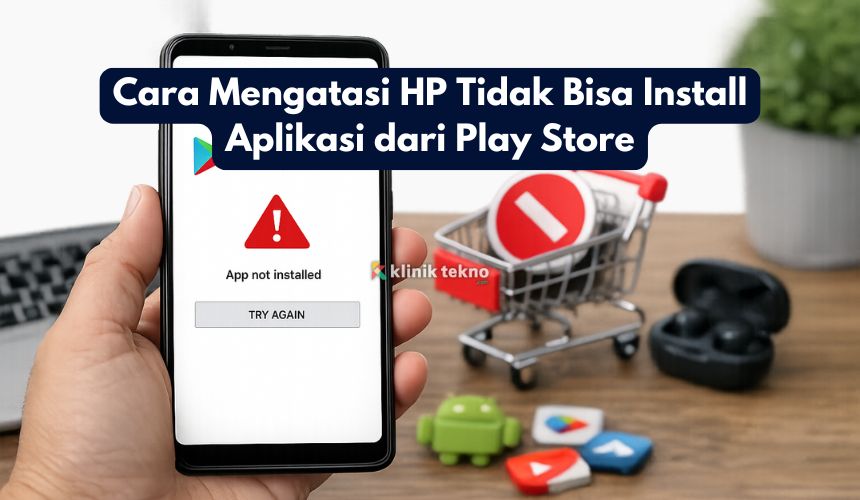
Cara Mengatasi HP Tidak Bisa Install Aplikasi dari Play Store – Kenapa HP Gagal Install dari Play Store? Masalah gak bisa install aplikasi di Play Store biasanya bukan satu penyebab doang. Paling sering karena:
- Internet putus-nyambung.
- Memori penuh.
- Cache Play Store/Play Services error.
- Tanggal & waktu ngaco.
- Ada antrian update numpuk.
- Download Manager ke-disable.
- VPN/Proxy bikin rute jaringan “nyeleneh”.
- Aplikasi gak kompatibel sama versi Android/CPU.
Topik yang akan dibahas:
Pastikan Koneksi Internet Stabil
-
Buka YouTube (1080p), kalau buffering parah, internetmu goyah.
-
Coba speed test (kalau ada aplikasi). Minimal >5 Mbps down stabil udah ok buat install kebanyakan app.
-
Matikan VPN/Proxy dulu (nanti ada bagian khusus, tapi sementara off aja).
-
Kalau pakai Wi-Fi publik/kantor, ada kemungkinan port dibatasi. Coba data seluler.
Catatan: Instalasi juga butuh latensi stabil. Kecepatan tinggi tapi ping fluktuatif bisa bikin unduhan gagal.
Cek Ruang Penyimpanan & Sistem File
-
Buka Pengaturan → Penyimpanan. Usahakan sisa >2–3 GB agar lega buat file .apk + data sementara.
-
Hapus:
-
Video besar, file WhatsApp/Telegram lama.
-
Folder Download dan DCIM/.thumbnails yang membengkak.
-
Cache galeri & browser.
-
-
Jika pakai kartu SD dan sering error:
-
Pindahkan instalasi ke memori internal dulu.
-
SD card tua/corrupt sering bikin instalasi mentok 100% lalu gagal.
-
Tips cepat: Aplikasi pembersih sistem bawaan ponsel biasanya cukup aman (hindari pembersih pihak ketiga yang agresif).
Atur Tanggal & Waktu Otomatis
-
Pengaturan → Sistem → Tanggal & waktu → Otomatis (jaringan).
-
Jam yang meleset bikin validasi sertifikat gagal sehingga unduhan/instalasi error.
Cek Server Play Store & Antrian Unduhan
-
Buka Play Store → ikon profil → Kelola aplikasi & perangkat → Kelola → Diperbarui.
-
Kalau ada puluhan update jalan bareng, pause dulu semuanya.
-
Coba install satu aplikasi saja (mis. yang ukurannya kecil) untuk ngetes.
Bersihkan Cache & Data Play Store
-
Pengaturan → Aplikasi → Lihat semua → Google Play Store
-
Penyimpanan & cache → Hapus cache.
-
Kalau belum beres, Hapus penyimpanan/Data (akun tetap aman; cuma preferensi Play Store yang di-reset).
-
Buka lagi Play Store → coba install.
Bersihkan Cache & Data Google Play Services
-
Pengaturan → Aplikasi → Lihat semua → Google Play Services
-
Penyimpanan & cache → Kelola ruang penyimpanan → Hapus semua data.
-
Restart HP, lalu coba install.
Play Services adalah “mesin” di balik autentikasi, sinkronisasi, dan lisensi. Kalau dia ngambek, instalasi sering gagal.
Hapus & Tambah Ulang Akun Google
-
Pengaturan → Akun → Google → Hapus akun (jika ada lebih dari 1, tes pakai satu akun dulu).
-
Restart HP.
-
Tambah lagi akun Google yang utama.
-
Buka Play Store, tes install.
Ini memperbaiki token yang expired/sinkronisasi yang macet.
Update Play Store & Google Play Services ke Versi Terbaru
-
Buka Play Store → Profil → Setelan → Tentang → Versi Play Store → Periksa update.
-
Untuk Google Play Services, ketik di Play Store: “Google Play services” → Update (atau dari Setelan → Keamanan → Pembaruan Google Play di beberapa ponsel).
Matikan VPN/Proxy & Cek DNS
-
VPN/Proxy bisa membuat rute ke server Google berubah → error lisensi/region.
-
Matikan VPN/Proxy, lalu coba lagi.
-
Kalau pakai DNS custom (mis. di pengaturan Wi-Fi), kembalikan ke DHCP default dulu.
Pastikan Download Manager Aktif
-
Pengaturan → Aplikasi → Lihat semua → Download Manager/Unduhan.
-
Pastikan Tidak dinonaktifkan.
-
Jika dinonaktifkan, aktifkan.
-
Bersihkan cache Download Manager.
Tanpa ini, Play Store gak bisa unduh file .apk.
Nonaktifkan Sementara Battery Saver/Optimizations
-
Mode hemat baterai kadang membatasi data latar belakang.
-
Matikan Battery Saver, dan di Pengaturan → Baterai → Optimasi, set Play Store & Play Services ke Tidak dioptimalkan.
-
Di Pengaturan → Jaringan → Data Latar Belakang, izinkan untuk Play Store & Play Services.
Cek App yang Dibatasi: Parental Controls, App Pinning, MDM
-
Pengawasan orang tua/Parental controls aktif? Matikan sementara di Play Store → Profil → Setelan → Keluarga.
-
Perangkat kantor/MDM bisa blok instalasi. Hubungi admin kalau ini HP kerja.
-
App pinning/kiosk mode? Lepas dulu.
Kompatibilitas Aplikasi & Versi Android
-
Cek di halaman aplikasi: minimal Android versi X, dukungan CPU (arm64-v8a, armeabi-v7a), dan ketersediaan negara.
-
Kalau muncul “Perangkat Anda tidak kompatibel”:
-
Coba update sistem (Pengaturan → Sistem → Pembaruan).
-
Pastikan Google Play System Update juga terbaru.
-
Kadang developer membatasi berdasarkan negara solusinya menunggu rilis/regional.
-
Atasi Error Code Populer
Beberapa kode error sering muncul; ini solusi ringkasnya:
-
Error 403: Konflik akun/izin.
Solusi: Hapus akun Google ganda → sisakan satu akun → coba lagi. Ganti jaringan. -
Error 495 / 963: Masalah cache/Play Services.
Solusi: Hapus cache & data Play Store + Play Services + Download Manager → restart. -
Error 910 / 924: Gagal install/unduh karena storage/izin.
Solusi: Pastikan ruang cukup, pindah dari SD ke internal, hapus cache Play Store & Services. -
Error RH-01: Masalah mendapatkan info dari server.
Solusi: Set tanggal/waktu otomatis, hapus data Play Store & Services, ganti jaringan. -
Error 506: Konflik paket/signature (sering saat app pernah terpasang versi beda).
Solusi: Hapus versi lama/clone app, hapus folder residual di Android/obb & Android/data (hati-hati), lalu install lagi. -
DF-DLA-15: Unduhan tertahan/corrupt.
Solusi: Hapus cache/data Play Store, Play Services, Download Manager. Coba jaringan lain.
Tip umum untuk semua error: bersihkan cache/data Play Store + Play Services + Download Manager, restart, lalu coba.
Reset Preferensi Aplikasi (Tanpa Hapus Data Pribadi)
-
Pengaturan → Aplikasi → (ikon titik tiga) → Reset preferensi aplikasi.
-
Ini akan:
-
Mengaktifkan kembali aplikasi sistem yang nonaktif,
-
Mengembalikan izin default,
-
Menghapus batasan data latar belakang,
-
Menghapus asosiasi aplikasi.
-
-
Data pribadi tidak terhapus. Setelah reset, coba install lagi.
Uninstall Update Play Store (Rollback)
Terkadang update Play Store terbaru-lah yang bermasalah.
-
Pengaturan → Aplikasi → Google Play Store
-
Ketuk titik tiga → Uninstall pembaruan.
-
Play Store akan kembali ke versi pabrik → buka Play Store → biarkan update otomatis → coba instal.
Terakhir Banget: Factory Reset (Dengan Cadangan Data)
Kalau semua langkah di atas masih mentok:
-
Backup data (foto, chat, dokumen) ke Google Drive/penyimpanan eksternal.
-
Keluar dari semua akun penting.
-
Pengaturan → Sistem → Reset → Hapus semua data (factory reset).
-
Saat setup, sambungkan ke Wi-Fi stabil, login akun Google → tes install 1–2 app dulu sebelum restore banyak aplikasi.
Ini solusi “nuklir”. Biasanya masalah hilang jika penyebabnya dari sistem yang “kacau”.
Tips Pencegahan Supaya Masalah Tidak Kambuh
-
Sisakan minimal 2–3 GB ruang kosong.
-
Rutin restart HP (seminggu sekali cukup).
-
Hindari pembersih agresif yang mematikan layanan Google.
-
Jangan tumpuk update otomatis saat jaringan jelek.
-
Hindari modifikasi sistem (root/ROM tidak stabil) kalau bukan pengguna mahir.
-
Jaga tanggal & waktu tetap otomatis.
-
Perbarui Android, Google Play services, dan Play Store secara berkala.
Kesimpulan
Kalau HP kamu gak bisa install dari Play Store, hampir selalu bisa beres dengan urutan ini cek internet → kosongkan storage → set waktu otomatis → bersihkan cache/data Play Store, Play Services, Download Manager → nonaktifkan VPN/hemat baterai → pastikan Download Manager aktif → cek antrian update → perbarui sistem → hapus & tambah ulang akun.
Kalau semua mentok, rollback Play Store atau factory reset jadi jalan terakhir.
