



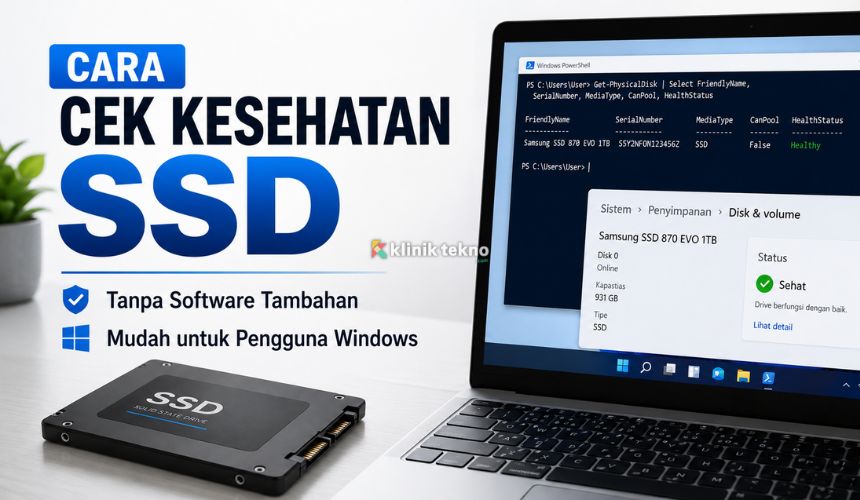
Cara Cek Kesehatan SSD Tanpa Software Tambahan, Mudah untuk Pengguna Windows – Cara cek kesehatan SSD tanpa software tambahan sebenarnya bisa dilakukan langsung dari fitur bawaan Windows. Jadi, kamu tidak harus memasang aplikasi pihak ketiga hanya untuk mengetahui apakah SSD masih dalam kondisi aman, mulai bermasalah, atau perlu segera dicadangkan datanya.
SSD memang terkenal lebih cepat dibanding hard disk biasa. Namun, bukan berarti SSD tidak bisa mengalami penurunan performa. Seiring pemakaian, SSD tetap memiliki batas tulis, bisa mengalami bad sector, error sistem file, suhu tinggi, atau tanda-tanda kerusakan yang muncul secara perlahan.
Dengan mengecek kondisi SSD secara berkala, kamu bisa lebih cepat mengambil tindakan sebelum data penting hilang. Artikel ini akan membahas beberapa cara sederhana untuk memeriksa kesehatan SSD langsung dari Windows, Command Prompt, PowerShell, hingga BIOS tanpa software tambahan.
Topik yang akan dibahas:
Kenapa Kesehatan SSD Perlu Dicek?
SSD adalah tempat utama menyimpan sistem operasi, aplikasi, dokumen, foto, video, dan file penting lainnya. Kalau SSD bermasalah, efeknya bisa terasa langsung pada laptop atau PC, seperti booting lama, aplikasi sering macet, file gagal dibuka, hingga Windows tiba-tiba error.
Pemeriksaan kesehatan SSD penting karena kerusakan penyimpanan sering tidak muncul secara tiba-tiba. Biasanya ada tanda awal yang bisa dibaca dari sistem, misalnya status kesehatan disk, error saat membaca file, atau peringatan dari fitur bawaan perangkat.
Selain itu, mengecek SSD juga berguna saat kamu membeli laptop bekas. Dari hasil pengecekan dasar, kamu bisa melihat apakah media penyimpanannya masih terdeteksi normal atau sudah menunjukkan tanda mencurigakan.
Tanda SSD Mulai Bermasalah
Sebelum masuk ke langkah pengecekan, kamu perlu mengenali beberapa tanda umum SSD yang mulai tidak sehat. Tanda ini tidak selalu berarti SSD pasti rusak, tetapi bisa menjadi alarm awal untuk segera melakukan backup.
Beberapa tanda yang sering muncul antara lain laptop terasa lambat meski RAM cukup, file sering corrupt, Windows sering gagal booting, muncul blue screen, aplikasi sering freeze, atau proses copy file terasa tidak stabil.
Kadang SSD juga masih terlihat normal, tetapi sistem mulai sering menampilkan pesan error. Karena itu, pengecekan manual tetap diperlukan agar kamu tidak hanya menebak-nebak penyebab masalahnya.
Cara Cek Kesehatan SSD Lewat Settings Windows
Cara paling mudah adalah memakai fitur bawaan Windows melalui menu Settings. Metode ini cocok untuk pengguna pemula karena tidak perlu mengetik perintah apa pun.
Buka Settings, lalu masuk ke menu System. Setelah itu pilih Storage, kemudian cari bagian Advanced storage settings. Di beberapa versi Windows, kamu bisa menemukan menu Disks & volumes untuk melihat informasi drive yang terpasang.
Dari bagian ini, Windows biasanya menampilkan informasi dasar tentang drive, termasuk status kesehatan jika perangkat mendukung pembacaan data tersebut. Jika status masih normal, berarti SSD belum terdeteksi memiliki masalah serius oleh sistem.
Namun, perlu dipahami bahwa tampilan informasi bisa berbeda tergantung versi Windows dan jenis SSD yang digunakan. Karena itu, sebaiknya kamu juga mencoba metode lain seperti Command Prompt atau PowerShell untuk hasil yang lebih lengkap.
Cara Cek Kesehatan SSD dengan Command Prompt
Command Prompt bisa digunakan untuk mengecek status dasar SSD melalui perintah WMIC. WMIC adalah utilitas command-line Windows untuk mengakses informasi WMI, dan Microsoft masih memiliki dokumentasi resminya, meski pada Windows 11 fitur ini telah bergerak ke arah “Feature on Demand” dan bisa tidak aktif secara default di beberapa instalasi baru.
Langkahnya cukup mudah. Klik tombol Start, ketik Command Prompt, lalu pilih Run as administrator. Setelah jendela CMD terbuka, masukkan perintah berikut:
wmic diskdrive get statusJika hasilnya menampilkan OK, artinya Windows membaca status disk dalam kondisi normal. Jika muncul status selain OK, seperti Pred Fail, sebaiknya segera backup data penting dan pertimbangkan pemeriksaan lanjutan.
Kelebihan cara ini adalah cepat dan tidak membutuhkan aplikasi tambahan. Kekurangannya, informasi yang diberikan masih sangat sederhana. Status “OK” tidak selalu berarti SSD benar-benar sempurna, tetapi hanya menunjukkan bahwa sistem belum mendeteksi masalah besar dari pembacaan dasar.
Cara Cek Kesehatan SSD dengan PowerShell
PowerShell bisa menjadi pilihan yang lebih modern dibanding Command Prompt. Microsoft menyediakan cmdlet Get-PhysicalDisk yang dapat menampilkan informasi disk fisik, termasuk properti kesehatan seperti Healthy, Warning, Unhealthy, atau Unknown.
Untuk menggunakannya, klik kanan tombol Start, lalu pilih Terminal atau Windows PowerShell. Setelah itu, jalankan perintah berikut:
Get-PhysicalDiskPerhatikan kolom HealthStatus. Jika tertulis Healthy, berarti disk terdeteksi dalam kondisi baik. Jika muncul Warning atau Unhealthy, sebaiknya jangan menunda backup karena bisa saja SSD mulai bermasalah.
Kamu juga bisa memakai perintah yang lebih rapi seperti ini:
Get-PhysicalDisk | Select FriendlyName, MediaType, HealthStatus, OperationalStatusPerintah tersebut akan menampilkan nama drive, jenis media, status kesehatan, dan status operasional. Ini berguna jika laptop atau PC kamu memiliki lebih dari satu storage, misalnya SSD utama dan hard disk tambahan.
Cara Cek SSD dengan CHKDSK
CHKDSK bukan alat khusus untuk mengecek umur SSD, tetapi berguna untuk memeriksa dan memperbaiki error pada sistem file. Cara ini cocok digunakan jika kamu sering mengalami file corrupt, folder sulit dibuka, atau Windows terasa tidak stabil.
Buka Command Prompt as administrator, lalu masukkan perintah berikut:
chkdsk C:Perintah ini akan memeriksa drive C tanpa melakukan perbaikan otomatis. Jika kamu ingin Windows mencoba memperbaiki error sistem file, gunakan:
chkdsk C: /fBiasanya Windows akan meminta restart jika drive sedang digunakan. Setelah restart, proses pengecekan akan berjalan sebelum masuk ke desktop.
Perlu diingat, CHKDSK lebih fokus pada struktur file system, bukan membaca seluruh detail kesehatan SSD. Jadi, hasilnya sebaiknya dianggap sebagai pemeriksaan tambahan, bukan satu-satunya patokan.
Cara Cek Kesehatan SSD Lewat BIOS atau UEFI
Beberapa laptop dan motherboard modern menyediakan fitur diagnosis storage langsung dari BIOS atau UEFI. Cara ini berguna jika Windows sulit masuk atau kamu ingin mengecek SSD sebelum sistem operasi berjalan.
Untuk masuk ke BIOS, restart laptop atau PC, lalu tekan tombol khusus seperti F2, Del, Esc, atau F10 tergantung merek perangkat. Setelah masuk, cari menu seperti Storage, NVMe Configuration, Diagnostics, atau SMART Status.
Jika fitur SMART tersedia, sistem biasanya akan menampilkan apakah drive dalam kondisi normal atau bermasalah. Apple juga menjelaskan bahwa status S.M.A.R.T. merupakan gambaran umum kondisi kerja disk pada Disk Utility, sehingga konsep ini memang umum digunakan untuk memantau kondisi media penyimpanan.
Tampilan BIOS berbeda-beda di setiap merek. Jadi, kalau kamu tidak menemukan menu tersebut, bukan berarti SSD tidak bisa dicek. Bisa saja fitur diagnosis tidak disediakan oleh produsen laptop atau motherboard.
Cara Cek SSD di Laptop Mac Tanpa Software Tambahan
Untuk pengguna Mac, pengecekan dasar bisa dilakukan lewat Disk Utility. Buka Disk Utility, pilih drive utama, lalu lihat informasi detail disk. Apple menyebut Disk Utility dapat menampilkan status S.M.A.R.T. sebagai kondisi kerja umum dari disk.
Selain itu, kamu juga bisa membuka System Information dari menu About This Mac untuk melihat laporan perangkat secara lebih detail. Apple menyediakan menu System Report untuk menampilkan informasi perangkat keras dan sistem pada Mac.
Namun, perlu diketahui bahwa tidak semua SSD eksternal atau enclosure USB menampilkan data SMART dengan lengkap. Jadi, jika informasinya tidak muncul, penyebabnya bisa berasal dari koneksi, casing eksternal, atau keterbatasan perangkat.
Apa Arti Status OK, Healthy, Warning, dan Unhealthy?
Status OK atau Healthy berarti sistem belum menemukan masalah serius pada SSD. Ini adalah kondisi yang diharapkan dan biasanya menandakan drive masih aman digunakan.
Status Warning berarti ada sinyal yang perlu diperhatikan. Bisa jadi ada masalah operasional, data SMART yang mengarah ke penurunan kondisi, atau masalah lain yang perlu dipantau lebih lanjut.
Status Unhealthy adalah peringatan yang lebih serius. Jika status ini muncul, segera backup semua file penting ke drive eksternal, cloud storage, atau perangkat lain. Jangan menunggu sampai SSD benar-benar gagal terbaca.
Sementara itu, status Unknown berarti sistem tidak bisa membaca informasi kesehatan disk dengan jelas. Penyebabnya bisa dari driver, jenis SSD, controller, atau keterbatasan fitur pada perangkat.
Tips Menjaga SSD Tetap Awet
Agar SSD lebih tahan lama, hindari mengisi kapasitas sampai benar-benar penuh. Sisakan ruang kosong minimal sekitar 10–20 persen agar sistem tetap punya ruang untuk bekerja dengan nyaman.
Selain itu, pastikan Windows selalu diperbarui, jangan sering mematikan laptop secara paksa, dan gunakan charger yang stabil. Untuk laptop, hindari penggunaan berat di suhu tinggi terlalu lama karena panas bisa memengaruhi komponen penyimpanan.
Kamu juga sebaiknya rutin melakukan backup. SSD yang sehat hari ini belum tentu bebas risiko selamanya. Backup adalah langkah paling aman untuk melindungi data penting.
Kapan SSD harus diganti?
SSD sebaiknya diganti jika sering menyebabkan blue screen, file sering corrupt, Windows gagal booting, status kesehatan menunjukkan Warning atau Unhealthy, atau performanya turun drastis meski sistem sudah dibersihkan.
Kesimpulan
Cara cek kesehatan SSD tanpa software tambahan bisa dilakukan dengan beberapa metode bawaan, mulai dari Settings Windows, Command Prompt, PowerShell, CHKDSK, BIOS/UEFI, hingga Disk Utility untuk pengguna Mac. Untuk pengecekan cepat, kamu bisa mulai dari PowerShell karena informasinya lebih jelas dan mudah dibaca.
