



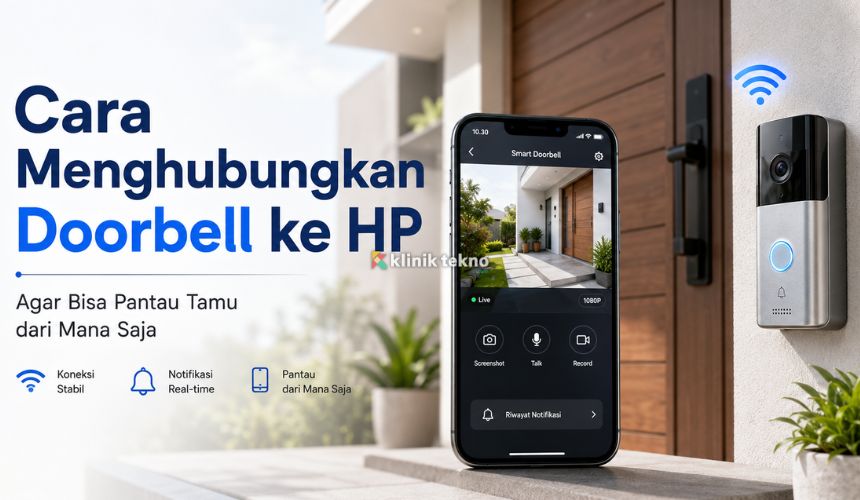
Cara Menghubungkan Doorbell ke HP agar Bisa Pantau Tamu dari Mana Saja – Cara menghubungkan doorbell ke HP sebenarnya tidak serumit yang dibayangkan, apalagi kalau kamu menggunakan smart doorbell atau bel pintu pintar yang sudah mendukung koneksi WiFi. Dengan perangkat ini, kamu bisa melihat siapa yang datang ke rumah langsung dari layar HP, bahkan saat sedang berada di luar rumah.
Doorbell pintar biasanya dilengkapi kamera, mikrofon, speaker, sensor gerak, dan notifikasi real-time. Jadi, bukan hanya berbunyi saat tombol ditekan, tetapi juga bisa membantu meningkatkan keamanan rumah. Artikel ini akan membahas langkah-langkah menghubungkan doorbell ke HP dengan bahasa yang mudah dipahami, termasuk penyebab umum jika perangkat gagal tersambung.
Topik yang akan dibahas:
Apa Itu Doorbell Pintar?
Doorbell pintar adalah bel pintu modern yang bisa terhubung ke HP melalui jaringan internet. Perangkat ini biasanya memakai koneksi WiFi agar bisa mengirim video, suara, dan notifikasi ke aplikasi di smartphone.
Berbeda dengan bel pintu biasa, doorbell pintar bisa menampilkan gambar tamu secara langsung. Beberapa model bahkan mendukung fitur rekaman video, deteksi gerakan, night vision, dan komunikasi dua arah. Fitur ini membuat kamu bisa berbicara dengan tamu atau kurir tanpa harus membuka pintu.
Kenapa Doorbell Perlu Dihubungkan ke HP?
Menghubungkan doorbell ke HP membuat penggunaan perangkat jadi jauh lebih praktis. Kamu tidak perlu selalu berada di dekat pintu untuk tahu siapa yang datang. Saat ada orang menekan bel, HP akan menerima notifikasi secara langsung.
Selain itu, doorbell yang terhubung ke HP juga membantu kamu memantau area depan rumah. Misalnya, ketika ada paket datang, tamu tak dikenal, atau gerakan mencurigakan di depan pintu. Dengan begitu, rumah terasa lebih aman dan kamu punya kontrol lebih baik.
Persiapan Sebelum Menghubungkan Doorbell ke HP
Sebelum mulai menghubungkan doorbell ke HP, ada beberapa hal yang perlu kamu siapkan. Persiapan ini penting agar proses koneksi berjalan lancar dan tidak berhenti di tengah jalan.
Pertama, pastikan doorbell sudah menyala dan baterainya cukup jika menggunakan model wireless. Jika doorbell memakai kabel listrik, pastikan pemasangannya aman dan sesuai petunjuk. Jangan memaksakan pemasangan kabel jika kamu belum memahami instalasi listrik.
Kedua, siapkan jaringan WiFi rumah. Sebagian besar smart doorbell masih lebih stabil menggunakan WiFi 2.4 GHz dibanding 5 GHz. Jadi, pastikan router kamu memiliki jaringan 2.4 GHz dan sinyalnya cukup kuat sampai area pintu.
Ketiga, siapkan HP Android atau iPhone yang akan digunakan untuk mengontrol doorbell. Pastikan HP memiliki koneksi internet, ruang penyimpanan cukup, dan sistem operasi yang masih kompatibel dengan aplikasi doorbell.
Cara Menghubungkan Doorbell ke HP
Berikut langkah-langkah umum untuk menghubungkan doorbell ke HP. Setiap merek bisa memiliki tampilan aplikasi yang berbeda, tetapi alurnya biasanya hampir sama.
Unduh Aplikasi Doorbell
Langkah pertama adalah mengunduh aplikasi resmi sesuai merek doorbell yang kamu gunakan. Biasanya nama aplikasi tertera di buku panduan, kemasan produk, atau stiker QR code pada perangkat.
Buka Google Play Store untuk pengguna Android atau App Store untuk pengguna iPhone. Cari aplikasi sesuai petunjuk, lalu instal seperti biasa. Hindari mengunduh aplikasi dari sumber tidak resmi karena bisa berisiko terhadap keamanan data.
Buat Akun atau Login
Setelah aplikasi terpasang, buka aplikasinya dan buat akun baru jika belum punya. Biasanya kamu perlu memasukkan email, nomor HP, dan membuat password.
Beberapa aplikasi juga meminta verifikasi melalui email atau kode OTP. Ikuti proses ini sampai akun aktif. Akun ini nantinya digunakan untuk menyimpan pengaturan doorbell, mengakses kamera, dan menerima notifikasi.
Nyalakan Doorbell
Setelah akun siap, nyalakan doorbell. Untuk tipe baterai, tekan tombol power atau tombol reset sesuai petunjuk. Untuk tipe kabel, pastikan perangkat sudah mendapat aliran daya.
Biasanya doorbell akan masuk ke mode pairing saat pertama kali dinyalakan. Tanda mode pairing bisa berupa lampu indikator berkedip, suara notifikasi, atau pesan dari speaker kecil pada perangkat.
Tambahkan Perangkat di Aplikasi
Buka aplikasi doorbell di HP, lalu cari menu seperti “Add Device”, “Tambah Perangkat”, atau ikon tanda plus. Pilih jenis perangkat yang sesuai, misalnya doorbell camera, smart doorbell, atau video doorbell.
Setelah itu, aplikasi biasanya akan meminta kamu mengikuti instruksi pairing. Beberapa doorbell menggunakan QR code, sementara yang lain memakai koneksi Bluetooth atau hotspot sementara dari perangkat.
Hubungkan ke Jaringan WiFi
Masukkan nama dan password WiFi rumah dengan benar. Pastikan kamu memilih jaringan 2.4 GHz jika perangkat tidak mendukung 5 GHz.
Kesalahan mengetik password WiFi adalah salah satu penyebab doorbell gagal terhubung. Jadi, periksa kembali huruf besar, huruf kecil, angka, dan simbol sebelum melanjutkan. Setelah data WiFi dimasukkan, tunggu sampai aplikasi mengirim konfigurasi ke doorbell.
Scan QR Code Jika Diminta
Pada beberapa model, aplikasi akan menampilkan QR code di layar HP. Kamu perlu mengarahkan layar HP ke kamera doorbell agar perangkat bisa membaca kode tersebut.
Jaga jarak sekitar 15–25 cm antara layar HP dan kamera doorbell. Pastikan layar HP cukup terang dan tidak terlalu banyak pantulan cahaya. Jika QR code berhasil terbaca, biasanya doorbell akan memberi suara atau lampu indikator berubah.
Tunggu Proses Pairing Selesai
Setelah proses koneksi dimulai, tunggu beberapa saat sampai doorbell tersambung ke aplikasi. Jangan menutup aplikasi atau mematikan perangkat saat proses pairing berlangsung.
Jika berhasil, aplikasi akan menampilkan status perangkat online. Kamu juga bisa memberi nama perangkat, misalnya “Pintu Depan”, “Gerbang Rumah”, atau “Doorbell Teras” agar lebih mudah dikenali.
Uji Coba Doorbell
Setelah doorbell berhasil tersambung ke HP, lakukan uji coba. Tekan tombol bel pada perangkat dan lihat apakah notifikasi muncul di HP.
Buka tampilan kamera langsung dari aplikasi. Periksa apakah video terlihat jelas, suara masuk, dan fitur bicara dua arah berfungsi. Jika semua berjalan normal, berarti doorbell sudah siap digunakan.
Cara Mengaktifkan Notifikasi Doorbell di HP
Agar doorbell benar-benar berguna, pastikan notifikasi aplikasi aktif. Buka pengaturan HP, lalu cari menu aplikasi. Pilih aplikasi doorbell dan aktifkan izin notifikasi.
Selain itu, cek juga pengaturan notifikasi di dalam aplikasi doorbell. Beberapa aplikasi menyediakan pilihan notifikasi saat tombol bel ditekan, saat ada gerakan, atau saat baterai hampir habis.
Jika kamu ingin respons cepat, aktifkan notifikasi prioritas atau suara khusus. Dengan begitu, kamu bisa membedakan notifikasi doorbell dari notifikasi aplikasi lain.
Tips agar Doorbell Stabil Terhubung ke HP
Agar koneksi doorbell tetap lancar, posisi router sangat berpengaruh. Jika jarak router terlalu jauh dari pintu, sinyal WiFi bisa lemah dan video menjadi patah-patah.
Kamu bisa menempatkan router lebih dekat ke area depan rumah atau menggunakan WiFi extender. Pastikan juga tidak terlalu banyak penghalang tebal seperti tembok beton, pintu besi, atau kaca tebal.
Selain itu, rutin perbarui aplikasi doorbell jika tersedia update. Pembaruan biasanya membawa perbaikan bug, peningkatan keamanan, dan optimasi koneksi perangkat.
Penyebab Doorbell Gagal Terhubung ke HP
Ada beberapa penyebab umum kenapa doorbell tidak bisa terhubung ke HP. Penyebab paling sering adalah password WiFi salah atau jaringan yang digunakan tidak didukung.
Masalah lain bisa berasal dari sinyal WiFi yang lemah, aplikasi belum diberi izin, atau perangkat belum masuk ke mode pairing. Kadang, doorbell juga gagal tersambung karena sebelumnya sudah terhubung ke akun lain.
Jika perangkat bekas atau pernah dipakai, lakukan reset terlebih dahulu. Biasanya tombol reset perlu ditekan selama beberapa detik sampai lampu indikator berkedip atau muncul suara konfirmasi.
Cara Mengatasi Doorbell Tidak Muncul di Aplikasi
Jika doorbell tidak muncul di aplikasi, coba mulai dari langkah paling sederhana. Dekatkan doorbell ke router sementara waktu untuk memastikan sinyal kuat saat pairing.
Selanjutnya, restart HP, router, dan doorbell. Setelah itu, ulangi proses penambahan perangkat dari awal. Pastikan Bluetooth dan lokasi aktif jika aplikasi memintanya, karena beberapa aplikasi membutuhkan izin tersebut untuk mendeteksi perangkat terdekat.
Jika masih gagal, reset doorbell ke pengaturan awal. Setelah reset, lakukan pairing ulang dengan akun yang benar. Jangan lupa membaca buku panduan karena tiap merek bisa memiliki kombinasi tombol reset yang berbeda.
Apakah Doorbell Bisa Dipantau dari Luar Rumah?
Sebagian besar doorbell pintar bisa dipantau dari luar rumah selama perangkat terhubung ke internet dan HP juga memiliki koneksi internet. Artinya, kamu bisa melihat kamera pintu dari kantor, perjalanan, atau tempat lain.
Namun, fitur ini biasanya bergantung pada aplikasi dan layanan cloud dari merek doorbell tersebut. Beberapa perangkat menyediakan akses gratis, sementara fitur rekaman cloud mungkin membutuhkan langganan tambahan.
Jika kamu hanya ingin melihat live view dan menerima notifikasi dasar, banyak model sudah cukup memadai. Tetapi jika ingin menyimpan rekaman lama, pastikan doorbell mendukung kartu memori atau cloud storage.
Apakah Doorbell Aman untuk Privasi?
Doorbell pintar cukup aman jika digunakan dengan pengaturan yang benar. Gunakan password akun yang kuat dan jangan membagikan akses aplikasi sembarangan.
Aktifkan verifikasi dua langkah jika tersedia. Selain itu, pastikan aplikasi dan firmware perangkat selalu diperbarui. Update keamanan penting untuk mengurangi risiko akses tidak sah.
Kamu juga sebaiknya mengatur area deteksi gerakan agar tidak terlalu melebar ke rumah tetangga atau jalan umum secara berlebihan. Selain lebih rapi, ini juga membantu mengurangi notifikasi yang tidak perlu.
Kesalahan yang Sebaiknya Dihindari
Salah satu kesalahan umum adalah memasang doorbell terlalu jauh dari router. Akibatnya, perangkat memang bisa tersambung, tetapi sering offline atau lambat saat membuka kamera.
Kesalahan lainnya adalah menggunakan aplikasi yang tidak sesuai dengan merek doorbell. Meski beberapa perangkat terlihat mirip, aplikasi resminya bisa berbeda. Selalu ikuti petunjuk dari kemasan atau buku panduan.
Jangan lupa juga untuk mengecek daya baterai. Doorbell wireless yang baterainya lemah bisa tiba-tiba offline, gagal merekam, atau tidak mengirim notifikasi ke HP.
Kesimpulan
Cara menghubungkan doorbell ke HP bisa dilakukan dengan beberapa langkah sederhana, mulai dari mengunduh aplikasi resmi, membuat akun, menyalakan doorbell, menambahkan perangkat, menghubungkan ke WiFi, lalu menguji notifikasi dan kamera. Kunci utamanya adalah memastikan WiFi stabil, aplikasi sesuai, dan perangkat berada dalam mode pairing.
Dengan doorbell yang terhubung ke HP, kamu bisa memantau tamu, paket, atau aktivitas di depan rumah dengan lebih praktis. Selain membuat rumah terasa lebih modern, perangkat ini juga membantu meningkatkan keamanan harian tanpa harus selalu berada di dekat pintu.
