



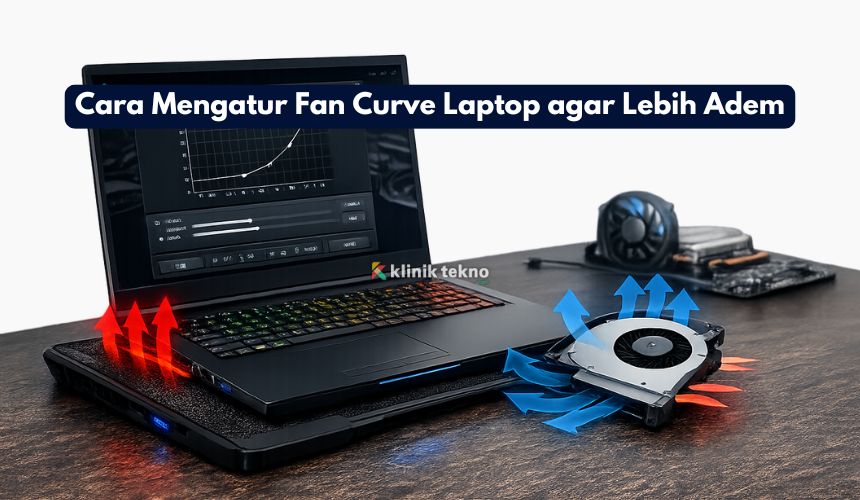
Cara Mengatur Fan Curve Laptop agar Lebih Adem (Tanpa Ribet & Tetap Aman) – Laptop yang cepat panas itu bukan cuma bikin tidak nyaman, tapi juga bisa bikin performa turun (throttling), kipas berisik, sampai umur komponen lebih pendek.
Kabar baiknya, kamu bisa mengurangi panas dan menstabilkan suhu dengan mengatur fan curve yaitu “pola” kapan kipas mulai berputar lebih cepat sesuai temperatur.
Di artikel ini kita bahas cara mengatur fan curve laptop supaya lebih adem dengan cara yang aman, mudah dipahami, dan tidak bikin laptop tersiksa.
Topik yang akan dibahas:
Fan Curve Itu Apa, Sih?
Fan curve adalah grafik/aturan yang menghubungkan suhu komponen (biasanya CPU/GPU) dengan kecepatan kipas.
Contohnya:
-
Suhu 45°C → kipas 20%
-
Suhu 60°C → kipas 45%
-
Suhu 75°C → kipas 70%
-
Suhu 85°C → kipas 100%
Intinya, fan curve menentukan seberapa agresif kipas bekerja. Kalau fan curve “kalem”, laptop lebih senyap tapi mudah panas. Kalau fan curve “agresif”, suhu lebih adem tetapi suara kipas bisa meningkat.
Kapan Fan Curve Perlu Diatur?
Kamu sebaiknya mempertimbangkan fan curve jika:
-
Laptop sering panas saat kerja ringan (browsing, Word, meeting).
-
Kipas mendadak berisik padahal beban tidak berat.
-
Suhu naik cepat ketika gaming atau rendering.
-
Kamu sudah bersihkan debu, tapi suhu tetap tinggi.
-
Laptop terasa hangat terus meski idle.
Kalau panasnya parah banget (misal CPU 95–100°C sering), fan curve membantu, tapi biasanya perlu tindakan tambahan seperti bersihkan heatsink, ganti thermal paste, atau undervolt.
Persiapan Sebelum Mengatur Fan Curve
Sebelum utak-atik, lakukan ini dulu biar kamu punya patokan yang jelas:
1) Cek Suhu dan Perilaku Kipas Sekarang
Instal salah satu tool monitoring:
-
HWInfo (Windows) → lengkap untuk sensor
-
MSI Afterburner (GPU monitoring + OSD)
-
CoreTemp (CPU basic)
-
AIDA64 (monitoring + stress test)
Yang perlu kamu catat:
-
Suhu idle (diam di desktop 5–10 menit)
-
Suhu saat kerja normal
-
Suhu saat beban berat (game/render)
2) Pastikan Ventilasi Laptop Oke
Ini sederhana tapi efeknya besar:
-
Gunakan laptop di permukaan keras, jangan di kasur/sofa.
-
Bersihkan ventilasi luar (pakai kuas halus atau blower kecil).
-
Kalau memungkinkan, gunakan stand agar bagian bawah “bernapas”.
3) Pahami Risiko Ringan (Biar Tidak Kaget)
Mengatur fan curve umumnya aman, tapi:
-
Fan curve terlalu agresif bisa membuat kipas lebih cepat aus (jarang jadi masalah kalau wajar).
-
Fan curve terlalu “lembek” bisa bikin suhu tinggi dan performa turun.
Kuncinya tujuan kita bukan bikin sunyi total, tapi bikin stabil dan adem.
Cara Mengatur Fan Curve Laptop (Beberapa Skenario)
Karena merek laptop beda-beda, jalurnya juga beda. Aku tuliskan cara yang paling umum.
A) Lewat Aplikasi Bawaan Laptop (Paling Aman & Disarankan)
Banyak laptop punya aplikasi resmi untuk mode kipas/performa, misalnya:
-
ASUS: Armoury Crate / MyASUS
-
Lenovo: Lenovo Vantage
-
Acer: PredatorSense / NitroSense
-
HP: OMEN Gaming Hub / HP Command Center
-
Dell: Alienware Command Center / Dell Power Manager
-
MSI: MSI Center / Dragon Center
-
Gigabyte: Control Center
Biasanya ada pilihan seperti:
-
Silent / Quiet
-
Balanced
-
Performance / Turbo
-
Kadang ada Custom atau Manual
Langkah umumnya:
-
Buka aplikasi resmi laptop.
-
Masuk menu Performance / Fan / Thermal.
-
Pilih Custom/Manual jika tersedia.
-
Atur kurva kipas (atau level kipas) untuk suhu tertentu.
-
Simpan profil: misal “Daily”, “Gaming”, “Render”.
Kalau hanya ada mode (tanpa kurva):
Kamu tetap bisa mengakali dengan memilih mode yang pas. Untuk laptop panas, biasanya “Balanced” + “Cool/Performance fan” lebih stabil dibanding “Silent”.
Kelebihan cara ini: paling kompatibel dan kecil risiko konflik dengan sistem.
B) Lewat BIOS/UEFI (Kalau Laptop Mendukung)
Beberapa laptop/brand menyediakan menu fan control di BIOS:
-
Restart laptop → masuk BIOS (umumnya tekan F2/Del/Esc).
-
Cari menu Hardware Monitor / Fan Control / Thermal.
-
Jika ada opsi Smart Fan / Fan Curve, atur titik suhu dan kecepatan.
-
Save & Exit.
Namun, pada banyak laptop tipis, opsi ini sering dikunci. Kalau tidak ada, lanjut ke cara lain.
C) Pakai Aplikasi Pihak Ketiga (Jika Tidak Ada Opsi Custom)
Ini bagian yang perlu hati-hati, karena kompatibilitas laptop sangat bervariasi. Beberapa tool populer:
-
Notebook FanControl (NBFC): cocok untuk beberapa model tertentu
-
FanControl (lebih umum untuk PC, kadang bisa untuk laptop tertentu)
-
OpenHardwareMonitor (monitoring, kontrol terbatas)
Catatan penting: Tidak semua laptop bisa dikontrol via software pihak ketiga. Kadang kipas dikunci oleh Embedded Controller (EC).
Langkah aman (misal NBFC):
-
Instal NBFC.
-
Pilih konfigurasi yang sesuai dengan model laptop (atau yang paling mirip).
-
Aktifkan kontrol kipas.
-
Uji dulu 5–10 menit sambil monitor suhu.
-
Kalau kipas jadi aneh (mati total atau tidak responsif), matikan kontrol dan kembali ke default.
Jangan memaksa konfigurasi yang tidak cocok. Salah konfigurasi bisa bikin kipas tidak bekerja normal.
Contoh Setting Fan Curve yang Aman (Rekomendasi Awal)
Ini contoh kurva “aman dan realistis” untuk kebanyakan laptop. Anggap ini sebagai starting point, bukan patokan mutlak.
Profil “Daily” (Kerja ringan, tetap adem)
-
≤45°C → 20%
-
55°C → 35%
-
65°C → 50%
-
75°C → 70%
-
≥85°C → 100%
Tujuan: saat browsing/office, kipas tetap ringan, tapi ketika mulai hangat, dia cepat naik agar suhu tidak keburu melonjak.
Profil “Gaming/Render” (Lebih agresif, suhu stabil)
-
≤45°C → 25%
-
55°C → 45%
-
65°C → 65%
-
75°C → 85%
-
≥83–85°C → 100%
Tujuan: mencegah suhu tembus tinggi terlalu cepat, sehingga performa lebih stabil.
Tips penting:
Banyak orang baru menaikkan kipas ketika suhu sudah 80°C, padahal laptop itu cepat “meledak” suhunya saat beban tinggi. Lebih baik naikkan kipas dari 65–75°C agar suhu tidak keburu kebablasan.
Cara Uji Hasil Fan Curve (Wajib Dilakukan)
Setelah atur kurva, jangan langsung merasa aman. Uji dengan langkah sederhana:
-
Idle test (10 menit)
Pastikan laptop tidak jadi “berisik” tanpa alasan. Suhu idle idealnya stabil. -
Normal use (15–30 menit)
Coba meeting + browsing + beberapa tab. Lihat apakah kipas naik-turun berlebihan. -
Load test (10–20 menit)
-
Untuk CPU: Cinebench / AIDA64 (kalau punya)
-
Untuk GPU: game favorit kamu (paling realistis)
Pantau:
-
Suhu puncak (max)
-
Suhu rata-rata
-
Apakah ada throttling
-
Suara kipas (masih tolerable atau tidak)
-
Kalau suhu turun 5–10°C dan performa lebih stabil, berarti setting kamu berhasil.
Kesalahan Umum Saat Mengatur Fan Curve
-
Fan curve terlalu lambat di tengah (60–75°C)
Ini bikin suhu naik cepat dan kipas telat “menyelamatkan”. -
Fan curve terlalu agresif sejak 40–50°C
Akibatnya kipas sering ribut padahal tidak perlu. -
Tidak pakai hysteresis / smoothing (kalau ada)
Hysteresis mencegah kipas “naik turun” terus. Aktifkan jika tersedia. -
Mengabaikan GPU
Laptop gaming sering panas karena GPU. Pastikan monitoring juga untuk GPU. -
Tidak bersihkan debu tetapi berharap fan curve menyelesaikan segalanya
Fan curve itu membantu, tapi kalau heatsink mampet debu, tetap saja panas.
Bonus Biar Lebih Adem Lagi (Di Luar Fan Curve)
Kalau kamu ingin lebih adem tanpa harus membuat kipas super kencang:
-
Undervolt (jika laptop mendukung) → suhu turun tanpa kehilangan performa besar.
-
Batasi turbo boost untuk kerja harian → suhu lebih stabil.
-
Ganti thermal paste (kalau laptop sudah berumur 2–3 tahun).
-
Cooling pad/stand → efeknya bervariasi, tapi sering membantu airflow.
Penutup
Mengatur fan curve adalah cara yang bagus untuk bikin laptop lebih adem dan performa lebih stabil, terutama jika laptop kamu sering panas atau kipasnya “meledak” mendadak.
Mulailah dari aplikasi bawaan laptop karena paling aman. Kalau tidak tersedia, barulah pertimbangkan BIOS atau tool pihak ketiga dengan hati-hati.
