



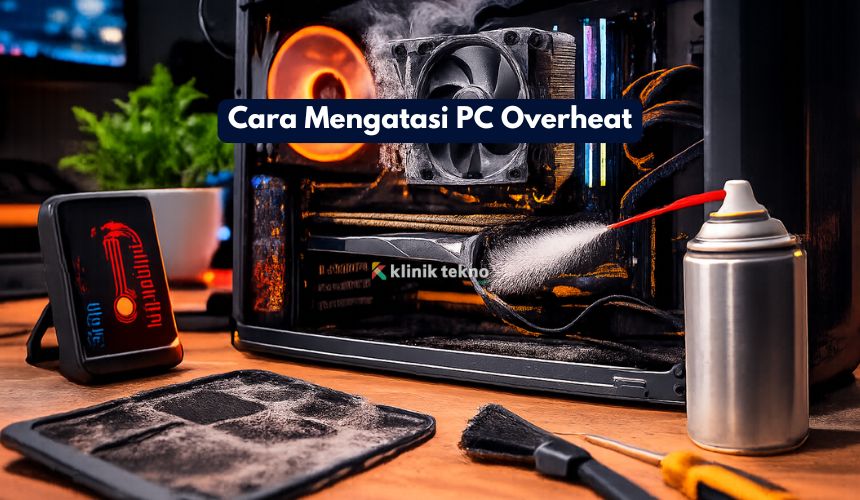
Cara Mengatasi PC Overheat: Panduan Santai Biar Komputer Adem Lagi – PC overheat (kepanasan) itu salah satu masalah yang paling sering bikin pengguna panik tiba-tiba komputer melambat, kipas berisik, bahkan mati sendiri.
Tenang, overheat biasanya bisa diatasi tanpa harus langsung ganti komponen mahal. Di artikel ini, kita bahas penyebab paling umum, cara mengecek gejalanya, lalu langkah-langkah praktis untuk mengatasi dan mencegah PC overheat supaya performanya kembali stabil.
Topik yang akan dibahas:
Jawaban cepat (kalau kamu butuh solusi sekarang)
Untuk mengatasi PC overheat, mulai dari yang paling sederhana: bersihkan debu di kipas dan heatsink, pastikan airflow casing lancar, ganti thermal paste jika sudah lama, dan cek beban CPU/GPU agar tidak bekerja terlalu berat. Jika masih panas, pertimbangkan upgrade pendingin, undervolt, atau atur fan curve agar suhu tetap aman.
Kenapa PC bisa overheat?
Suhu PC naik saat CPU atau GPU bekerja keras, dan panas itu harus dibuang keluar. Overheat terjadi ketika panas lebih cepat menumpuk daripada kemampuan pendinginan membuangnya. Berikut penyebab yang paling sering:
-
Debu menumpuk
Debu adalah musuh utama pendinginan. Debu yang menempel di fan, filter, dan heatsink membuat aliran udara terhambat dan transfer panas jadi buruk. -
Airflow casing buruk
Kipas banyak belum tentu bagus kalau arah angin “berantakan”. Jika udara panas terjebak di dalam casing, suhu akan naik terus. -
Thermal paste kering atau kurang bagus
Thermal paste menghubungkan permukaan CPU dengan heatsink. Kalau sudah mengering, panas tidak tersalurkan dengan baik. -
Heatsink atau cooler kurang sesuai
CPU/GPU dengan TDP tinggi butuh pendinginan yang memadai. Cooler bawaan kadang cukup untuk pemakaian ringan, tapi kurang optimal untuk kerja berat atau ruangan panas. -
Fan curve tidak tepat atau kipas rusak
Ada kipas yang berputar pelan padahal suhu tinggi, atau kipas sudah lemah/bunyi kasar. -
Beban kerja terlalu berat
Game, rendering, multitasking berat, atau malware bisa bikin CPU/GPU 90–100% terus-menerus, memicu panas tinggi. -
Suhu ruangan tinggi
Pendingin PC itu “memindahkan panas ke udara ruangan”. Kalau ruangan sudah panas, kemampuan membuang panas makin terbatas.
Gejala PC overheat yang perlu kamu kenali
Overheat tidak selalu langsung membuat PC mati. Biasanya ada tanda-tanda ini:
-
Kipas berisik terus seperti “ngegas” tanpa henti.
-
Performa turun (throttling): game stutter, aplikasi terasa berat, FPS drop.
-
Komputer restart/mati sendiri saat beban tinggi.
-
Badan casing terasa panas terutama area belakang/atas.
-
Muncul peringatan suhu (di BIOS atau aplikasi monitoring).
Kalau kamu mengalami salah satu di atas, lanjut ke langkah-langkah berikut.
Langkah 1: Cek suhu CPU dan GPU (biar jelas masalahnya)
Sebelum bongkar PC, cek dulu suhunya. Idealnya kamu tahu apakah yang panas itu CPU, GPU, atau keduanya.
Patokan umum suhu (perkiraan aman):
-
CPU idle (diam): sekitar 35–55°C
-
CPU gaming/kerja berat: 70–85°C (bisa lebih tergantung model)
-
GPU gaming: 65–85°C (tergantung seri dan desain)
-
Kalau sering tembus 90°C+, itu sudah tanda perlu penanganan.
Kamu bisa cek suhu lewat BIOS atau aplikasi monitoring. Setelah tahu bagian mana yang paling panas, penanganannya jadi lebih tepat.
Langkah 2: Bersihkan debu di casing, fan, dan heatsink
Ini langkah paling “murah” tapi efeknya sering besar.
Yang perlu dibersihkan:
-
Filter debu casing (depan/bawah/samping jika ada)
-
Kipas intake dan exhaust
-
Heatsink CPU (sirip-siripnya sering ketutup debu)
-
Heatsink GPU (kalau berani bongkar, kalau tidak, bersihkan yang bisa dijangkau dulu)
Tips aman:
-
Matikan PC dan cabut listrik.
-
Pegang kipas saat dibersihkan agar tidak berputar terlalu kencang (menghindari kerusakan).
-
Bersihkan pelan, jangan sampai ada kotoran masuk ke slot atau konektor.
Debu yang menumpuk bisa membuat suhu naik 5–15°C, jadi jangan anggap sepele.
Langkah 3: Rapikan airflow casing (biar udara mengalir dengan benar)
Airflow yang bagus itu sederhana: udara dingin masuk dari depan/bawah, udara panas keluar dari belakang/atas.
Checklist airflow:
-
Pastikan kipas depan/bawah sebagai intake (masuk).
-
Kipas belakang/atas sebagai exhaust (keluar).
-
Kabel-kabel dirapikan supaya tidak menghalangi jalur angin.
-
Jangan menempelkan casing terlalu rapat ke dinding, terutama bagian belakang.
Kalau casing kamu kecil dan komponen cukup panas, airflow jadi sangat menentukan.
Langkah 4: Ganti thermal paste CPU (kalau sudah lama)
Kalau PC kamu sudah dipakai bertahun-tahun dan belum pernah ganti thermal paste, ini kandidat penyebab utama.
Kapan perlu ganti thermal paste?
-
Usia pemakaian sudah 1–3 tahun (tergantung kualitas paste dan suhu kerja)
-
Suhu CPU tinggi padahal sudah dibersihkan
-
Cooler sudah terpasang benar tapi tetap panas
Gambaran prosesnya:
-
Lepas cooler CPU
-
Bersihkan sisa paste lama (pelan dan bersih)
-
Oleskan thermal paste baru secukupnya
-
Pasang kembali cooler dengan tekanan merata
Thermal paste yang baik dan pemasangan yang benar bisa menurunkan suhu cukup signifikan.
Langkah 5: Pastikan cooler CPU terpasang benar
Kadang masalahnya bukan paste-nya, tetapi cooler tidak menempel rapat.
Yang perlu dicek:
-
Baut/pengunci tidak kendor
-
Bracket sesuai soket
-
Fan CPU berjalan normal
-
Tidak ada stiker pelindung yang tertinggal di permukaan cooler (ini sering terjadi kalau baru pasang cooler)
Jika cooler miring atau longgar sedikit saja, performa pendinginan bisa turun drastis.
Langkah 6: Atur fan curve supaya responsif
Fan curve adalah pengaturan kapan kipas berputar pelan atau kencang berdasarkan suhu. Kalau fan curve terlalu “kalem”, suhu bisa keburu tinggi dulu baru kipas ngegas.
Saran umum:
-
Buat kipas mulai naik lebih cepat saat suhu melewati 60°C
-
Pastikan saat suhu tinggi, kipas benar-benar mencapai RPM yang memadai
-
Jangan terlalu ekstrem kalau kamu sensitif suara, cari titik tengah yang nyaman
Fan curve bisa diatur lewat BIOS atau software motherboard.
Langkah 7: Kurangi beban CPU/GPU yang tidak perlu
Overheat kadang bukan karena pendinginan, tapi karena beban kerja “nggak wajar”.
Yang bisa kamu lakukan:
-
Cek aplikasi yang memakan CPU/GPU tinggi di Task Manager
-
Matikan program yang berjalan di background dan tidak perlu
-
Update driver GPU dan sistem
-
Scan malware kalau CPU usage tinggi terus tanpa sebab
Untuk gaming, kamu juga bisa:
-
Batasi FPS (misalnya 60/120) agar GPU tidak kerja 100% terus
-
Turunkan setting grafis tertentu yang berat (shadow, RT, dll.)
Langkah 8: Undervolt atau power limit (opsional, tapi efektif)
Kalau kamu ingin suhu turun tanpa banyak mengorbankan performa, undervolt adalah opsi menarik—terutama untuk GPU dan beberapa CPU.
Intinya:
-
Mengurangi tegangan → mengurangi panas
-
Performa bisa tetap mirip, tapi lebih adem dan stabil
Namun, karena ini masuk ranah tuning, lakukan pelan-pelan dan catat perubahan agar mudah balik ke setelan awal jika perlu.
Langkah 9: Pertimbangkan upgrade pendinginan
Kalau semua langkah sudah dilakukan tapi suhu masih tinggi, mungkin pendinginan memang kurang kuat untuk kebutuhanmu.
Upgrade yang umum:
-
Ganti cooler CPU ke tower cooler yang lebih besar
-
Tambah kipas casing (dengan arah yang benar)
-
Ganti casing dengan airflow lebih baik
-
Untuk ruangan panas, pertimbangkan posisi casing dan sirkulasi udara ruangan
Tidak selalu harus mahal, yang penting sesuai kebutuhan dan pemasangan rapi.
Cara mencegah PC overheat ke depannya
Biar masalah ini tidak berulang, lakukan kebiasaan ringan berikut:
-
Bersihkan filter dan debu setiap 1–3 bulan (lebih sering jika rumah berdebu)
-
Pastikan casing tidak tertutup rapat di area belakang
-
Pantau suhu sesekali saat main game atau rendering
-
Ganti thermal paste sesuai kebutuhan
-
Jaga ruangan tetap punya sirkulasi udara baik
Kesimpulan
Cara mengatasi PC overheat itu bertahap: cek suhu, bersihkan debu, benahi airflow, lalu lanjut ke langkah yang lebih teknis seperti ganti thermal paste, atur fan curve, dan tuning (undervolt/power limit).
Pada banyak kasus, kombinasi bersih-bersih + airflow rapi saja sudah cukup membuat PC jauh lebih adem dan stabil.
