



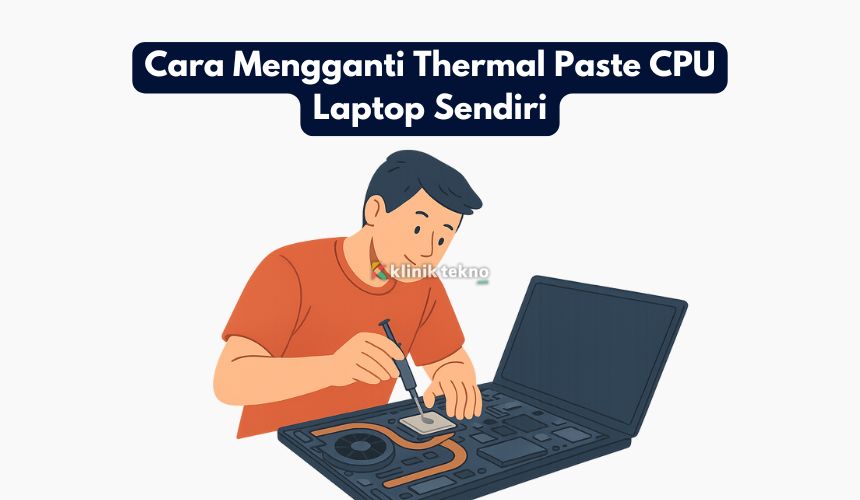
Cara Mengganti Thermal Paste CPU Laptop Sendiri (Panduan Praktis) – Jika Anda pernah mengalami laptop yang makin panas, kipas berisik terus-menerus, atau performa menurun, salah satu penyebabnya adalah thermal paste yang sudah mengering atau terdegradasi.
Artikel ini cocok untuk pemula maupun profesional yang ingin melakukan repaste sendiri dengan aman dan efisien dari pengalaman nyata dan praktik terbaik di lapangan.
Topik yang akan dibahas:
Definisi & Konsep Dasar
Apa itu Thermal Paste?
Thermal paste (juga disebut thermal compound, TIM) adalah bahan pengisi mikroporositas antara permukaan CPU dan heatsink agar penyaluran panas menjadi optimal.
Tanpa pasta atau jika pasta sudah kering, udara kecil (gap) menghambat aliran panas dan menyebabkan suhu meningkat.
Kenapa laptop perlu diganti pasta-nya?
-
Seiring waktu, pasta bisa mengering (pump-out) atau memisah (phase separation).
-
Jika sistem dibongkar (membersihkan kipas, ganti heatsink), pasta lama harus dibersihkan dan diganti.
-
Kenaikan suhu beban/idle yang signifikan bisa jadi tanda bahwa pasta sudah tidak efektif.
Catatan khusus laptop
Berbeda dari desktop, laptop sering menggunakan heatsink+pipa panas (heat pipe) dengan ruang sangat sempit dan mekanisme pembongkaran yang kompleks.
CPU kadang tak memiliki integrated heat spreader (IHS), sehingga tekanan dan aplikasi pasta harus sangat hati-hati.
Cara Mengganti Thermal Paste Laptop
Berikut panduan langkah demi langkah :
1. Persiapan Awal & Safety
-
Matikan laptop dan cabut baterai (jika bisa dilepas).
-
Gunakan tali anti-statis (antistatic wrist strap) atau setidaknya disiplin grounding dengan menyentuh rangka logam sebelum menyentuh bagian dalam.
-
Siapkan meja kerja yang bersih, pencahayaan cukup, wadah sekrup terpisah agar tidak hilang.
-
Siapkan alat: obeng (Phillips, Torx tergantung merk laptop), pinset plastik, alkohol isopropil ≥ 90 %, kain microfiber/kertas tanpa serat, cotton bud, thermal paste (rekomendasi merek seperti Arctic MX-4, Thermal Grizzly Kryonaut, dsb).
2. Bongkar Casing & Lepas Heatsink + Kipas
-
Lepas semua sekrup bawah laptop (ada model yang bagian keyboard/dudukan perlu dilepas juga).
-
Lepas panel bawah hati-hati; hindari mencabut kabel fleksibel terlalu kasar.
-
Lepas modul kipas + heatsink dengan mencabut konektor kipas dari motherboard.
-
Lepas heatsink dari chip (CPU/GPU) dengan membuka sekrup secara diagonal (pattern silang) perlahan agar tidak bengkok.
-
Catatan: beberapa laptop punya lapisan thermal pad pada VRAM, sensor, dsb catat posisinya agar dipasang kembali.
-
3. Bersihkan Thermal Paste Lama
-
Gunakan kain bebas serat + alkohol isopropil untuk membersihkan pasta lama dari permukaan chip dan dari dasar heatsink.
-
Lakukan dengan hati-hati; jangan gunakan benda tajam logam. iFixit
-
Tunggu hingga permukaan benar-benar kering dan bebas residu.
4. Aplikasi Thermal Paste Baru
-
Gunakan metode dot kecil (pea method) di tengah permukaan chip seukuran butir nasi atau kacang polong kecil atau garis tipis jika chip panjang.
-
Setelah itu, pasang heatsink kembali dengan hati-hati dan tekan merata agar pasta menyebar.
-
Hindari mencoba menyebar pasta dengan kuas kecuali Anda ahli bisa membentuk gelembung udara.
-
-
Kencangkan sekrup kembali dengan pola silang perlahan, periksa apakah heatsink duduk rata.
5. Pasang Kembali & Uji Sistem
-
Sambungkan kembali semua kabel dan modul kipas.
-
Pasang kembali casing bawah laptop, pastikan tidak ada kabel terjepit.
-
Boot sistem, buka aplikasi monitoring suhu (misalnya HWMonitor, CoreTemp, SpeedFan) dan jalankan beban ringan (misalnya browsing, stress test kecil) selama 10–15 menit.
-
Pantau apakah suhu idle/terbebani menurun dibanding kondisi sebelumnya.
Perbandingan & Alternatif Pasta vs Thermal Pad vs Liquid Metal
| Media | Kelebihan | Kekurangan | Kapan dipakai |
|---|---|---|---|
| Thermal Paste (komponen biasa) | mudah aplikasinya, tidak menghantarkan listrik | bisa mengering, perlu diganti | mayoritas laptop umum |
| Thermal Pad | pemasangan mudah, tidak berantakan | konduktivitas lebih rendah | untuk komponen VRAM, regulator, kadang di GPU |
| Liquid Metal (LM) | konduktivitas tinggi | sangat korosif jika kontak dengan aluminium — butuh barrier | untuk laptop modding ekstrem, GPU khusus |
Kapan memilih apa?
-
Gunakan pasta standar/kualitas tinggi untuk sebagian besar laptop.
-
Gunakan thermal pad jika komponen (misal VRAM) sudah dirancang untuk pad.
-
Gunakan liquid metal hanya jika Anda yakin semua permukaan logam dilapisi pelindung dan memahami risikonya (LM mudah merembes dan merusak komponen).
Data konkret: banyak pengguna melaporkan bahwa mengganti pasta lama bisa menurunkan suhu 8–20 °C pada beban berat.
Studi/benchmark sering dilakukan dalam komunitas enthusiast, meskipun data ilmiah formal terbatas.
Studi Kasus Mini
Saya pernah mengganti pasta pada laptop gaming (i7 + GPU diskrit) yang sebelumnya mencapai 95 °C saat gaming.
Setelah repaste, suhu beban maksimum turun menjadi 80–85 °C, performa stabil tanpa throttling selama sesi 2 jam.
Checklist Siap Pakai
-
Pantau suhu sebelum dan sesudah.
-
Simpan semua sekrup dan catat posisi.
-
Pastikan kipas dan ventilasi bersih sebelum pasang kembali.
-
Gunakan pasta berkualitas dan konsisten.
-
Uji sistem selama ≥15 menit setelah pemasangan ulang.
Kesalahan Umum & Cara Menghindarinya
-
Terlalu banyak thermal paste → akan meluber ke papan sirkuit atau memblok aliran panas.
Solusi: gunakan sedikit dan biarkan tekanan heatsink menyebarkannya. -
Pasta tidak merata / gelembung udara → hotspot lokal.
Solusi: pastikan heatsink duduk rata dan kencangkan secara hati-hati. -
Menyentuh permukaan chip/heatsink dengan jari → meninggalkan minyak/garam.
Solusi: gunakan sarung tangan nitril atau hindari menyentuh permukaan. -
Tidak membersihkan pasta lama secara menyeluruh → residual pasta mengganggu konduktivitas.
Solusi: bersihkan sampai bersih total sebelum mengaplikasikan ulang. -
Kipas atau sekrup dipasang terbalik/tertinggal → kipas tidak efektif atau casing sulit dipasang.
Solusi: catat posisi awal dan pasang kembali sesuai. -
Tidak menguji suhu sesudah → tidak tahu apakah repaste berhasil.
Solusi: gunakan software monitoring dan beban sederhana untuk cek suhu.
Kesimpulan
Mengganti thermal paste sendiri adalah cara efektif untuk menjaga performa dan mencegah overheating, terutama pada laptop yang telah lama digunakan. Dengan persiapan yang cermat, langkah yang hati-hati, dan pengujian suhu, Anda bisa melakukannya sendiri.
CTA: Jika Anda ingin mulai sekarang, catat suhu laptop Anda saat idle dan beban sebelum melakukan repaste, lalu ulangi pengukuran setelahnya bandingkan hasilnya.
