



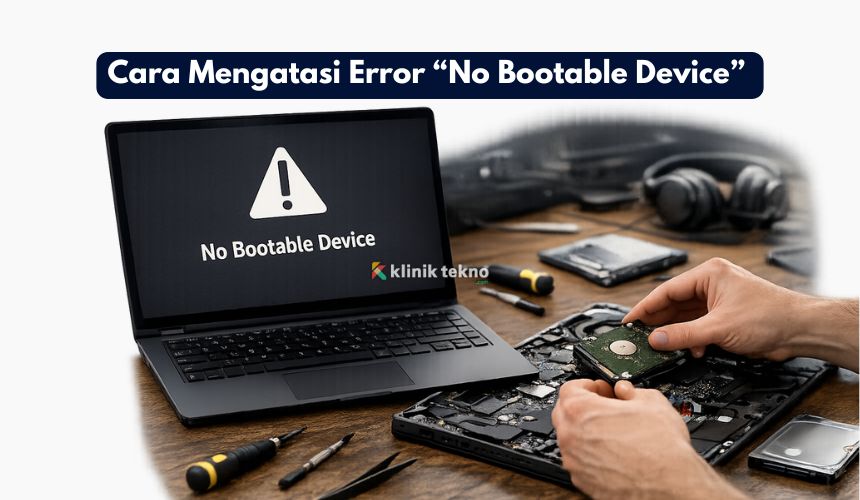
Cara Mengatasi Error “No Bootable Device” – Pernah menyalakan laptop/PC lalu muncul pesan “No Bootable Device” atau “No Bootable Device insert boot disk”?
Tenang ini masalah umum dan bisa dibenahi sendiri selama kita telaten. Artikel ini memandu kamu langkah demi langkah, dari pengecekan paling sederhana sampai perbaikan bootloader Windows.
Ringkasnya: Error ini berarti komputer tidak menemukan perangkat untuk boot (biasanya SSD/HDD berisi sistem). Solusinya: lepas USB/flashdisk, cek urutan boot di BIOS/UEFI, pastikan Windows Boot Manager jadi prioritas, pastikan SSD/HDD terbaca, lalu perbaiki bootloader lewat Windows Recovery (Automatic Repair atau perintah
bootrec/bcdboot). Jika perlu, buat ulang media instalasi Windows dan instal bersih.
Topik yang akan dibahas:
Kenapa Muncul “No Bootable Device”?
-
Urutan boot salah (misal USB kosong jadi prioritas).
-
SSD/HDD tidak terdeteksi (kendor, rusak, atau kabel SATA longgar).
-
Bootloader rusak/korup (setelah listrik padam, crash, atau malware).
-
Mode boot keliru (UEFI vs Legacy/CSM), atau Secure Boot menghalangi.
-
Skema partisi tidak cocok (GPT/UEFI vs MBR/Legacy).
-
Instalasi Windows belum selesai/terputus.
Persiapan Singkat
-
Matikan komputer, cabut semua USB/flashdisk dan media eksternal lain.
-
Jika perangkat pabrikan (mis. laptop dari Acer, Lenovo, Dell, HP), siapkan buku panduan tombol BIOS-nya.
-
Siapkan koneksi internet dan flashdisk (minimal 8 GB) jika nanti perlu buat media instalasi.
-
Pahami bahwa beberapa langkah menyentuh partisi/boot backup data jika memungkinkan.
Langkah 1 — Lepas Media Eksternal & Coba Boot Ulang
-
Cabut flashdisk, HDD eksternal, kartu SD, dan DVD (jika ada).
-
Nyalakan ulang.
Jika berhasil masuk Windows, masalahnya hanya prioritas boot yang salah. Agar tidak terulang, lanjut ke Langkah 2 untuk mengatur ulang.
Langkah 2 — Atur Prioritas Boot di BIOS/UEFI
-
Masuk BIOS/UEFI (umumnya tekan
F2,Del,Esc, atauF10saat logo pabrikan muncul). -
Di tab Boot, pastikan:
-
Windows Boot Manager berada di urutan paling atas (untuk sistem UEFI).
-
Jika memakai Legacy/CSM, pastikan SSD/HDD berisi sistem ada di posisi pertama.
-
-
Simpan & keluar (Save & Exit).
Tips: Jika ada opsi Fast Boot, matikan dulu sementara agar perangkat terdeteksi lebih konsisten saat boot.
Langkah 3 — Pastikan SSD/HDD Terdeteksi
-
Di BIOS/UEFI, cek apakah SSD/HDD terdaftar di Storage/Information.
-
Jika tidak terbaca:
-
Matikan komputer, cabut daya, lalu
-
PC desktop: periksa kabel SATA & power, coba port lain.
-
Laptop: jika memungkinkan, lepas-pasang SSD dengan hati-hati (NVMe: pastikan baut terpasang dan sudut masuk benar).
-
-
Nyalakan lagi dan cek apakah kini terdeteksi.
-
Jika drive sudah terbaca tapi error tetap muncul, lanjut.
Langkah 4 — Samakan Mode Boot (UEFI vs Legacy) & Cek Secure Boot
-
Bila Windows diinstal dalam GPT, kamu harus boot dengan UEFI.
-
Bila Windows diinstal dalam MBR, kamu harus boot dengan Legacy/CSM.
-
Coba ganti sementara antara UEFI ↔ Legacy (satu per satu) lalu simpan dan uji.
-
Secure Boot:
-
Kadang perlu dimatikan sementara agar Windows Boot Manager/driver tertentu bisa jalan.
-
Setelah berhasil boot, kamu boleh menyalakannya kembali.
-
Langkah 5 — Perbaiki Bootloader via Windows Recovery
Kalau masih gagal, perbaiki file boot Windows.
Opsi A: Automatic Repair (paling mudah)
-
Nyalakan komputer; saat logo Windows berputar, paksa mati (tekan power) 3 kali sampai masuk Windows Recovery Environment (WinRE).
-
Troubleshoot → Advanced options → Startup Repair.
Ikuti wizard, lalu restart.
Opsi B: Command Prompt (lebih teknis)
-
Dari WinRE: Troubleshoot → Advanced options → Command Prompt.
-
Jalankan perintah berikut satu per satu:
Catatan: Di beberapa versi Windows,
bootrec /fixbootbisa “Access is denied”. Jika begitu, gunakanbcdbootuntuk menulis ulang file boot Windows:
-
C:di atas adalah contoh partisi sistem Windows. Pada sebagian perangkat UEFI, partisi EFI biasanya berukuran ~100–300 MB dan punya huruf berbeda (mis.S:).
Kamu bisa cek dulu viadiskpart:
Cari volume yang memuat folder \EFI (itulah partisi EFI). Misalnya hurufnya S:, maka:
Langkah 6 — Set “Active” (Khusus Instalasi Legacy/MBR)
Jika kamu memang memakai Legacy/MBR, pastikan partisi sistem Active:
Ganti
disk/partitionsesuai hasillist. Jangan menandai aktif di sistem UEFI (tidak diperlukan).
Langkah 7 — Periksa Integritas Partisi & File Sistem
Saat sudah masuk Windows (atau dari WinRE → Command Prompt), jalankan:
Ini membantu memperbaiki file rusak yang bisa memicu gagal boot.
Langkah 8 — Buat Ulang Media Instalasi Windows (Jika Perlu)
Jika bootloader rusak parah atau kamu ingin install bersih, buat media instalasi resmi:
-
Siapkan PC lain + flashdisk 8 GB.
-
Unduh Media Creation Tool dari Microsoft dan buat USB instalasi Windows.
-
Kembali ke perangkat bermasalah, atur boot dari USB di BIOS/UEFI.
-
Pilih Repair your computer untuk perbaikan, atau lanjut Install jika ingin instal bersih.
Peringatan: Instal bersih bisa menghapus data. Pastikan sudah backup jika memungkinkan.
Langkah 9 — Update BIOS/UEFI & Firmware SSD
-
Cek situs pabrikan motherboard/laptop untuk update BIOS/UEFI yang memperbaiki kompatibilitas boot.
-
Untuk SSD NVMe/SATA, cek tool resmi pabrikan untuk update firmware.
Skenario Khusus & Tips Penting
-
Baru ganti SSD (NVMe/SATA): pastikan slot/port kompatibel, SSD terpasang penuh, dan tidak bentrok dengan heatsink/spacer.
-
Cloning dari HDD ke SSD: jika hasil clone gagal boot, pastikan partisi EFI ikut tersalin dan jalankan
bcdboot. -
Dual-boot: pastikan Windows Boot Manager tidak tertimpa loader lain. Atur prioritas boot kembali ke Windows Boot Manager.
-
Data sangat penting? Hindari utak-atik berlebihan. Pertimbangkan teknisi profesional untuk meminimalkan risiko.
Penutup
Pesan “No Bootable Device” memang bikin panik, tapi penyebabnya sering kali hal-hal sederhana: urutan boot, mode UEFI/Legacy, atau bootloader yang butuh diperbaiki.
Mulai dari langkah paling mudah (lepas USB & atur boot order), lalu naik ke perbaikan bootloader dengan Automatic Repair atau bcdboot.
Kalau semua sudah dicoba dan masih gagal, buat media instalasi resmi dari Microsoft dan pertimbangkan instal bersih dengan catatan backup data dulu.
Butuh template langkah khusus untuk tipe laptop/PC tertentu? Sebut mereknya, nanti aku sesuaikan tombol BIOS/UEFI dan menunya biar kamu tinggal praktik.
