



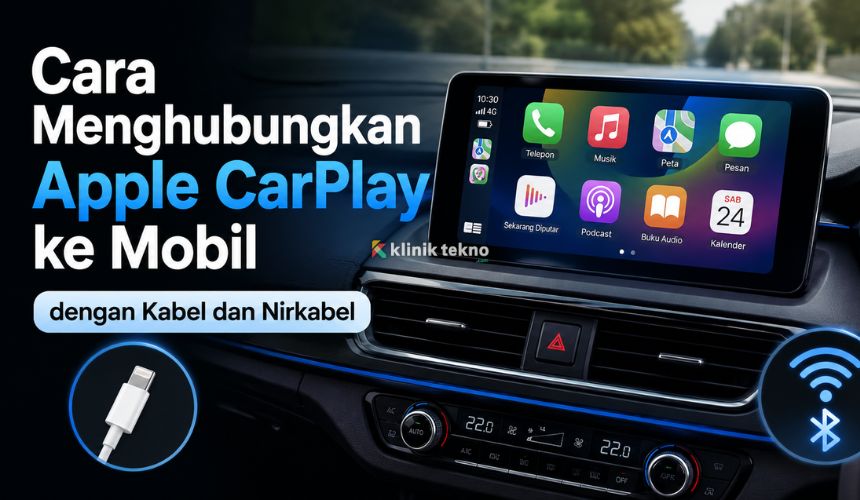
Cara Menghubungkan Apple CarPlay ke Mobil dengan Kabel dan Nirkabel – Cara menghubungkan Apple CarPlay sebenarnya cukup mudah selama mobil, head unit, dan iPhone yang digunakan sudah mendukung fitur tersebut. Kamu dapat menyambungkannya menggunakan kabel USB atau melalui koneksi nirkabel, tergantung teknologi yang tersedia pada kendaraan.
Melalui Apple CarPlay, beberapa fungsi penting pada iPhone dapat ditampilkan langsung pada layar head unit mobil. Kamu bisa membuka navigasi, menerima panggilan, mendengarkan musik, menggunakan Siri, hingga mengakses aplikasi tertentu tanpa harus terlalu sering menyentuh iPhone saat berkendara.
Topik yang akan dibahas:
Apa Itu Apple CarPlay?
Apple CarPlay adalah sistem yang memungkinkan iPhone terhubung dengan layar multimedia pada kendaraan. Tampilan dan aplikasi yang sudah disesuaikan untuk berkendara akan muncul pada layar mobil sehingga lebih mudah dioperasikan.
CarPlay dapat digunakan untuk mengakses Apple Maps, aplikasi musik, podcast, pesan, telepon, kalender, dan beberapa aplikasi pihak ketiga yang kompatibel. Pengguna juga dapat menjalankan berbagai perintah menggunakan Siri agar tetap fokus melihat jalan.
Apple menyebut CarPlay sebagai cara yang lebih cerdas dan aman untuk menggunakan iPhone di dalam mobil. Namun, fitur ini hanya bisa digunakan pada kendaraan atau head unit yang memang mendukung CarPlay.
Persiapan Sebelum Menghubungkan Apple CarPlay
Sebelum melakukan pemasangan, sebaiknya periksa beberapa hal terlebih dahulu. Langkah ini penting karena kegagalan menghubungkan CarPlay sering kali berasal dari masalah kompatibilitas atau pengaturan yang belum aktif.
Pastikan kendaraan mendukung CarPlay
Tidak semua mobil dilengkapi Apple CarPlay. Dukungan fitur ini dapat berbeda berdasarkan merek, tipe, tahun produksi, varian kendaraan, dan jenis head unit yang digunakan.
Periksa menu pada layar multimedia mobil dan cari ikon bertuliskan Apple CarPlay. Kamu juga dapat melihat buku panduan kendaraan atau menanyakan langsung kepada dealer maupun produsen head unit.
Pada beberapa mobil, satu port USB hanya berfungsi untuk mengisi daya, sedangkan port lainnya digunakan untuk transfer data dan CarPlay. Port yang mendukung CarPlay biasanya memiliki ikon ponsel pintar atau logo CarPlay.
Gunakan iPhone yang kompatibel
CarPlay dirancang untuk digunakan bersama iPhone. iPad dan iPod touch tidak mendukung fitur CarPlay.
Pastikan sistem operasi iPhone telah diperbarui ke versi iOS terbaru yang tersedia untuk perangkat tersebut. Pembaruan dapat membantu mengatasi gangguan koneksi serta menjaga kompatibilitas dengan perangkat lunak head unit kendaraan.
Untuk memeriksa pembaruan, buka:
Pengaturan > Umum > Pembaruan Perangkat Lunak
Pastikan Siri sudah aktif
Siri harus aktif agar CarPlay dapat bekerja dengan benar. Fitur ini digunakan untuk menjalankan perintah suara, seperti mencari rute, menelepon kontak, membacakan pesan, atau memutar lagu.
Buka menu:
Pengaturan > Siri
Setelah itu, aktifkan pilihan untuk berbicara dengan Siri dan izinkan penggunaan Siri ketika iPhone terkunci. Nama menu dapat sedikit berbeda bergantung pada versi iOS yang digunakan.
Cara Menghubungkan Apple CarPlay Menggunakan Kabel
Koneksi menggunakan kabel merupakan metode yang paling sederhana dan biasanya lebih stabil. Cara ini cocok digunakan pada mobil yang belum menyediakan Wireless CarPlay.
Nyalakan kendaraan dan head unit
Hidupkan mesin atau posisikan kendaraan pada mode aksesori agar sistem multimedia menyala. Tunggu sampai head unit selesai melakukan proses awal.
Pastikan kendaraan dalam kondisi berhenti ketika kamu melakukan pengaturan pertama. Hindari mengatur perangkat saat mobil sedang berjalan.
Sambungkan iPhone ke port USB
Gunakan kabel data yang sesuai dengan jenis konektor iPhone dan port pada mobil. iPhone tertentu memakai konektor Lightning, sedangkan model yang lebih baru dapat memakai USB-C.
Sambungkan kabel ke port USB yang memiliki simbol CarPlay atau simbol ponsel. Apple menyarankan penggunaan kabel USB Apple yang sesuai.
Jangan menggunakan kabel yang hanya mendukung pengisian daya. Kabel seperti ini dapat mengisi baterai iPhone, tetapi tidak dapat mengirimkan data ke head unit.
Berikan izin pada iPhone
Saat dihubungkan untuk pertama kali, iPhone mungkin menampilkan pemberitahuan untuk mengizinkan CarPlay. Tekan tombol Izinkan atau ikuti petunjuk yang muncul pada layar.
Pada beberapa kendaraan, kamu juga perlu memilih menu Apple CarPlay dari layar head unit. Setelah proses selesai, halaman utama CarPlay akan ditampilkan secara otomatis.
Jika tampilan CarPlay tidak langsung muncul, cari dan pilih logo CarPlay pada layar kendaraan.
Cara Menghubungkan Apple CarPlay Secara Nirkabel
Wireless CarPlay memungkinkan iPhone terhubung tanpa memasang kabel setiap kali masuk ke dalam mobil. Akan tetapi, fitur ini hanya tersedia pada kendaraan atau head unit yang mendukung koneksi CarPlay nirkabel.
Aktifkan Wi-Fi dan Bluetooth
Buka pusat kontrol atau menu Pengaturan pada iPhone, kemudian aktifkan Wi-Fi dan Bluetooth. Keduanya biasanya diperlukan dalam proses pemasangan awal Wireless CarPlay.
Jangan mematikan Wi-Fi setelah perangkat tersambung. Meskipun proses awal melibatkan Bluetooth, koneksi utama Wireless CarPlay juga memanfaatkan jaringan Wi-Fi kendaraan.
Aktifkan mode pemasangan pada mobil
Tekan dan tahan tombol perintah suara yang terdapat pada kemudi. Tombol ini biasanya memiliki ikon wajah berbicara, mikrofon, atau gelombang suara.
Pastikan head unit berada dalam mode Bluetooth, wireless, atau pairing. Cara mengaktifkannya dapat berbeda pada setiap kendaraan, sehingga kamu mungkin perlu memeriksa buku panduan mobil.
Pilih kendaraan pada iPhone
Pada iPhone, buka:
Pengaturan > Umum > CarPlay
Pilih menu Mobil yang Tersedia, kemudian ketuk nama kendaraan yang muncul. Ikuti kode konfirmasi atau petunjuk pemasangan pada layar iPhone dan head unit.
Apple juga menyarankan untuk membuka pengaturan Wi-Fi, memilih jaringan CarPlay kendaraan, lalu memastikan fitur Gabung Otomatis telah dinyalakan.
Setelah berhasil dipasangkan, iPhone biasanya akan terhubung secara otomatis saat kendaraan dinyalakan. Kamu tidak perlu mengulangi pengaturan dari awal setiap kali berkendara.
Mengubah CarPlay Kabel Menjadi Koneksi Nirkabel
Beberapa kendaraan mendukung CarPlay menggunakan kabel dan nirkabel. Pada kendaraan seperti ini, pemasangan awal terkadang harus dilakukan melalui port USB terlebih dahulu.
Sambungkan iPhone menggunakan kabel seperti biasa. Setelah itu, iPhone dapat menampilkan pemberitahuan yang menawarkan koneksi CarPlay secara nirkabel untuk perjalanan berikutnya.
Setujui pemberitahuan tersebut dan ikuti proses pemasangan. Setelah tersimpan, sistem dapat menghubungkan iPhone secara otomatis tanpa kabel ketika kamu kembali menggunakan kendaraan.
Cara Mengatur Aplikasi yang Tampil di CarPlay
Tidak semua aplikasi di iPhone akan muncul pada CarPlay. Hanya aplikasi yang mendukung CarPlay dan memenuhi ketentuan penggunaan saat berkendara yang dapat ditampilkan.
Kamu dapat mengubah susunan aplikasi melalui langkah berikut:
Pengaturan > Umum > CarPlay > Pilih nama mobil > Sesuaikan
Tekan tombol tambah untuk memasukkan aplikasi atau tombol hapus untuk menyembunyikannya. Kamu juga bisa menahan dan menggeser aplikasi untuk mengubah urutan tampilannya.
Letakkan aplikasi yang paling sering digunakan, seperti navigasi dan musik, pada bagian atas. Pengaturan yang rapi akan membuat aplikasi lebih mudah ditemukan ketika diperlukan.
Cara Menggunakan Siri di Apple CarPlay
Siri dapat membantu menjalankan CarPlay tanpa banyak menyentuh layar. Kamu dapat memintanya mencari alamat, memutar musik, menelepon seseorang, atau membacakan pesan.
Tergantung kendaraan, Siri dapat diaktifkan dengan menekan dan menahan tombol perintah suara pada kemudi. Kamu juga bisa menyentuh dan menahan tombol utama atau Dashboard CarPlay pada layar mobil.
Pada kendaraan dan iPhone yang mendukung perintah suara langsung, kamu dapat memanggil Siri menggunakan ucapan yang telah diatur pada perangkat.
Gunakan perintah yang singkat dan jelas. Sebagai contoh, kamu dapat meminta Siri menunjukkan rute menuju rumah, menelepon kontak tertentu, atau memutar daftar musik pilihan.
Penyebab Apple CarPlay Tidak Bisa Terhubung
CarPlay yang tidak tersambung belum tentu menandakan kerusakan pada iPhone atau head unit. Masalahnya dapat berasal dari kabel, port USB, Bluetooth, Wi-Fi, Siri, atau pengaturan pembatasan.
Kabel USB tidak mendukung transfer data
Cobalah menggunakan kabel lain yang berkualitas dan mendukung pengiriman data. Periksa juga apakah bagian konektor kotor, longgar, atau rusak.
Jika mobil memiliki lebih dari satu port USB, pindahkan kabel ke port lainnya. Tidak semua port pada kendaraan mendukung CarPlay.
Wi-Fi atau Bluetooth tidak aktif
Untuk koneksi nirkabel, pastikan Bluetooth dan Wi-Fi sama-sama menyala. Buka jaringan CarPlay pada pengaturan Wi-Fi, kemudian periksa apakah Gabung Otomatis sudah aktif.
CarPlay tidak diizinkan
Buka:
Pengaturan > Durasi Layar > Pembatasan Konten & Privasi > App yang Diizinkan
Pastikan CarPlay tidak dinonaktifkan. Pembatasan pada Durasi Layar dapat membuat iPhone tidak terdeteksi oleh sistem mobil.
Pengaturan kendaraan perlu dihapus
Buka:
Pengaturan > Umum > CarPlay > Pilih nama mobil > Lupakan Mobil Ini
Setelah dihapus, mulai ulang iPhone dan sistem multimedia kendaraan. Lakukan kembali pemasangan CarPlay dari awal.
Apple juga menyarankan pengguna untuk memeriksa kabel atau koneksi nirkabel, menyalakan Siri, memulai ulang iPhone dan mobil, serta memastikan CarPlay tidak dibatasi pada pengaturan Durasi Layar.
Perangkat lunak belum diperbarui
Periksa pembaruan iOS dan perangkat lunak head unit. Pada beberapa kendaraan, pembaruan sistem multimedia hanya dapat dilakukan oleh bengkel resmi atau melalui aplikasi produsen kendaraan.
Jika semua langkah sudah dilakukan tetapi CarPlay tetap tidak muncul, hubungi produsen kendaraan atau pemasang head unit. Bisa jadi fitur tersebut harus diaktifkan lebih dahulu atau hanya tersedia pada varian tertentu.
Tips Menggunakan Apple CarPlay dengan Aman
Atur aplikasi, navigasi, dan daftar musik sebelum kendaraan mulai berjalan. Manfaatkan Siri untuk menjalankan perintah agar tangan tetap berada di kemudi dan perhatian tidak teralihkan dari jalan.
Gunakan dudukan ponsel yang kokoh apabila iPhone tetap perlu ditempatkan di area yang mudah dijangkau. Pastikan kabel tidak mengganggu tuas transmisi, rem tangan, pedal, atau kontrol penting lainnya.
Hindari membaca pesan panjang, mencari aplikasi, atau mengubah pengaturan ketika sedang mengemudi. Menepi dan berhenti di tempat yang aman apabila ada pengaturan yang membutuhkan perhatian lebih.
Kesimpulan
Cara menghubungkan Apple CarPlay dapat dilakukan menggunakan kabel USB atau koneksi nirkabel. Untuk koneksi kabel, kamu cukup menyalakan kendaraan, mengaktifkan Siri, lalu memasang iPhone ke port USB yang mendukung CarPlay.
Pada Wireless CarPlay, aktifkan Wi-Fi dan Bluetooth, jalankan mode pemasangan pada head unit, lalu pilih kendaraan melalui menu Pengaturan > Umum > CarPlay. Setelah pemasangan pertama berhasil, iPhone biasanya dapat tersambung kembali secara otomatis.
Jika koneksi gagal, periksa kabel, port USB, Wi-Fi, Bluetooth, Siri, pembatasan aplikasi, serta pembaruan perangkat lunak. Dengan pengaturan yang benar, CarPlay dapat membantu kamu menggunakan navigasi, komunikasi, dan hiburan di mobil dengan lebih praktis dan aman.
