








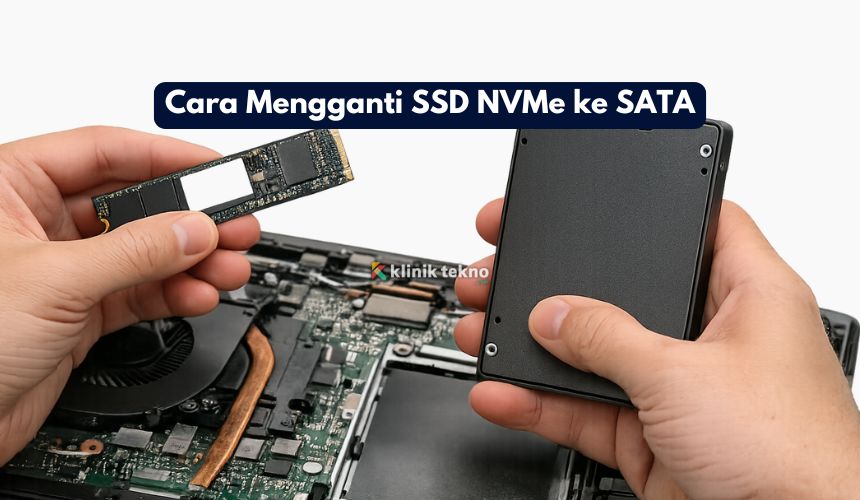
Cara Mengganti SSD NVMe ke SATA: Panduan Lengkap & Mudah Dipahami – Mengganti NVMe ke SATA itu bisa tapi tidak selalu “colok ganti”.
Cek dulu dukungan slot di laptop/PC kamu. Banyak slot M.2 hanya mendukung NVMe atau SATA, bukan keduanya.
Jika slot M.2-mu NVMe-only, kamu harus pakai SATA 2,5 inci (kalau ada bay kosong) atau tetap di NVMe. Proses aman adalah: cek kompatibilitas → backup/kloning → ganti fisik → set boot → tes.
Topik yang akan dibahas:
Kenapa Orang Pindah dari NVMe ke SATA?
-
Stabilitas & kompatibilitas: Beberapa laptop/PC lama lebih “nyaman” dengan SATA.
-
Harga per GB lebih murah: SSD SATA umumnya lebih terjangkau.
-
Kebutuhan khusus: Server rumahan/NAS tertentu lebih cocok dengan SATA.
-
Thermal throttling: NVMe sangat kencang tapi bisa lebih panas—SATA cenderung lebih adem (tergantung beban).
Catatan: Secara performa, NVMe jelas lebih cepat. Jadi pastikan alasan pindah ke SATA memang relevan untuk kebutuhanmu.
Pahami Dulu: NVMe vs SATA (Singkat Tanpa Ribet)
-
NVMe memakai jalur PCIe. Biasanya berbentuk M.2 2280 dengan notch “M-Key”.
-
SATA memakai jalur SATA III (6 Gbps). Bentuknya bisa M.2 SATA (B/M-Key) atau 2,5 inci dengan kabel SATA + power.
Intinya:
-
SSD M.2 NVMe ≠ SSD M.2 SATA. Konektornya mirip tapi protokolnya beda.
-
Slot M.2 di laptop/PC bisa:
-
Hanya dukung NVMe,
-
Hanya dukung SATA, atau
-
Dukung keduanya (lebih jarang pada laptop modern, lebih umum di motherboard desktop tertentu).
-
Kalau slot kamu NVMe-only, SSD M.2 SATA tidak akan terdeteksi. Tidak ada “adapter pasif” ajaib yang mengubah NVMe-only menjadi SATA. Solusinya: pakai SATA 2,5 inci (kalau perangkat punya bay-nya).
Cek Kompatibilitas (Langkah Penting Sebelum Belanja)
-
Baca manual perangkat: Cari bagian “storage”/“M.2 support”.
-
Lihat spesifikasi motherboard/laptop di situs resminya: apakah slot M.2 mendukung “SATA & PCIe”, atau “PCIe saja”.
-
Buka cover dan lihat fisik slot (opsional):
-
M-Key umumnya untuk NVMe.
-
B/M-Key sering untuk SATA (kadang juga dukung NVMe, tergantung board).
-
-
Cek ketersediaan bay 2,5 inci: Ada bracket & kabel SATA + power? Di laptop, kadang bay 2,5 inci kosong tapi butuh caddy khusus.
-
Pastikan port SATA di motherboard masih tersedia (untuk PC).
Kalau ragu, anggap paling aman: M.2 NVMe ≠ M.2 SATA. Siapkan opsi SSD SATA 2,5 inci bila slot M.2-mu NVMe-only.
Perlengkapan yang Dibutuhkan
-
Obeng plus kecil (untuk cover dan baut SSD/bracket).
-
SSD SATA: pilih M.2 SATA jika slot mendukung SATA, atau 2,5 inci jika pakai bay SATA.
-
Kabel SATA + kabel power (desktop).
-
Caddy/bracket 2,5 inci (jika diperlukan pada laptop/PC).
-
Enclosure/adapter USB–SATA (opsional, untuk kloning dari NVMe ke SATA lewat USB).
-
Software kloning disk (banyak yang gratis & mudah dipakai).
Strategi Migrasi Data (Pilih Salah Satu)
-
Kloning langsung NVMe → SATA via USB
-
Pasang SSD SATA ke enclosure USB–SATA, colok ke komputer.
-
Pakai software kloning untuk menyalin seluruh disk/partisi dari NVMe ke SSD SATA.
-
Setelah selesai, matikan PC, pasang SSD SATA di dalam perangkat, lalu atur boot dari disk baru.
-
-
Backup & install ulang
-
Backup file penting ke drive eksternal/cloud.
-
Pasang SSD SATA kosong, install ulang OS, pulihkan data dari backup.
-
Cara ini paling “bersih”, tapi butuh waktu lebih lama.
-
Tips: Jika partisi NVMe lebih besar dari SSD SATA tujuan, shrink partisi sumber dulu agar muat.
Langkah-Langkah Mengganti NVMe ke SATA (Skenario Umum)
A) Desktop PC (Pindah ke SSD SATA 2,5 inci)
-
Kloning (opsional tapi disarankan):
-
Sambungkan SSD SATA melalui USB–SATA.
-
Jalankan software kloning → pilih source: NVMe, target: SSD SATA.
-
Tunggu selesai, shutdown.
-
-
Matikan & cabut listrik PC. Tekan tombol power 5–10 detik (buang sisa daya).
-
Pasang fisik SSD SATA 2,5 inci:
-
Buka panel casing → pasang SSD pada tray/bracket 2,5 inci.
-
Hubungkan kabel SATA ke motherboard (port kosong) dan kabel power dari PSU.
-
-
(Opsional) Lepas NVMe jika ingin menjadikan SATA sebagai satu-satunya disk atau menghindari kebingungan boot.
-
Nyalakan PC & masuk BIOS/UEFI:
-
Pastikan SATA terdeteksi.
-
Ubah Boot Priority ke SSD SATA (kalau kamu mengkloning sistem).
-
-
Boot ke Windows/Linux:
-
Kalau kloning berhasil, sistem mestinya langsung masuk.
-
Cek Disk Management: pastikan partisi & drive letter benar.
-
Jalankan uji kecepatan ringan & cek S.M.A.R.T (opsional).
-
B) Laptop (M.2 NVMe-only + Bay 2,5 inci tersedia)
-
Kloning via USB–SATA (disarankan): sama seperti langkah desktop.
-
Matikan laptop, cabut charger, bila memungkinkan lepas baterai (atau matikan dengan benar).
-
Pasang SSD SATA 2,5 inci ke caddy (kalau diperlukan), lalu masukkan ke bay 2,5 inci. Kencangkan baut.
-
(Opsional) Lepas NVMe jika kamu ingin SATA jadi drive utama satu-satunya.
-
Masuk BIOS/UEFI → set Boot Priority ke SSD SATA.
-
Boot & verifikasi seperti langkah desktop.
C) Laptop/PC dengan Slot M.2 yang Mendukung SATA
-
Pastikan benar-benar mendukung M.2 SATA (bukan hanya NVMe).
-
Kloning NVMe → M.2 SATA via enclosure (atau backup–restore).
-
Matikan perangkat, ganti modul M.2 NVMe dengan M.2 SATA.
-
Atur Boot Priority dan uji.
Pengaturan BIOS/UEFI yang Perlu Dicek
-
Boot Mode: UEFI vs Legacy (sesuaikan dengan instalasi OS kamu).
-
Boot Priority/Boot Option: arahkan ke disk SATA baru.
-
AHCI sebaiknya aktif untuk SATA (umumnya default).
-
Secure Boot/TPM/BitLocker: kalau kamu pakai enkripsi, pastikan kunci pemulihan aman sebelum migrasi.
Troubleshooting (Masalah Umum & Solusinya)
-
SSD SATA tidak terdeteksi:
-
Cek kabel SATA & power (desktop).
-
Untuk laptop, pastikan caddy/connector terpasang rapat.
-
Masuk BIOS, lihat daftar storage—kalau tidak muncul, coba port SATA lain (desktop).
-
-
Gagal boot setelah kloning:
-
Pastikan partisi EFI ikut terkloning.
-
Atur Boot Priority ke disk tepat.
-
Jalankan perbaikan boot (Recovery/Repair) dari media instalasi OS bila perlu.
-
-
Kapasitas tidak penuh terbaca:
-
Buka Disk Management, extend partisi terakhir jika ada ruang unallocated.
-
-
Performa turun banyak:
-
Wajar, SATA lebih lambat dari NVMe. Pastikan mode AHCI aktif dan TRIM berjalan.
-
-
Panas/berisik (jarang di SATA):
-
Cek pemasangan, pastikan ventilasi casing oke (desktop) atau tidak menekan komponen lain (laptop).
-
Rekomendasi Praktik Terbaik
-
Selalu backup sebelum mulai.
-
Gunakan kloning “sector-by-sector” hanya jika perlu (lebih lama & besar).
-
Cek health SSD setelah migrasi (S.M.A.R.T).
-
Update firmware BIOS/UEFI bila perangkat lawas sering bermasalah dengan storage baru.
-
Jangan pakai “adapter ajaib” untuk memaksa M.2 NVMe-only menerima M.2 SATA tidak akan bekerja.
Penutup
Mengganti NVMe ke SATA bukan soal “tuker slot” semata kuncinya ada di kompatibilitas. Jika slot M.2 kamu hanya mendukung NVMe, solusi aman adalah pakai SSD SATA 2,5 inci (kalau perangkat menyediakan bay).
Pastikan backup/kloning dilakukan dengan benar, atur Boot Priority, dan lakukan pengecekan setelah migrasi. Dengan langkah yang tepat, prosesnya aman dan hasilnya memuaskan.


