







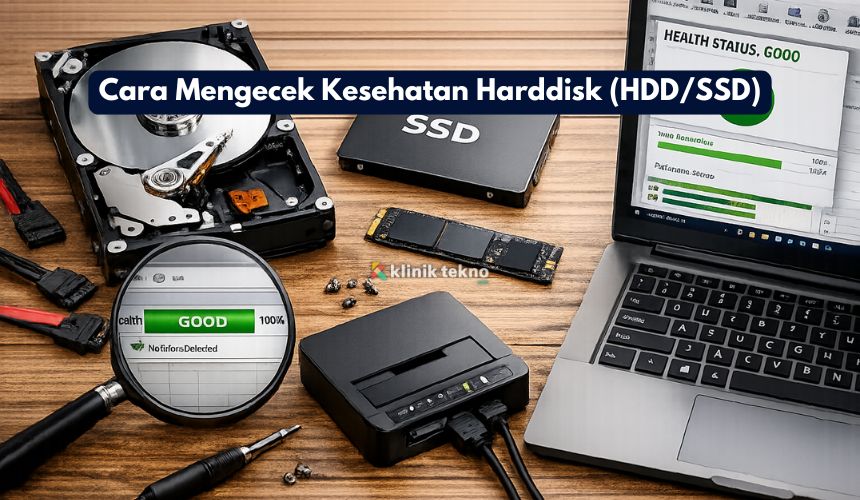
Cara Mengecek Kesehatan Harddisk (HDD/SSD) dengan Mudah – Harddisk yang mulai “sakit” biasanya tidak langsung mati total. Ia memberi tanda-tanda kecil dulu komputer terasa makin lambat, sering hang, file tiba-tiba korup, atau muncul bunyi aneh. Masalahnya, banyak orang baru sadar saat data sudah keburu hilang.
Di artikel ini kita akan bahas cara mengecek kesehatan harddisk (baik HDD maupun SSD) dengan langkah yang mudah diikuti. Kamu tidak harus jadi teknisi. Yang penting teliti dan lakukan pengecekan secara bertahap.
Jawaban cepat: Cara paling aman untuk mengecek kesehatan harddisk adalah melihat status SMART, mengecek bad sector, memantau kondisi fisik & suhu, serta menguji kecepatan baca/tulis. Kalau hasil menunjukkan tanda kerusakan, segera backup data sebelum terlambat.
Topik yang akan dibahas:
Kenapa Kesehatan Harddisk Perlu Dicek?
Harddisk/SSD adalah tempat semua data pentingmu tersimpan: tugas, kerjaan, foto keluarga, sampai data aplikasi. Ketika drive bermasalah, yang paling berisiko adalah:
-
Data hilang atau tidak bisa dibuka
-
Windows/macOS gagal boot
-
Performa turun drastis
-
Sering error saat copy atau install
-
Drive tiba-tiba tidak terdeteksi
Pengecekan rutin bisa membantu kamu mendeteksi masalah lebih awal, sehingga masih sempat menyelamatkan data dan mengganti drive sebelum rusak total.
Bedanya HDD dan SSD (Singkat Tapi Penting)
-
HDD (Hard Disk Drive) punya piringan berputar. Umumnya jika rusak, bisa muncul bunyi klik atau getaran yang tidak normal. Bad sector juga lebih sering terjadi.
-
SSD (Solid State Drive) tidak punya bagian bergerak. Biasanya gejala rusaknya lebih ke penurunan kesehatan (wear level), error baca/tulis, atau tiba-tiba “read-only”.
Walau beda teknologi, cara cek dasarnya sama: cek SMART, cek error, dan pantau performa.
Tanda-Tanda Harddisk Mulai Bermasalah
Sebelum masuk ke langkah teknis, ini beberapa tanda yang sering muncul:
-
Booting lama padahal biasanya cepat
-
Sering freeze/hang saat buka file tertentu
-
File hilang/berubah nama atau tidak bisa dibuka
-
Muncul pesan “Disk error” / “S.M.A.R.T. status bad”
-
Suara klik/gesekan (khusus HDD)
-
Copy file sering gagal atau berhenti di persentase tertentu
-
Blue Screen / restart tiba-tiba (bisa banyak sebab, tapi drive salah satunya)
Kalau kamu merasakan 2–3 gejala di atas, sebaiknya langsung cek.
Langkah 0: Backup Dulu Kalau Ada Gejala Serius
Kalau harddisk sudah sering error, langkah paling aman adalah backup dulu data penting ke:
-
Harddisk eksternal
-
Flashdisk (untuk file kecil)
-
Cloud (Google Drive, OneDrive, dll.)
Kenapa backup dulu? Karena beberapa proses pengecekan (misalnya scan bad sector penuh) bisa membuat drive yang sudah lemah “makin tertekan”. Jadi amankan data dulu, baru lanjut.
Cara Mengecek Kesehatan Harddisk di Windows (Tanpa Aplikasi)
1) Cek Status SMART via CMD
-
Klik Start → ketik cmd → pilih Run as administrator
-
Jalankan perintah:
wmic diskdrive get status -
Interpretasi cepat:
-
OK: secara umum drive masih terdeteksi sehat
-
Pred Fail / Bad / Caution: ada indikasi masalah
-
Catatan penting: hasil “OK” bukan berarti pasti aman 100%, karena ini ringkasan sederhana. Untuk detail, gunakan aplikasi SMART (dibahas di bawah).
2) Check Disk (chkdsk) untuk Error File System & Bad Sector
-
Buka CMD sebagai admin
-
Jalankan:
chkdsk C: /f /r-
/fmemperbaiki error sistem file -
/rmencari bad sector dan mencoba recovery data
-
Kalau drive yang dicek adalah drive sistem (C:), Windows biasanya minta dijadwalkan saat restart. Ikuti saja.
Kapan pakai chkdsk?
Kalau kamu sering dapat pesan error saat buka folder/file, atau komputer tiba-tiba restart saat akses data.
3) Error Checking lewat File Explorer
-
Buka File Explorer
-
Klik kanan drive (mis. D:) → Properties
-
Tab Tools → Error checking → Check
Cara ini lebih ramah untuk pemula, walaupun hasilnya tidak sedetail aplikasi khusus.
Cara Mengecek Kesehatan Harddisk dengan Aplikasi (Lebih Akurat)
Kalau kamu ingin hasil yang lebih jelas (terutama nilai SMART detail), gunakan salah satu aplikasi berikut:
Opsi A: CrystalDiskInfo (paling populer untuk SMART)
Yang biasanya kamu lihat:
-
Health Status: Good / Caution / Bad
-
Temperature: suhu drive
-
Parameter SMART penting:
-
Reallocated Sectors Count (HDD): jika naik, pertanda sektor rusak dialihkan
-
Current Pending Sector Count (HDD): sektor bermasalah yang menunggu dipetakan ulang
-
Uncorrectable Sector Count (HDD): sektor yang tidak bisa diperbaiki
-
Wear Leveling / Percentage Used (SSD): mengukur “umur pakai” SSD
-
Patokan sederhana:
-
Jika status sudah Caution/Bad, atau nilai pending/reallocated meningkat, segera backup dan siapkan penggantian.
Opsi B: Hard Disk Sentinel (detail dan interpretasi mudah)
Biasanya aplikasi ini memberi:
-
Persentase kesehatan
-
Perkiraan umur
-
Peringatan spesifik (mis. “bad sectors detected”)
Bagus untuk yang ingin penjelasan yang lebih “manusiawi” tanpa harus mengerti angka SMART terlalu dalam.
Opsi C: Tool bawaan pabrikan (lebih cocok untuk SSD tertentu)
Beberapa SSD punya software sendiri untuk cek health & update firmware, misalnya:
-
Samsung Magician (Samsung)
-
Crucial Storage Executive (Crucial)
-
WD Dashboard (Western Digital)
Keuntungan: sering lebih akurat untuk fitur spesifik SSD.
Cara Mengecek Kesehatan Harddisk di macOS
1) Disk Utility (bawaan macOS)
-
Buka Disk Utility
-
Pilih drive → klik First Aid
-
Jalankan pemeriksaan
Kalau ada error yang bisa diperbaiki, macOS biasanya akan memberi tahu.
2) SMART Status di macOS
Di Disk Utility, beberapa drive menampilkan status SMART. Jika tertulis Verified, umumnya aman. Jika Failing, segera backup.
Cara Mengecek Kesehatan Harddisk di Linux (SMART & Bad Sector)
Di Linux, pengecekan umum memakai smartctl:
-
Install smartmontools (contoh Debian/Ubuntu):
sudo apt install smartmontools -
Cek SMART:
sudo smartctl -a /dev/sda -
Jalankan tes cepat:
sudo smartctl -t short /dev/sda -
Lihat hasil tes:
sudo smartctl -l selftest /dev/sda
Untuk bad sector (lebih hati-hati), ada badblocks, tetapi gunakan saat benar-benar perlu, dan sebaiknya setelah backup.
Berapa Suhu Harddisk yang Normal?
Suhu juga indikator penting, karena panas bisa mempercepat kerusakan.
Patokan umum:
-
Normal: 30–45°C
-
Mulai panas: 46–55°C
-
Terlalu panas: di atas 55°C (perlu perhatian)
Jika suhu tinggi:
-
Bersihkan debu kipas
-
Perbaiki airflow casing
-
Pastikan laptop tidak tertutup ventilasinya
-
Pertimbangkan cooling pad (laptop)
Kapan Harddisk Harus Diganti?
Sebaiknya kamu mulai siap-siap ganti harddisk/SSD jika:
-
Status SMART sudah Caution/Bad
-
Nilai Reallocated/Pending/Uncorrectable meningkat (HDD)
-
SSD menunjukkan Percentage Used tinggi atau health turun drastis
-
Muncul bad sector berulang, walau sudah di-scan
-
Drive sering hilang dari sistem / tidak terbaca
-
HDD mengeluarkan bunyi klik yang konsisten
Kalau ragu, aturan aman: data penting lebih mahal daripada harddisk baru.
Kesimpulan
Mengecek kesehatan harddisk itu tidak sulit, dan bisa menyelamatkan data kamu. Urutan paling aman:
-
Backup jika ada gejala serius
-
Cek SMART (ringkas atau detail)
-
Jalankan error checking / chkdsk bila perlu
-
Pantau suhu dan performa
-
Jika ada peringatan serius, siapkan penggantian drive
Kalau kamu mau, kirimkan:
-
jenis drive kamu (HDD/SSD),
-
sistem operasi (Windows/macOS/Linux),
-
dan hasil SMART (mis. screenshot CrystalDiskInfo),
nanti aku bantu interpretasi hasilnya dan kasih saran langkah yang paling aman.


