



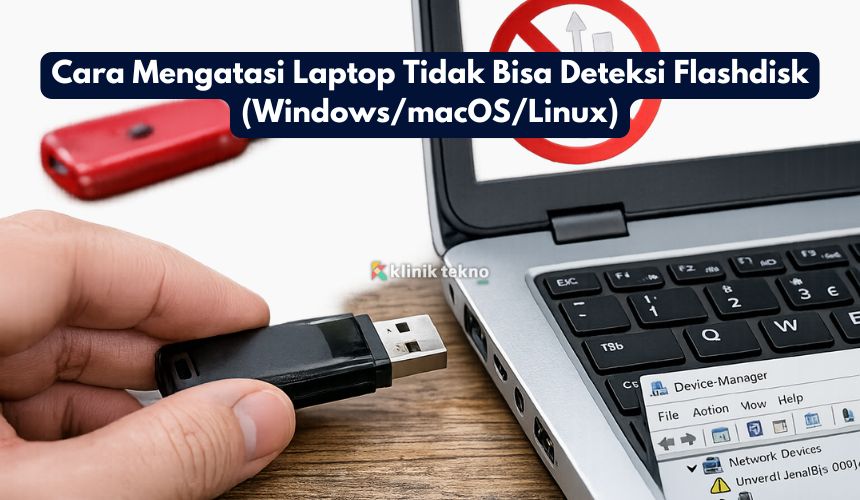
Cara Mengatasi Laptop Tidak Bisa Deteksi Flashdisk – Bingung karena flashdisk tidak muncul di laptop? Tenang, masalah ini umum terjadi dan sebagian besar bisa diatasi tanpa harus ke service center.
Di panduan ini, kamu akan menemukan langkah-langkah terstruktur dari yang paling mudah sampai yang teknis, untuk Windows, macOS, dan Linux. Kita juga bahas penyebab, pencegahan, dan opsi penyelamatan data.
Jawaban singkat :
Coba dulu ganti port USB, bersihkan konektor, dan tes di perangkat lain. Jika tetap tak terdeteksi, cek Disk Management (Windows) atau Disk Utility (macOS) untuk lihat apakah drive muncul tanpa huruf/label.Atur Assign Drive Letter, update driver USB, nonaktifkan pengaturan hemat daya USB, lalu jalankan pemeriksaan error/format. Jika ada data penting, utamakan data recovery sebelum format.
Topik yang akan dibahas:
Ringkasnya (Langkah Cepat)
-
Coba port USB lain / restart laptop.
-
Bersihkan konektor flashdisk (debu/korosi ringan).
-
Tes flashdisk di perangkat lain (laptop/TV/Android OTG).
-
Buka Disk Management (Windows) / Disk Utility (macOS) → cek apakah terdeteksi tanpa huruf/label.
-
Assign drive letter (Windows) atau Mount/First Aid (macOS).
-
Update/reinstall driver USB dan matikan USB selective suspend (Windows).
-
Periksa error file system jika perlu format (exFAT).
-
Kalau data penting, lakukan recovery dulu.
Kenapa Flashdisk Tidak Terdeteksi?
-
Masalah fisik: port USB kotor/longgar, konektor flashdisk aus, atau kerusakan komponen.
-
Daya tidak stabil: beberapa port (terutama hub pasif) tidak memasok daya cukup.
-
Driver & sistem: konflik driver USB, pengaturan hemat daya, atau bug update OS.
-
File system rusak: akibat cabut paksa, mati listrik, atau virus.
-
Format tidak kompatibel: misalnya format ext4 (Linux) dipasang ke Windows/macOS tanpa driver tambahan.
-
Kebijakan keamanan: antivirus/endpoint security memblokir perangkat baru atau AutoPlay.
Pemeriksaan Awal (Semua Sistem)
-
Coba port berbeda
Colokkan ke port lain, terutama yang langsung di laptop (bukan via hub). Bila ada port USB 2.0 dan USB 3.0, coba keduanya. -
Restart laptop
Kedengarannya klise, tapi ini sering menyegarkan layanan USB yang nge-hang. -
Bersihkan konektor
Tiup perlahan atau gunakan cotton bud kering. Hindari cairan berlebih. -
Tes di perangkat lain
Kalau di perangkat lain juga tak terdeteksi, besar kemungkinan masalah di flashdisknya. Kalau di perangkat lain terdeteksi, fokus ke pengaturan laptopmu. -
Gunakan kabel/adapter OTG lain (jika pakai ponsel)
Kadang kabel OTG bermasalah, bukan flashdisknya.
Windows: Langkah-Langkah Detail
1) Cek di Disk Management
-
Tekan Win + X → pilih Disk Management.
-
Cari drive yang ukurannya mirip flashdisk kamu. Bisa muncul sebagai “Removable”, “Unknown”, atau “No Media”.
-
Jika drive ada tetapi tidak punya huruf (letter):
-
Klik kanan → Change Drive Letter and Paths → Add → pilih huruf (mis. F:).
-
-
Jika terdeteksi “Not Initialized”:
-
Klik kanan → Initialize Disk (akan menghapus tabel partisi; lakukan hanya bila tidak butuh data).
-
-
Jika partisi RAW/Unallocated:
-
Coba Data Recovery dulu bila ada data penting. Kalau tidak ada, New Simple Volume → format.
-
2) Update / Reinstall Driver USB
-
Klik kanan Start → Device Manager.
-
Buka bagian Universal Serial Bus controllers.
-
Klik kanan USB Root Hub / Generic USB Hub / Host Controller → Update driver.
-
Jika tetap, Uninstall device (jangan khawatir; setelah restart Windows otomatis pasang ulang).
-
Restart, lalu coba colok flashdisk lagi.
3) Matikan USB Selective Suspend (Hemat Daya)
-
Control Panel → Power Options → Change plan settings → Change advanced power settings.
-
Buka USB settings → USB selective suspend setting → set Disabled (untuk On battery dan Plugged in).
-
Klik Apply.
4) Periksa Konflik Huruf Drive (Drive Letter Collision)
Jika kamu memakai map network drive, huruf tertentu mungkin sudah dipakai. Ganti huruf flashdisk ke huruf yang “aman” seperti R, S, T via Disk Management.
5) Perbaiki Error File System (CHKDSK)
Jika flashdisk muncul dengan huruf tapi tak bisa dibuka:
-
Buka Command Prompt (Run as Administrator).
-
Ketik:
(ganti F: dengan huruf flashdiskmu)
-
Tunggu proses selesai. Jika sukses, coba akses ulang.
6) Nonaktifkan Fast Startup (opsional)
Beberapa kasus langka: Fast Startup membuat layanan USB belum siap saat login.
-
Control Panel → Power Options → Choose what the power buttons do → Change settings that are currently unavailable → hilangkan centang Turn on fast startup → Save.
7) Cek Kebijakan Keamanan / Antivirus
Beberapa antivirus atau kebijakan perusahaan memblokir removable storage. Periksa pengaturan Device Control atau Removable Media Protection jika ada.
Catatan Registry (lanjutan & berisiko):
Kadang ada entri UpperFilters/LowerFilters yang bikin konflik driver. Karena ini sensitif, lakukan hanya jika paham, dan backup registry dulu. Untuk mayoritas pengguna, langkah di atas sudah cukup.
macOS: Langkah-Langkah Detail
1) Disk Utility
-
Buka Disk Utility (Spotlight: ketik “Disk Utility”).
-
Pada sidebar, pilih View → Show All Devices agar semua device terlihat.
-
Jika flashdisk muncul tapi tidak “Mount”, klik Mount.
-
Jalankan First Aid untuk memperbaiki error file system.
-
Bila perlu format: pilih Erase → gunakan exFAT agar kompatibel Windows–macOS.
2) Cek Finder Preferences
-
Finder → Settings/Preferences → tab General → centang External disks.
-
Di tab Sidebar, pastikan External disks juga dicentang.
3) Cek Port & Daya
Gunakan port lain. Jika memakai hub, coba colok langsung. Untuk flashdisk berdaya tinggi, kadang butuh hub powered (dengan adaptor).
Linux: Langkah-Langkah Singkat
-
Cek apakah terdeteksi di level kernel:
-
Lihat daftar block device:
-
Jika terlihat sebagai /dev/sdX tapi belum ter-mount, buat mount point lalu mount manual (butuh sudo).
-
Untuk perbaikan file system FAT/exFAT:
fsck.vfat,fsck.exfat(sesuaikan). -
Format ke exFAT agar mudah dipakai lintas OS.
Jika Data di Flashdisk Penting (Recovery Dulu!)
Sebelum format, prioritaskan penyelamatan data:
-
Gejalanya: drive minta format, terbaca RAW, atau lambat dan sering putus-nyambung.
-
Langkah aman:
-
Hentikan tulis ke flashdisk.
-
Gunakan software data recovery terpercaya (pilih yang bisa read-only scan).
-
Simpan hasil pemulihan ke drive lain (jangan ke flashdisk yang sama).
-
-
Jika recovery gagal dan data sangat krusial, pertimbangkan jasa profesional (biayanya biasanya tidak murah pastikan pertimbangan matang).
Format yang Disarankan
-
exFAT: paling fleksibel untuk Windows–macOS–Linux (umumnya langsung dikenali).
-
NTFS: cocok untuk Windows dan file besar; di macOS butuh driver pihak ketiga untuk tulis.
-
FAT32: kompatibel luas, tapi maksimal file 4 GB.
Masalah Hardware: Tanda-Tandanya
-
Flashdisk terasa panas berlebihan dan sering disconnect.
-
LED menyala tetapi drive tak pernah muncul di sistem manapun.
-
Konektor oblak atau bengkok.
Jika tanda-tanda ini muncul, kemungkinan kerusakan fisik. Lakukan backup (jika sempat terdeteksi sebentar), lalu siapkan penggantian.
Keamanan & Pencegahan
-
Selalu “Eject”/“Safely Remove” sebelum dicabut.
-
Hindari mencabut saat proses tulis-belum-selesai.
-
Gunakan kabel/adapter berkualitas dan hindari hub murahan.
-
Backup berkala: anggap flashdisk sebagai media sementara, bukan penyimpanan utama.
-
Pindai virus/malware secara rutin, terutama jika sering colok di banyak komputer.
Troubleshooting Berdasarkan Gejala
A. Flashdisk tidak muncul sama sekali
-
Coba port lain, perangkat lain → jika tetap tidak muncul, curiga hardware.
-
Di Windows, cek Device Manager apakah ada perangkat baru dengan tanda seru.
-
Di macOS, lihat System Information → USB apakah device terdaftar.
B. Muncul bunyi koneksi, tapi drive tidak terlihat di Explorer/Finder
-
Windows: buka Disk Management, lakukan Assign Drive Letter.
-
macOS: cek Finder Preferences dan Disk Utility → Mount.
C. Muncul huruf drive, tapi tidak bisa dibuka
-
Jalankan CHKDSK (Windows) / First Aid (macOS).
-
Jika diminta format, dan ada data penting → recovery dulu.
D. Muncul notifikasi “You need to format the disk”
-
Ini tanda file system rusak. Recovery dulu bila ada data, lalu format exFAT.
E. Flashdisk lambat dan sering putus-nyambung
-
Pindah port, matikan USB selective suspend (Windows), hindari hub pasif.
-
Jika tetap, kemungkinan hardware melemah.
Penutup
Intinya, mulai dari langkah paling sederhana: ganti port, bersihkan konektor, dan tes di perangkat lain. Jika masih gagal, pindah ke Disk Management/Disk Utility, atur huruf drive/mount, update driver, dan perbaiki error.
Selalu utamakan data recovery dulu sebelum format jika ada file penting. Setelah normal, biasakan Eject sebelum mencabut agar masalah serupa tidak terulang.
Kalau kamu mau, sebutkan sistem operasi yang kamu pakai dan gejala spesifiknya aku bisa buatkan checklist langkah yang lebih fokus untuk kasusmu.
