





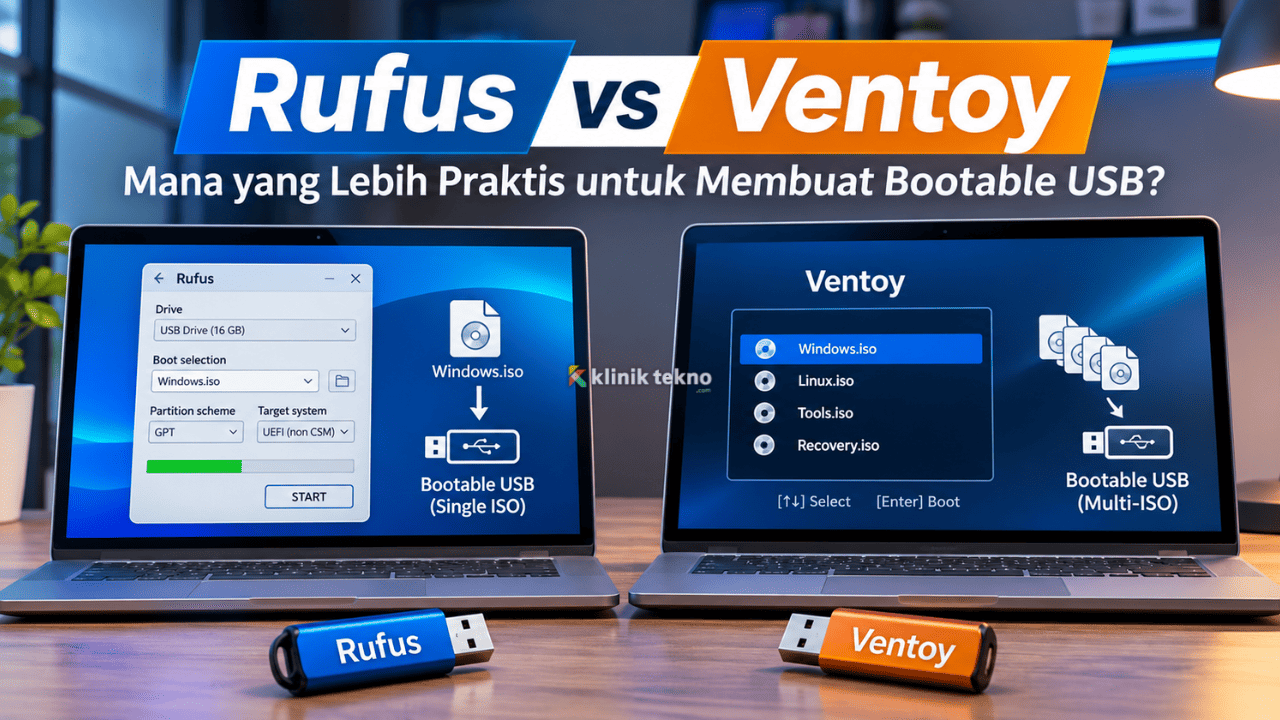
Rufus vs Ventoy, Mana yang Lebih Praktis untuk Membuat Bootable USB? – Ketika ingin menginstal ulang Windows atau mencoba sistem operasi Linux, kamu biasanya membutuhkan flashdisk bootable. Dua aplikasi yang sering digunakan untuk kebutuhan ini adalah Rufus dan Ventoy. Keduanya sama-sama bisa membuat flashdisk untuk menjalankan installer sistem operasi, tetapi menawarkan cara kerja yang berbeda.
Rufus dikenal karena tampilannya sederhana dan pengaturannya cukup lengkap. Sementara itu, Ventoy menawarkan kemudahan menyimpan beberapa file ISO dalam satu flashdisk tanpa perlu membuat bootable USB berulang kali.
Lantas, Rufus vs Ventoy, mana yang lebih praktis? Jawabannya tergantung kebutuhan. Jika hanya ingin menginstal Windows sekali, Rufus bisa menjadi pilihan sederhana. Namun, jika sering menangani berbagai komputer atau mencoba banyak sistem operasi, Ventoy mungkin lebih menguntungkan.
Topik yang akan dibahas:
Mengenal Rufus dan Ventoy
Sebelum membandingkan keduanya, penting untuk memahami fungsi masing-masing aplikasi.
Apa Itu Rufus?
Rufus adalah aplikasi gratis dan open-source yang digunakan untuk membuat flashdisk bootable dari file ISO. Aplikasi ini populer di kalangan pengguna Windows karena ukurannya kecil, mudah digunakan, dan tidak memerlukan instalasi.
Dengan Rufus, kamu bisa membuat media instalasi Windows, Linux, serta beberapa utilitas pemulihan komputer.
Keunggulan Rufus terletak pada pengaturan teknisnya. Pengguna dapat memilih skema partisi GPT atau MBR, menentukan sistem target BIOS atau UEFI, serta menyesuaikan beberapa opsi instalasi Windows.
Rufus juga menyediakan fitur khusus untuk menyesuaikan proses instalasi Windows 11, termasuk sejumlah opsi terkait persyaratan perangkat keras.
Apa Itu Ventoy?
Ventoy merupakan aplikasi open-source yang memungkinkan pengguna menjalankan beberapa file ISO langsung dari satu flashdisk.
Berbeda dengan Rufus, Ventoy tidak perlu menulis ulang flashdisk setiap kali kamu ingin mengganti sistem operasi. Setelah Ventoy terpasang, cukup salin file ISO ke dalam flashdisk seperti memindahkan file biasa.
Ketika komputer melakukan boot melalui flashdisk tersebut, Ventoy akan menampilkan menu pilihan file ISO yang tersedia.
Misalnya, kamu memiliki file ISO Windows 10, Windows 11, Ubuntu, dan Linux Mint. Semuanya dapat disimpan dalam satu flashdisk Ventoy selama kapasitas penyimpanannya mencukupi.
Perbedaan Rufus vs Ventoy
Untuk mengetahui aplikasi mana yang lebih sesuai, berikut perbandingan keduanya berdasarkan penggunaan sehari-hari.
| Aspek | Rufus | Ventoy |
|---|---|---|
| Fungsi utama | Membuat media bootable dari image | Menjalankan banyak image bootable |
| Multi-ISO | Tidak secara bawaan | Ya |
| Mengganti ISO | Umumnya perlu membuat ulang USB | Cukup salin atau hapus ISO |
| Pengaturan GPT/MBR | Tersedia | Tersedia saat pemasangan Ventoy |
| BIOS dan UEFI | Didukung sesuai konfigurasi | Mendukung keduanya |
| Instalasi Windows | Sangat praktis | Praktis untuk banyak versi |
| Penggunaan flashdisk | Fokus media bootable | Bisa menyimpan ISO dan file biasa |
| Pengguna ideal | Pemula dan pengguna sesekali | Teknisi dan pengguna multi-OS |
Dari tabel tersebut terlihat bahwa Rufus lebih berorientasi pada pembuatan satu media instalasi dengan konfigurasi tertentu. Sementara Ventoy mengutamakan fleksibilitas untuk menjalankan banyak installer dari satu perangkat.
Kemudahan Penggunaan Rufus dan Ventoy
Dalam hal kemudahan, keduanya sebenarnya tidak terlalu sulit dipelajari. Namun, langkah penggunaannya berbeda.
Menggunakan Rufus
Untuk membuat flashdisk bootable menggunakan Rufus, langkah umumnya sebagai berikut:
- Hubungkan flashdisk ke komputer.
- Jalankan aplikasi Rufus.
- Pilih flashdisk pada bagian Device.
- Masukkan file ISO melalui tombol Select.
- Sesuaikan Partition Scheme dan Target System.
- Klik Start untuk memulai proses.
Rufus akan mempersiapkan flashdisk berdasarkan pengaturan yang dipilih. Setelah selesai, flashdisk siap digunakan untuk melakukan boot pada komputer yang kompatibel.
Kelemahannya, ketika ingin menggunakan file ISO berbeda, kamu biasanya perlu mengulangi proses pembuatan bootable USB.
Menggunakan Ventoy
Cara menggunakan Ventoy sedikit berbeda karena aplikasinya perlu dipasang ke flashdisk terlebih dahulu.
Langkahnya sebagai berikut:
- Hubungkan flashdisk ke komputer.
- Jalankan aplikasi Ventoy2Disk.
- Pilih perangkat flashdisk yang akan digunakan.
- Klik Install untuk memasang Ventoy.
- Setelah selesai, buka penyimpanan flashdisk.
- Salin file ISO yang ingin digunakan.
- Boot komputer melalui flashdisk tersebut.
Ventoy akan menampilkan menu yang berisi file ISO yang berhasil dikenali. Kamu tinggal memilih sistem operasi atau utilitas yang ingin dijalankan.
Catatan penting: Proses awal pembuatan flashdisk menggunakan Rufus maupun pemasangan Ventoy dapat menghapus data. Pastikan seluruh file penting sudah dicadangkan sebelum memulai.
Rufus vs Ventoy untuk Instalasi Windows
Jika tujuan utamanya menginstal Windows 10 atau Windows 11, keduanya bisa digunakan. Namun, Rufus memiliki sejumlah keunggulan untuk kebutuhan instalasi Windows yang lebih spesifik.
Rufus menyediakan pengaturan yang memungkinkan pengguna menyesuaikan media instalasi dengan komputer tujuan. Contohnya memilih mode boot yang tepat serta menggunakan opsi penyesuaian instalasi Windows 11 yang tersedia pada versi tertentu.
Hal tersebut cukup membantu ketika kamu ingin mempersiapkan flashdisk khusus untuk satu perangkat.
Sementara itu, Ventoy unggul apabila kamu memiliki beberapa versi Windows yang ingin digunakan secara bergantian.
Bayangkan seorang teknisi memiliki flashdisk berisi installer Windows 10, Windows 11, dan beberapa aplikasi pemulihan. Dengan Ventoy, teknisi tidak perlu menyiapkan flashdisk terpisah untuk setiap installer.
Meski demikian, tidak semua file ISO memiliki tingkat kompatibilitas yang sama. Beberapa image khusus mungkin membutuhkan pengaturan tambahan atau tidak berhasil boot menggunakan Ventoy.
Mana yang Lebih Praktis untuk Teknisi Komputer?
Bagi teknisi komputer, Ventoy menawarkan keuntungan yang cukup besar dalam pekerjaan sehari-hari.
Misalnya, kamu sering menerima laptop dengan masalah sistem operasi, membutuhkan akses ke Linux Live USB, atau menjalankan berbagai aplikasi diagnostik.
Daripada membawa banyak flashdisk, kamu bisa menggunakan satu flashdisk berkapasitas besar yang berisi beberapa file ISO.
Selain menghemat perangkat, cara ini memudahkan pengelolaan installer. Ketika tersedia versi sistem operasi terbaru, kamu cukup mengganti file ISO lama dengan yang baru.
Namun, Rufus tetap berguna sebagai alternatif apabila ada komputer yang tidak berhasil melakukan boot melalui Ventoy.
Karena itu, menggunakan Ventoy sebagai flashdisk utama dan Rufus sebagai alat cadangan bisa menjadi kombinasi yang cukup praktis bagi teknisi.
Perbandingan Kompatibilitas BIOS, UEFI, dan Secure Boot
Kompatibilitas menjadi faktor penting ketika membuat flashdisk bootable, terutama jika kamu menangani komputer generasi lama dan baru.
Rufus mendukung pembuatan media bootable untuk sistem BIOS maupun UEFI. Namun, pengaturan skema partisi dan mode boot perlu disesuaikan dengan komputer tujuan.
Sebagai contoh, untuk instalasi Windows menggunakan mode UEFI, kombinasi GPT dan UEFI umumnya menjadi pilihan yang sesuai.
Ventoy juga mendukung Legacy BIOS dan UEFI dalam satu flashdisk. Hal ini cukup menguntungkan karena kamu tidak harus selalu membuat ulang media ketika berpindah perangkat.
Bagaimana dengan Secure Boot?
Ventoy menyediakan dukungan Secure Boot, tetapi pada beberapa komputer diperlukan proses pendaftaran kunci atau pengaturan firmware tambahan. Kompatibilitasnya juga tidak selalu sempurna pada setiap perangkat.
Sementara itu, Rufus dapat membuat media instalasi yang mendukung Secure Boot apabila image dan konfigurasi boot yang digunakan sesuai.
Dengan demikian, tidak ada jaminan satu aplikasi selalu berhasil digunakan pada seluruh komputer. Hasilnya tetap bergantung pada firmware, file ISO, serta konfigurasi perangkat.
Kelebihan dan Kekurangan Rufus
Rufus memiliki beberapa keunggulan yang membuatnya tetap populer meskipun tersedia aplikasi multiboot seperti Ventoy.
Kelebihan Rufus:
- Tampilan sederhana dan mudah dipahami.
- Ukuran aplikasi relatif kecil.
- Tidak perlu instalasi aplikasi di Windows.
- Memiliki pengaturan boot yang cukup lengkap.
- Cocok untuk membuat installer Windows khusus.
- Mendukung berbagai file ISO Windows dan Linux.
Namun, Rufus juga memiliki keterbatasan. Pengguna umumnya perlu membuat ulang flashdisk ketika ingin mengganti file ISO bootable.
Selain itu, Rufus tidak menyediakan menu multiboot untuk memilih banyak ISO seperti Ventoy secara bawaan.
Kelebihan dan Kekurangan Ventoy
Ventoy lebih menarik bagi pengguna yang mengutamakan fleksibilitas dan kemudahan mengganti sistem operasi.
Kelebihan Ventoy:
- Bisa menyimpan beberapa ISO sekaligus.
- Tidak perlu format ulang setiap mengganti ISO.
- Mendukung Windows dan berbagai distribusi Linux.
- Memiliki menu pemilihan sistem operasi.
- Bisa menyimpan file biasa bersama file ISO.
- Mendukung file ISO berukuran lebih dari 4 GB.
- Memiliki fitur tambahan seperti Linux persistence untuk distribusi yang kompatibel.
Kekurangan Ventoy terletak pada kompatibilitas beberapa image bootable. Ada file ISO tertentu yang mungkin membutuhkan penyesuaian atau tidak berjalan sebagaimana mestinya.
Selain itu, pengguna baru mungkin membutuhkan sedikit waktu untuk memahami proses pemasangan awal, pengaturan Secure Boot, dan penggunaan fitur lanjutannya.
Rufus atau Ventoy, Mana yang Sebaiknya Dipilih?
Pilihan terbaik sebenarnya ditentukan oleh seberapa sering kamu menggunakan flashdisk bootable.
Jika kamu hanya ingin menginstal ulang Windows pada laptop pribadi, Rufus sudah lebih dari cukup. Penggunaannya sederhana dan memberikan kontrol terhadap pengaturan media instalasi.
Sebaliknya, jika kamu sering menginstal sistem operasi berbeda atau membutuhkan banyak file ISO, Ventoy terasa lebih praktis.
Untuk pelajar SMK jurusan TKJ, mahasiswa IT, atau teknisi komputer, Ventoy juga menarik sebagai media belajar. Kamu bisa menyimpan beberapa sistem operasi Linux dan mencoba masing-masing tanpa terus-menerus membuat ulang flashdisk.
Namun, jika memerlukan media instalasi dengan konfigurasi tertentu, Rufus tetap layak digunakan.
Kesimpulan
Dalam perbandingan Rufus vs Ventoy, keduanya memiliki keunggulan masing-masing.
Rufus lebih cocok untuk pengguna yang ingin membuat satu flashdisk installer dengan pengaturan yang jelas, terutama untuk instalasi Windows. Aplikasi ini sederhana, ringan, dan tidak memerlukan banyak langkah.
Sementara itu, Ventoy lebih praktis untuk penggunaan jangka panjang karena memungkinkan banyak file ISO disimpan dalam satu flashdisk. Kamu tidak perlu mengulang proses pembuatan bootable USB setiap kali ingin mengganti installer.
Jadi, jika kebutuhanmu hanya instalasi Windows sesekali, pilih Rufus. Namun, jika sering melakukan instalasi berbagai sistem operasi atau bekerja sebagai teknisi komputer, Ventoy lebih fleksibel dan efisien.
Keduanya juga tidak harus saling menggantikan. Dengan memahami kelebihan masing-masing, kamu bisa memilih alat yang paling sesuai dengan pekerjaan dan kebutuhan komputer sehari-hari.