



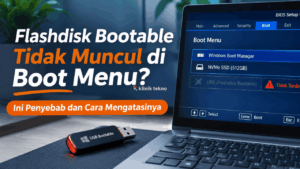


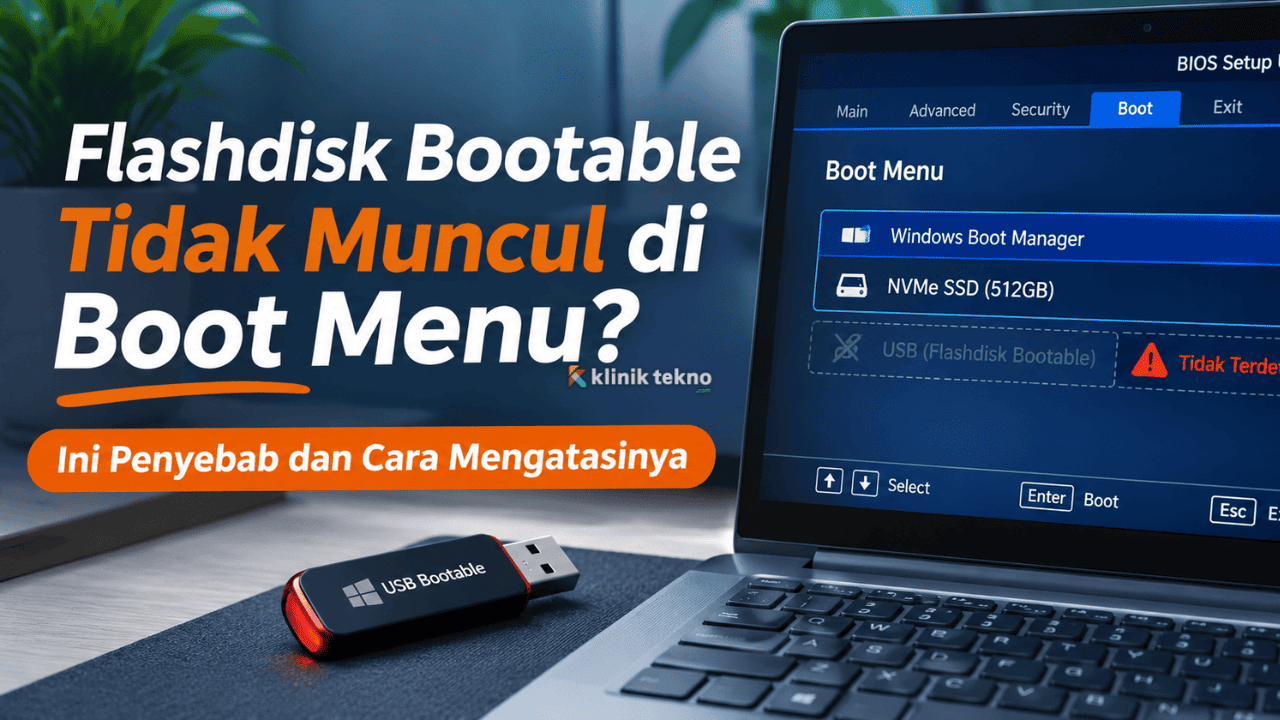
Flashdisk Bootable Tidak Muncul di Boot Menu? Ini Penyebab dan Cara Mengatasinya – Flashdisk bootable tidak muncul di Boot Menu saat ingin menginstal Windows atau Linux? Masalah ini cukup sering dialami, terutama ketika menggunakan laptop atau komputer dengan pengaturan BIOS dan UEFI yang berbeda.
Biasanya, flashdisk sudah berhasil dibuat menggunakan Rufus atau aplikasi sejenis. Namun, ketika komputer dinyalakan dan pengguna membuka Boot Menu, nama flashdisk justru tidak terlihat. Akibatnya, proses instalasi sistem operasi tidak bisa dilanjutkan.
Cara mengatasi flashdisk bootable tidak muncul di Boot Menu adalah dengan memeriksa port USB, memastikan flashdisk benar-benar bootable, mencocokkan mode UEFI atau Legacy, serta memeriksa pengaturan Secure Boot di BIOS.
Tidak perlu langsung membuat ulang flashdisk atau mengubah seluruh pengaturan BIOS. Sebaiknya kenali penyebabnya terlebih dahulu agar proses perbaikan lebih mudah dan tidak menimbulkan masalah baru.
Topik yang akan dibahas:
Kenapa Flashdisk Bootable Tidak Muncul di Boot Menu?
Ada beberapa penyebab yang membuat flashdisk tidak terdeteksi sebagai perangkat booting. Masalahnya bisa berasal dari flashdisk, konfigurasi BIOS, maupun cara pembuatan media instalasi.
Penting untuk membedakan flashdisk yang tidak terbaca sama sekali dengan flashdisk yang terbaca di Windows tetapi tidak muncul sebagai pilihan booting.
Jika flashdisk dapat dibuka melalui File Explorer, tetapi tidak muncul di Boot Menu, kemungkinan masalahnya berkaitan dengan struktur bootloader atau kompatibilitas pengaturan firmware.
Sebaliknya, jika flashdisk tidak terbaca di komputer mana pun, kemungkinan terdapat masalah pada perangkat USB itu sendiri.
Berikut beberapa penyebab yang paling sering ditemukan.
Mode Boot UEFI dan Legacy Tidak Sesuai
Salah satu penyebab umum flashdisk bootable tidak muncul adalah ketidaksesuaian antara mode boot komputer dan media instalasi.
Komputer modern umumnya menggunakan UEFI, sedangkan komputer lama mungkin menggunakan Legacy BIOS. Keduanya memiliki mekanisme booting yang berbeda.
Misalnya, flashdisk dibuat untuk mode Legacy BIOS, sementara laptop hanya mendukung UEFI. Dalam kondisi tersebut, flashdisk mungkin tidak ditampilkan sebagai pilihan booting.
Untuk memeriksanya:
- Restart laptop atau komputer.
- Masuk ke BIOS menggunakan tombol F2, Delete, Esc, atau tombol sesuai merek perangkat.
- Cari bagian Boot atau Boot Configuration.
- Periksa apakah komputer menggunakan UEFI atau Legacy.
- Pastikan flashdisk dibuat dengan metode boot yang kompatibel.
Untuk instalasi Windows 11 pada perangkat yang didukung, sebaiknya gunakan UEFI dengan skema partisi GPT. Hindari mengganti pengaturan ke Legacy hanya untuk mencoba menjalankan flashdisk, terutama jika sistem sebelumnya sudah menggunakan UEFI.
Flashdisk Belum Benar-Benar Bootable
Flashdisk yang berisi file ISO Windows belum tentu bisa digunakan untuk booting.
Kesalahan yang cukup sering dilakukan adalah menyalin file ISO langsung ke flashdisk seperti memindahkan dokumen biasa. Padahal, media instalasi membutuhkan struktur dan file boot yang sesuai.
Untuk membuat flashdisk bootable, kamu bisa menggunakan Rufus atau aplikasi pembuat media instalasi resmi.
Jika menggunakan Rufus, perhatikan pengaturan berikut:
| Pengaturan | Untuk UEFI modern | Untuk Legacy BIOS |
|---|---|---|
| Partition Scheme | GPT | MBR |
| Target System | UEFI | BIOS atau UEFI-CSM |
| File System | Sesuai rekomendasi Rufus | Sesuai kebutuhan media |
| Boot Selection | ISO sistem operasi | ISO sistem operasi |
Pengaturan tersebut merupakan panduan umum, bukan aturan mutlak. Pilihan yang tersedia dapat berbeda tergantung file ISO, sistem operasi, dan versi Rufus.
Pastikan juga proses pembuatan bootable selesai tanpa kesalahan sebelum flashdisk digunakan.
Secure Boot Menghalangi Proses Booting
Secure Boot merupakan fitur keamanan UEFI yang membantu mencegah perangkat menjalankan bootloader yang tidak dipercaya.
Pada beberapa media instalasi Linux atau bootloader khusus, Secure Boot dapat menyebabkan flashdisk gagal dijalankan. Namun, fitur ini tidak selalu membuat flashdisk menghilang dari Boot Menu.
Jika menggunakan media instalasi Windows resmi, Secure Boot biasanya tidak perlu dimatikan.
Apabila menggunakan media khusus yang tidak mendukung Secure Boot, periksa kompatibilitasnya terlebih dahulu. Menonaktifkan Secure Boot sementara dapat menjadi langkah pengujian jika benar-benar diperlukan.
Jangan lupa mencatat pengaturan awal sebelum melakukan perubahan. Pada komputer yang menggunakan BitLocker, perubahan konfigurasi keamanan firmware juga berpotensi memicu permintaan recovery key.
Port USB Tidak Terbaca Saat Booting
Masalah berikutnya berasal dari port USB yang digunakan. Tidak semua port bekerja dengan cara yang sama pada tahap awal komputer dinyalakan.
Pada beberapa komputer lama, perangkat bootable mungkin lebih mudah dikenali melalui port USB 2.0 dibandingkan USB 3.0. Kondisi ini bergantung pada dukungan firmware dan pengontrol USB.
Cobalah beberapa langkah sederhana berikut:
- Lepaskan flashdisk, kemudian pasang kembali.
- Gunakan port USB lain.
- Hindari menggunakan USB hub atau adaptor jika memungkinkan.
- Hubungkan flashdisk langsung ke laptop atau motherboard.
- Restart komputer dengan flashdisk sudah terpasang.
Jika menggunakan komputer desktop, coba port USB belakang yang terhubung langsung ke motherboard.
Langkah ini terlihat sederhana, tetapi cukup berguna untuk memastikan masalah bukan berasal dari koneksi USB.
Pengaturan USB Boot di BIOS Tidak Aktif
Beberapa laptop dan komputer menyediakan pengaturan untuk mengaktifkan atau membatasi booting melalui perangkat eksternal.
Jika USB Boot dinonaktifkan, flashdisk mungkin tidak tersedia sebagai pilihan untuk menjalankan sistem operasi.
Untuk memeriksanya, masuk ke BIOS atau UEFI, kemudian cari pengaturan seperti USB Boot, External Device Boot, atau Boot from USB.
Nama menunya bisa berbeda tergantung merek motherboard atau laptop.
Jika tersedia dan sedang nonaktif, ubah menjadi Enabled. Simpan pengaturan menggunakan menu Save & Exit, kemudian restart komputer.
Perlu diingat bahwa tidak semua BIOS memiliki opsi USB Boot secara terpisah. Pada perangkat tertentu, kemampuan boot melalui USB sudah aktif secara otomatis.
Fast Boot Membuat Flashdisk Tidak Terdeteksi
Fast Boot merupakan fitur firmware yang mempercepat proses startup dengan mengurangi beberapa pemeriksaan perangkat saat komputer dinyalakan.
Pada perangkat tertentu, fitur ini bisa menyebabkan perangkat USB eksternal tidak diperiksa sepenuhnya sebelum proses booting berlangsung.
Jika flashdisk tidak muncul, coba masuk ke BIOS dan cari pengaturan Fast Boot.
Nonaktifkan sementara fitur tersebut jika tersedia, kemudian simpan perubahan dan restart komputer.
Perlu dibedakan bahwa Fast Boot pada BIOS tidak sama dengan Fast Startup di Windows. Keduanya memiliki fungsi yang berkaitan dengan percepatan startup, tetapi bekerja dengan mekanisme berbeda.
Cara Membuat Ulang Flashdisk Bootable dengan Rufus
Jika berbagai pengaturan sudah diperiksa tetapi flashdisk tetap tidak muncul, langkah berikutnya adalah membuat ulang media instalasi.
Rufus menjadi salah satu aplikasi yang sering digunakan karena menyediakan pengaturan untuk berbagai jenis firmware komputer.
Berikut langkah umumnya:
- Siapkan flashdisk dengan kapasitas yang sesuai kebutuhan sistem operasi.
- Cadangkan file penting karena proses pembuatan bootable akan menghapus data flashdisk.
- Jalankan Rufus di komputer Windows.
- Pilih flashdisk pada bagian Device.
- Klik SELECT dan pilih file ISO Windows atau Linux.
- Atur Partition Scheme sesuai mode boot komputer.
- Periksa pengaturan lain yang direkomendasikan Rufus.
- Klik START dan tunggu hingga proses selesai.
Setelah selesai, lepaskan flashdisk dengan aman, kemudian pasang pada komputer yang akan diinstal.
Untuk Windows, kamu juga bisa menggunakan aplikasi pembuatan media instalasi resmi Microsoft agar struktur boot dibuat secara otomatis.
Cara Memunculkan Flashdisk di Boot Menu Laptop
Setelah media instalasi selesai dibuat, langkah selanjutnya adalah membuka Boot Menu dengan benar.
Setiap merek laptop mempunyai tombol yang mungkin berbeda untuk mengakses menu tersebut.
| Merek laptop | Tombol Boot Menu yang umum |
|---|---|
| ASUS | Esc atau F8 |
| Acer | F12 |
| Lenovo | F12 atau Fn + F12 |
| HP | Esc, kemudian F9 |
| Dell | F12 |
| MSI | F11 |
| Gigabyte | F12 |
Tombol tersebut hanya panduan umum. Beberapa model menggunakan kombinasi atau pengaturan berbeda.
Caranya, matikan laptop terlebih dahulu, pasang flashdisk bootable, lalu nyalakan kembali sambil menekan tombol Boot Menu berulang kali.
Jika flashdisk berhasil dikenali, biasanya akan muncul nama perangkat USB atau pilihan seperti UEFI: USB Flash Drive.
Pilih perangkat tersebut menggunakan tombol arah, kemudian tekan Enter untuk memulai proses booting.
Flashdisk Muncul di BIOS tetapi Tidak Ada di Boot Menu
Kondisi ini cukup membingungkan karena flashdisk sebenarnya sudah terdeteksi sebagai perangkat USB, tetapi tidak tersedia sebagai media booting.
Ada beberapa kemungkinan penyebabnya, antara lain struktur bootloader tidak sesuai, mode firmware tidak kompatibel, atau media instalasi mengalami kerusakan.
Perlu diketahui, BIOS bisa mengenali sebuah flashdisk sebagai perangkat penyimpanan tanpa menganggapnya sebagai perangkat yang dapat digunakan untuk booting.
Untuk mengatasinya, periksa kembali mode UEFI atau Legacy, kemudian buat ulang flashdisk menggunakan file ISO yang benar.
Jika memungkinkan, coba gunakan flashdisk tersebut pada komputer lain. Langkah ini membantu mengetahui apakah masalah berasal dari flashdisk atau konfigurasi komputer.
Flashdisk Bootable Terdeteksi tetapi Tidak Bisa Booting
Berbeda dengan masalah sebelumnya, pada kondisi ini flashdisk sudah muncul di Boot Menu, tetapi proses instalasi tetap gagal.
Gejalanya bisa berupa layar hitam, komputer kembali masuk Windows, atau muncul pesan seperti No Bootable Device.
Jika mengalaminya, periksa apakah file ISO yang digunakan rusak atau tidak lengkap. Unduh ulang dari sumber resmi apabila diperlukan.
Selain itu, pastikan arsitektur dan sistem operasi yang digunakan sesuai dengan kemampuan perangkat.
Untuk komputer modern, biasanya lebih tepat menggunakan media instalasi 64-bit dengan mode UEFI apabila memang didukung.
Hindari mengubah pengaturan penyimpanan seperti SATA Mode, AHCI, atau RAID secara sembarangan karena perubahan tersebut dapat membuat Windows yang sudah terpasang gagal dijalankan.
Tips agar Flashdisk Bootable Selalu Terdeteksi
Supaya masalah serupa tidak terulang, gunakan flashdisk dengan kondisi baik dan kapasitas yang mencukupi.
Sebaiknya hindari file ISO dari sumber yang tidak jelas karena berisiko mengalami modifikasi, kerusakan, atau mengandung perangkat lunak berbahaya.
Pastikan juga media instalasi dibuat sesuai kebutuhan komputer. Untuk perangkat modern, periksa dukungan UEFI dan persyaratan sistem operasi sebelum menentukan pengaturan Rufus.
Jika sering melakukan instalasi komputer, ada baiknya menyediakan flashdisk khusus bootable agar tidak tercampur dengan file sehari-hari.
Terakhir, jangan terburu-buru mengubah berbagai pengaturan BIOS sekaligus. Lakukan perubahan satu per satu supaya penyebab masalah lebih mudah diketahui.
Kesimpulan
Flashdisk bootable tidak muncul di Boot Menu biasanya disebabkan oleh ketidaksesuaian mode UEFI dan Legacy, media instalasi yang belum dibuat dengan benar, masalah port USB, atau pengaturan firmware yang membatasi booting perangkat eksternal.
Langkah pertama yang paling mudah adalah mencoba port USB lain, membuka Boot Menu menggunakan tombol yang tepat, dan memastikan flashdisk benar-benar bootable.
Jika belum berhasil, periksa pengaturan BIOS dan buat ulang media instalasi menggunakan Rufus atau alat resmi sistem operasi.
Dengan melakukan pemeriksaan secara bertahap, masalah flashdisk bootable yang tidak terdeteksi bisa diatasi tanpa harus langsung melakukan reset BIOS atau mengganti perangkat keras.


