








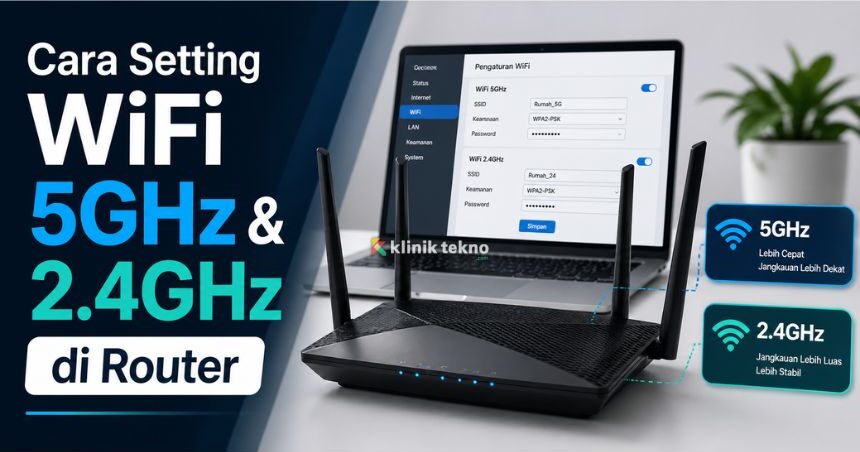
Cara Setting WiFi 5GHz dan 2.4GHz di Router (Lengkap + Mudah Dipahami) – Pernah merasa WiFi di rumah kadang cepat, kadang mendadak lemot, atau sinyalnya bagus tapi koneksi sering putus? Salah satu penyebab yang paling sering terjadi adalah pengaturan band WiFi yang belum optimal. Banyak router modern menyediakan dua band sekaligus, yaitu 2.4GHz dan 5GHz. Keduanya sama-sama berguna, tapi karakteristiknya berbeda, dan cara setting-nya juga perlu disesuaikan dengan kondisi rumah serta perangkat yang dipakai.
Di artikel ini, kita akan bahas cara setting WiFi 5GHz dan 2.4GHz dengan langkah-langkah yang mudah diikuti. Tujuannya sederhana: WiFi lebih stabil, lebih kencang, dan lebih minim gangguan.
Topik yang akan dibahas:
Bedanya WiFi 2.4GHz dan 5GHz (Biar Tidak Salah Pilih)
Sebelum masuk ke pengaturan, penting untuk paham perbedaan dasarnya:
WiFi 2.4GHz
- Jangkauan lebih jauh dan lebih kuat menembus tembok.
- Cocok untuk rumah yang banyak sekat, atau perangkat yang jauh dari router.
- Kekurangannya: lebih mudah terganggu karena band ini ramai dipakai (Bluetooth, microwave, perangkat tetangga).
WiFi 5GHz
- Kecepatan lebih tinggi dan biasanya lebih stabil untuk streaming, game, dan video meeting.
- Cocok untuk ruangan yang dekat dengan router (jarak pendek–menengah).
- Kekurangannya: jangkauan lebih pendek, dan lebih lemah menembus tembok tebal.
Kesimpulan cepatnya begini:
- Butuh jangkauan → pilih 2.4GHz
- Butuh kecepatan & stabil untuk aktivitas berat → pilih 5GHz
Persiapan Sebelum Setting
Siapkan beberapa hal ini dulu agar prosesnya lancar:
- Nama dan password router (biasanya tertempel di belakang router).
- HP/Laptop yang terhubung ke WiFi router.
- Akses ke halaman admin router (biasanya lewat browser).
Alamat admin router yang sering dipakai:
192.168.0.1192.168.1.1- atau cek di stiker router / buku manual.
Kalau kamu memakai modem-router dari ISP, alamatnya tetap bisa sama, hanya menu dan tampilannya saja yang berbeda.
Langkah 1: Login ke Halaman Admin Router
- Hubungkan HP/laptop ke WiFi router.
- Buka browser (Chrome, Edge, Safari).
- Ketik alamat admin, misalnya
192.168.1.1, lalu enter. - Masukkan username dan password admin.
Catatan: Jika belum pernah diubah, biasanya default-nya seperti:
- admin / admin
- admin / password
Namun tetap paling aman cek stiker router atau informasi dari ISP.
Langkah 2: Aktifkan Dual Band (2.4GHz + 5GHz)
Setelah masuk, cari menu seperti:
- Wireless
- WiFi Settings
- Wireless Settings
- Dual Band
- Basic Settings
Di sana biasanya ada pilihan band:
- 2.4GHz
- 5GHz
Pastikan keduanya dalam status Enable / On.
Kalau router kamu hanya menampilkan satu WiFi saja, kemungkinan fitur Smart Connect aktif (band 2.4 dan 5 digabung). Ini boleh dipakai, tapi untuk kontrol yang lebih rapi, banyak orang memilih memisahkan SSID agar perangkat bisa diarahkan ke band yang paling cocok.
Langkah 3: Pisahkan Nama WiFi (SSID) untuk 2.4GHz dan 5GHz
Agar tidak bingung dan mudah memilih, kamu bisa set nama WiFi berbeda:
Contoh:
- 2.4GHz:
Rumah-2G - 5GHz:
Rumah-5G
Di menu band 2.4GHz, isi:
- SSID:
Rumah-2G
Di menu band 5GHz, isi:
- SSID:
Rumah-5G
Kenapa ini penting?
- Perangkat lama (misalnya kamera CCTV atau smart plug) sering hanya mendukung 2.4GHz.
- Perangkat yang butuh kencang (Smart TV, laptop kerja, konsol) lebih cocok di 5GHz.
- Dengan SSID terpisah, kamu bisa “memaksa” perangkat terhubung ke band yang tepat.
Langkah 4: Atur Password dan Keamanan WiFi (Wajib!)
Di masing-masing band (2.4 dan 5GHz), atur:
- Security Mode: pilih WPA2-PSK atau WPA2/WPA3 jika tersedia.
- Hindari WEP (tidak aman) dan Open (tanpa password).
- Buat password yang kuat tapi tetap mudah diingat.
Contoh password yang aman:
- Kombinasi huruf besar-kecil + angka, minimal 10 karakter.
- Hindari tanggal lahir atau nama yang mudah ditebak.
Jika router mendukung WPA3, gunakan untuk perangkat baru. Tapi kalau ada perangkat lama yang gagal konek, pilih WPA2/WPA3 (mixed).
Langkah 5: Setting Channel dan Channel Width (Agar Minim Gangguan)
Ini bagian yang sering bikin WiFi jadi “berasa beda”.
A. Channel 2.4GHz
Untuk 2.4GHz, channel yang paling aman biasanya:
- 1, 6, atau 11 (ini channel yang tidak saling tumpang tindih).
Pengaturan yang disarankan:
- Channel: pilih 1/6/11 (bisa coba satu per satu)
- Channel Width: 20MHz (lebih stabil di area ramai)
Kalau kamu tinggal di lingkungan padat WiFi (apartemen/perumahan rapat), 20MHz biasanya lebih stabil daripada 40MHz.
B. Channel 5GHz
Untuk 5GHz, pilihan channel lebih banyak dan cenderung lebih “lega”.
Pengaturan yang disarankan:
- Channel: Auto bisa, tapi kalau sering putus, coba pilih channel manual (misalnya 36, 40, 44, 48).
- Channel Width: 80MHz (untuk kecepatan), atau 40MHz (untuk stabilitas jika perangkat campur-campur).
Kalau kamu sering video meeting dan butuh stabil, 40MHz kadang lebih konsisten, meski speed mentahnya sedikit turun.
Langkah 6: Simpan, Reboot, dan Tes Koneksi
Setelah semua diatur:
- Klik Save / Apply
- Router biasanya akan restart otomatis. Kalau tidak, lakukan reboot manual.
Lalu tes:
- Sambungkan HP/laptop ke
Rumah-5G(dekat router). - Sambungkan perangkat jauh ke
Rumah-2G.
Kalau kamu ingin memastikan band yang dipakai:
- Di HP Android biasanya bisa lihat detail WiFi (frekuensi).
- Di Windows bisa cek di status WiFi (Properties) untuk melihat band/frequency.
Tips Agar WiFi 2.4GHz & 5GHz Stabil (Praktik yang Sering Terbukti)
- Letakkan router di posisi terbuka
Hindari menaruh router di lantai, di balik TV, atau di dalam lemari. - Pisahkan perangkat sesuai kebutuhan
- 5GHz: laptop kerja, TV, konsol, perangkat streaming.
- 2.4GHz: CCTV, IoT, perangkat yang jauh.
- Matikan fitur yang tidak perlu
Beberapa router punya fitur tambahan yang kadang membebani:- WPS (kalau tidak dipakai, sebaiknya off)
- Guest network (kalau tidak perlu, off)
- Update firmware router
Firmware update sering memperbaiki bug dan meningkatkan stabilitas. - Pertimbangkan Mesh/Repeater jika rumah luas
Kalau rumah besar, 5GHz sulit menjangkau seluruh ruangan. Mesh biasanya lebih rapi daripada repeater biasa.
Penutup
Setting WiFi 5GHz dan 2.4GHz sebenarnya tidak rumit, asalkan kamu tahu tujuan tiap band dan menyesuaikan pengaturannya. Mulailah dari yang paling berdampak: pisahkan SSID, pakai WPA2/WPA3, lalu atur channel agar tidak “bertabrakan” dengan WiFi sekitar. Hasilnya biasanya langsung terasa: koneksi lebih stabil, streaming lebih lancar, dan keluhan “WiFi lemot” berkurang drastis.


