





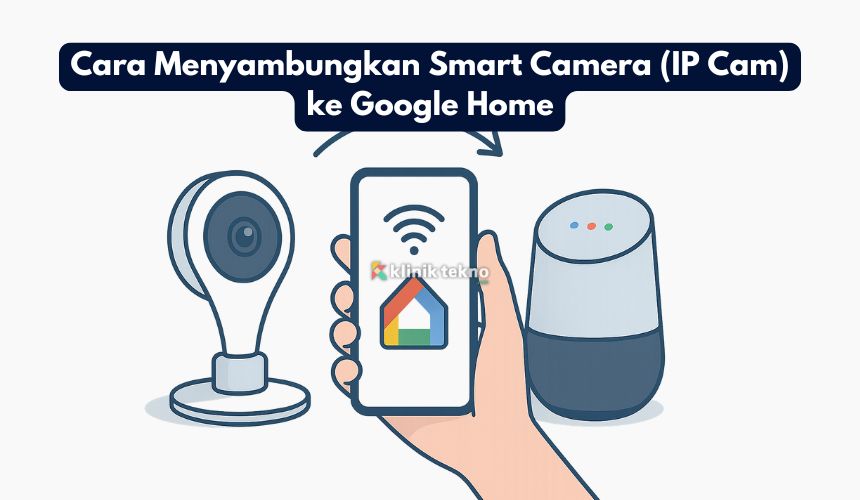
Cara Menyambungkan Smart Camera (IP Cam) ke Google Home – Pengen punya pengalaman memantau rumah cuma pakai suara atau layar pintar?
Kamu bisa nyambungin smart camera (IP Cam) ke ekosistem Google Home biar live view muncul di Nest Hub atau TV yang ada Chromecast-nya.
Di panduan super lengkap ini, kita bahas dari A sampai Z: syarat kompatibilitas, setelan jaringan biar stabil, dua jalur integrasi (resmi & alternatif), contoh perintah suara, sampai troubleshooting saat ada error “nggak mau ke-cast”. Gas!
Topik yang akan dibahas:
Mengapa Perlu Menghubungkan IP Cam ke Google Home?
-
Akses cepat: Lihat kamera depan/garasi tanpa buka app pabrikan cukup bilang, “Hey Google, tampilkan kamera depan.”
-
Integrasi rumah pintar: Bisa masuk ke rutinitas (Routine) misalnya tiap malam, minta Google matiin lampu + tampilkan feed kamera garasi sebentar buat cek pintu.
-
Multi-layar: Streaming ke Nest Hub/Nest Hub Max dan TV via Chromecast/Android TV.
-
Kontrol keluarga: Semua penghuni rumah bisa akses dari aplikasi Google Home sesuai izin.
Cara Kerja: Google Home, Google Assistant, dan Smart Camera
Secara garis besar ada dua model:
-
Integrasi resmi “Works with Google” (cloud-to-cloud): Akun kamera kamu ditautkan ke Google, lalu Google Home “narik” perangkatnya. Keuntungannya simpel, tinggal login brand kamera. Keterbatasannya: tergantung dukungan vendor (nggak semua model bisa stream ke display/TV).
-
Integrasi via protokol streaming (RTSP/ONVIF) pakai perantara: Kamera mengeluarkan stream RTSP/ONVIF, lalu platform perantara (mis. Home Assistant) mengangkatnya ke Google Assistant/Google Home. Keuntungannya fleksibel; kekurangannya butuh setup ekstra.
Syarat Minimum & Kompatibilitas
Daftar cek singkat
-
IP Cam sudah aktif di aplikasi pabrikan (akun dibuat & login).
-
Kamera terhubung ke Wi-Fi dengan sinyal stabil (umumnya 2.4 GHz).
-
HP kamu terinstal Google Home terbaru.
-
Ada Nest Hub/Nest Hub Max atau Chromecast/Android TV kalau ingin cast ke layar.
-
Akun Google kamu aktif dan Google Assistant berbahasa Indonesia (opsional, tapi enak buat voice command).
“Works with Google” vs RTSP/ONVIF
-
Works with Google: Cari brand kameramu di Google Home → + Tambahkan → Bekerja dengan Google. Kalau ada, integrasi resmi tersedia.
-
RTSP/ONVIF: Kalau tidak ada integrasi resmi, cek apakah kamera support RTSP/ONVIF. Jika ya, bisa lewat Home Assistant sebagai jembatan.
Menyiapkan IP Camera di Aplikasi Pabrikannya
Membuat akun & aktivasi perangkat
-
Install aplikasi resmi vendor kamera (misal: dari Play Store/App Store).
-
Buat akun, verifikasi email/HP, lalu tambahkan perangkat mengikuti panduan (scan QR/kode, pairing Wi-Fi).
-
Pastikan feed video jalan mulus di aplikasi pabrikan sebelum lanjut ke Google Home.
Update firmware dan pengaturan dasar
-
Update firmware biar patch keamanan & stabilitas terbaru terpasang.
-
Atur timezone, nama kamera (contoh: “Kamera Depan”), dan video quality (balance antara kualitas & stabilitas).
-
Aktifkan Two-Factor Authentication (2FA) di akun pabrikan kalau tersedia.
Optimasi Jaringan: Wi-Fi 2.4 GHz vs 5 GHz, SSID, dan Stabilitas
-
Banyak IP Cam lebih stabil di 2.4 GHz (jangkauan lebih jauh). Kalau router kamu gabung SSID 2.4 & 5 jadi satu, pertimbangkan pisah SSID supaya kamera “nempel” ke 2.4 GHz.
-
Letak router: Usahakan kamera dapat RSSI sinyal kuat (hindari tembok tebal/metalik).
-
QoS/Smart Connect: Nonaktifkan sementara kalau bikin kamera sering “lompat” band.
-
Jangan pelit daya: Pakai adaptor bawaan kamera; tegangan drop bisa bikin koneksi “ngadat”.
Metode 1 (Resmi): Menghubungkan IP Cam via “Works with Google” di Aplikasi Google Home
Langkah-langkah di iOS & Android
-
Buka Google Home → ketuk + (Tambahkan).
-
Pilih Bekerja dengan Google.
-
Cari nama brand kamera kamu (ketik di kolom pencarian).
-
Ketuk brand → Login pakai akun pabrikan yang sudah berisi kameramu.
-
Izinkan akses yang diminta → selesai, perangkat akan muncul di Google Home.
Catatan: Beberapa brand menambahkan perangkat bertahap (butuh 1-2 menit). Pastikan koneksi internet stabil.
Menempatkan kamera ke “Ruangan” di Google Home
-
Setelah muncul, edit ruangan (misalnya “Teras”, “Garasi”, “Ruang Keluarga”). Ini memudahkan perintah suara seperti “tampilkan kamera garasi”.
Pengujian cepat (Nest Hub/Chromecast)
-
Coba perintah: “Hey Google, tampilkan kamera teras di Nest Hub”.
-
Atau di Google Home, masuk ke perangkat kamera → ketuk Live view kalau didukung.
-
Jika ingin ke TV: “Hey Google, tampilkan kamera teras di TV ruang tamu” (TV harus terhubung Chromecast/Android TV bernama “TV ruang tamu”).
Metode 2 (Alternatif): Kamera RTSP/ONVIF via Platform Perantara (mis. Home Assistant)
Kapan perlu metode ini?
-
Brand kamu tidak ada di “Bekerja dengan Google”.
-
Ada, tapi fitur streaming ke layar tidak stabil atau tidak tersedia.
-
Kamu ingin kontrol lebih (otomasi lokal, privasi, integrasi kompleks).
Alur umum integrasi
-
Aktifkan RTSP/ONVIF di aplikasi kamera (lihat menu “Advanced/Stream/Local recording”).
-
Pasang Home Assistant (di Raspberry Pi/mini PC/NAS/Docker).
-
Tambahkan Integrasi Kamera (ONVIF/Generic RTSP) ke Home Assistant.
-
Aktifkan Google Assistant/Google Home integrasi (resmi atau via add-on).
-
Kamera akan muncul di Google Home sebagai entitas yang bisa di-cast ke Nest Hub/Chromecast.
Ini butuh sedikit teknikal skill, tapi fleksibel banget. Pastikan keamanan (password kuat, port mapping aman, dan idealnya akses lokal/VPN, bukan port-forward sembarangan).
Menampilkan Video ke Nest Hub/Nest Hub Max
-
Nest Hub/Nest Hub Max bisa tampilkan live view kalau integrasi kameranya mendukung streaming ke display.
-
Ucapkan: “Hey Google, tampilkan kamera depan” (Nest Hub terdekat biasanya jadi target).
-
Atau sebut target: “… di Nest Hub dapur.”
-
Kalau “loading” lama, cek kualitas Wi-Fi dan prioritas jaringan untuk perangkat kamera & Hub.
Menampilkan Video ke TV via Chromecast/Android TV
-
Pastikan TV sudah ditambahkan ke Google Home (terlihat sebagai perangkat).
-
Gunakan perintah: “Hey Google, tampilkan kamera garasi di TV ruang keluarga.”
-
Kalau ada beberapa Chromecast, pakai nama perangkat yang tepat.
-
Jika tidak muncul, cek apakah integrasi kameramu mendukung cast ke Chromecast (beberapa vendor hanya mendukung ke Nest Hub).
Kontrol Suara: Contoh Perintah Google Assistant (Bahasa Indonesia)
-
“Hey Google, tampilkan kamera teras.”
-
“Hey Google, sembunyikan kamera teras.” (untuk menutup tampilan di Nest Hub)
-
“Hey Google, tampilkan kamera bayi di TV kamar.”
-
“Hey Google, putar kamera garasi di Nest Hub.” (variasi sinonim)
-
“Hey Google, matikan mikrofon kamera ruang tamu.” (jika vendor mengizinkan kontrol ini via integrasi)
-
“Hey Google, rekam klip saat ada gerakan.” (tergantung dukungan vendor, tidak semua support)
Tips: Pakai nama yang natural (“Kamera Teras”, “Kamera Bayi”) agar gampang diucap.
Otomasi & Rutinitas: Notifikasi, Skenario “Ketuk Pintu”, dan Jadwal
-
Rutinitas Malam: Saat kamu bilang “Selamat malam”, Google memadamkan lampu + menurunkan suhu AC + menampilkan kamera garasi sebentar untuk pengecekan.
-
Gerakan Terdeteksi: Banyak vendor mengirim notifikasi di app pabrikan; sebagian bisa diproses ke Google Home untuk automation (tergantung dukungan). Alternatifnya, pakai Home Assistant untuk “when motion then cast snapshot ke Nest Hub”.
-
Jadwal Privasi: Pada jam tertentu, kamera mati/mute atau menutup lensa (kalau modelnya mendukung shutter), demi privasi penghuni.
Keamanan & Privasi: Kata Sandi, 2FA, VLAN/Guest Network, dan Rekaman Cloud
-
Password kuat & unik untuk akun vendor kamera dan akun Google.
-
Aktifkan 2FA (Two-Factor Authentication).
-
Pertimbangkan menaruh kamera di Guest Network/VLAN yang terpisah dari perangkat kerja (laptop/PC), untuk membatasi akses lateral.
-
Matikan UPnP jika tidak perlu; ini mencegah port terbuka otomatis.
-
Periksa kebijakan rekaman cloud: berapa lama disimpan, siapa yang bisa akses, dan bagaimana enkripsinya.
-
Kalau kamera kamu mendukung rekaman lokal (microSD/NVR), atur rotasi penyimpanan biar nggak penuh.
Troubleshooting: Masalah Umum dan Solusinya
Kamera tidak muncul di Google Home
-
Pastikan brand benar di “Bekerja dengan Google”.
-
Cek apakah akun vendor sudah berisi kamera (bisa live view di app pabrikan?).
-
Coba logout/login ulang integrasi di Google Home (hapus lalu sambungkan lagi).
-
Nama wilayah/region kadang memengaruhi ketersediaan integrasi—pastikan sesuai.
“Couldn’t stream video” atau jeda lama
-
Turunkan resolusi/bitrate kamera di app pabrikan.
-
Gunakan Wi-Fi 2.4 GHz untuk kamera (jangkauan lebih oke).
-
Pastikan Nest Hub/Chromecast juga punya koneksi yang stabil (bisa 5 GHz untuk throughput lebih tinggi).
-
Reboot router, kamera, dan Nest Hub—klasik, tapi sering menyelesaikan.
Gambar terbalik/gelap/lag
-
Setel Rotate/Flip di pengaturan kamera (kalau pemasangan terbalik).
-
Atur WDR/HDR untuk area backlight (mis. menghadap luar ruangan).
-
Kurangi FPS & bitrate untuk mengurangi lag di jaringan padat.
Konflik 2.4 GHz vs 5 GHz
-
Pisahkan SSID 2.4 & 5 GHz; lock kamera di 2.4, biarkan Nest Hub/Chromecast di 5 GHz untuk throughput tinggi.
-
Nonaktifkan band steering sementara jika kamera kesulitan pairing.
Tips Lanjutan: Penamaan, Multi-Rumah, Berbagi Akses Keluarga
-
Penamaan konsisten: “Kamera Depan”, “Kamera Garasi”, “Kamera Bayi”—hindari nama yang mirip agar voice command tepat sasaran.
-
Multi-home: Kalau kamu punya dua lokasi (rumah & kantor), pisahkan Home di aplikasi Google Home. Pastikan perintah suara menyebutkan target kalau perlu.
-
Berbagi akses: Undang anggota keluarga ke Home yang sama. Kamu bisa atur level akses.
Ringkasan Langkah Cepat (Cheat Sheet)
-
Aktifkan kamera di aplikasi pabrikan → pastikan live view oke.
-
Update firmware, set nama kamera, dan pastikan Wi-Fi stabil (lebih baik 2.4 GHz).
-
Buka Google Home → + → Bekerja dengan Google → pilih brand kamera → login.
-
Tempatkan ke ruangan yang pas dan uji perintah:
-
“Hey Google, tampilkan Kamera Depan di Nest Hub.”
-
“Hey Google, tampilkan Kamera Garasi di TV ruang keluarga.”
-
-
Kalau brand tidak tersedia atau streaming seret, pakai RTSP + Home Assistant sebagai perantara.
-
Kunci keamanan: password kuat, 2FA, pertimbangkan guest network/VLAN, dan update rutin.
Kesimpulan
Nyambungin smart camera ke Google Home itu prinsipnya cek kompatibilitas → siapkan kamera → tautkan akun di Google Home → uji ke layar (Nest Hub/Chromecast).
Kalau brand kamu sudah Works with Google, prosesnya cepat dan nyaris tanpa drama. Kalau belum, RTSP/ONVIF via Home Assistant jadi jalur alternatif yang powerful, meski butuh sedikit oprek.
Jangan lupa rapikan jaringan (2.4 GHz untuk kamera, 5 GHz untuk display/TV), amankan akun (password unik + 2FA), dan namai perangkat dengan jelas biar perintah suara mengalir mulus.
Dengan setup yang tepat, kamu bisa nge-cek rumah dari mana aja, cukup bilang: “Hey Google, tampilkan kamera…”gampang, praktis, dan aman.


