



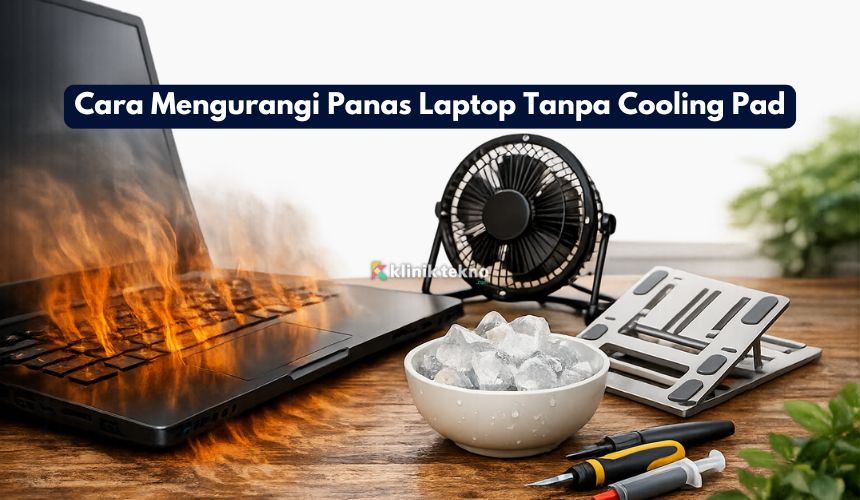
Cara Mengurangi Panas Laptop Tanpa Cooling Pad (Aman, Praktis, dan Efektif) – Laptop cepat panas itu wajar, apalagi kalau dipakai kerja berjam-jam, meeting online, desain, atau sekadar buka banyak tab browser. Tapi kalau panasnya berlebihan, performa bisa turun (lag), kipas berisik, bahkan komponen lebih cepat aus.
Kabar baiknya, kamu bisa mengurangi panas laptop tanpa cooling pad dengan beberapa cara sederhana yang aman dan realistis dilakukan di rumah atau kantor.
Di artikel ini, aku akan bahas langkah-langkah yang benar-benar membantu, dari hal paling mudah sampai yang sedikit lebih teknis tanpa bikin laptop kamu “disiksa”.
Topik yang akan dibahas:
Kenapa Laptop Bisa Cepat Panas?
Sebelum masuk ke solusi, penting untuk tahu penyebabnya. Umumnya laptop panas karena:
-
Sirkulasi udara terhambat (ventilasi tertutup, dipakai di kasur/sofa).
-
Debu menumpuk di kipas dan heatsink, bikin pembuangan panas tidak maksimal.
-
Beban kerja tinggi (aplikasi berat, multitasking ekstrem).
-
Mode performa terlalu agresif (CPU dipaksa ngebut terus).
-
Thermal paste sudah kering (laptop lama atau sering dipakai berat).
-
Suhu ruangan panas dan laptop dipakai lama tanpa jeda.
Nah, tujuan kita adalah: membantu laptop membuang panas lebih cepat dan mengurangi beban yang tidak perlu, tanpa perangkat tambahan seperti cooling pad.
1) Pindahkan Laptop ke Permukaan yang Keras dan Rata
Ini terdengar sepele, tapi efeknya besar. Laptop butuh ruang untuk “bernapas”. Kalau kamu pakai laptop di kasur, sofa, atau bantal, lubang ventilasi bagian bawah atau samping bisa tertutup.
Yang bisa kamu lakukan:
-
Gunakan meja, papan kayu, atau alas yang keras dan rata.
-
Jika terpaksa di tempat tidur, pakai tray atau papan tipis sebagai alas.
Kenapa efektif? Karena udara panas yang keluar dari ventilasi tidak “terjebak” dan kipas tidak perlu kerja ekstra.
2) Tinggikan Bagian Belakang Laptop (Tanpa Alat Mahal)
Cooling pad biasanya membantu dengan menaikkan laptop agar aliran udara lebih lega. Tapi kamu bisa meniru efek itu dengan cara sederhana.
Pilihan aman:
-
Pakai kaki penyangga laptop kecil (murah dan ringan).
-
Atau gunakan benda yang stabil seperti penghapus besar, tutup botol yang kuat, atau ganjalan kecil di dua sisi belakang.
Catatan penting: jangan menutup ventilasi. Pastikan ganjalan tidak menghalangi lubang udara.
Bonus: mengetik juga jadi lebih nyaman karena sudut keyboard sedikit naik.
3) Bersihkan Ventilasi dan Kipas (Minimal Bagian Luar)
Debu adalah “musuh” utama pendinginan laptop. Debu yang menempel di ventilasi membuat udara sulit keluar. Kalau sudah parah, kipas berputar lebih kencang tapi suhu tetap tinggi.
Langkah aman yang bisa kamu lakukan tanpa bongkar laptop:
-
Matikan laptop dan cabut charger.
-
Gunakan kuas kecil halus untuk menyapu debu di ventilasi.
-
Kalau punya, gunakan blower atau compressed air (tiup dari jarak aman, jangan terlalu dekat dan jangan terlalu lama di satu titik).
Kalau kamu merasa kipas sudah sangat berisik atau panasnya ekstrem, kemungkinan debu di dalam sudah menumpuk. Ini biasanya perlu pembersihan internal (bisa ke teknisi kalau tidak nyaman bongkar sendiri).
4) Tutup Aplikasi yang Diam-Diam “Makan” CPU dan RAM
Kadang laptop panas bukan karena aplikasi berat, tapi karena ada proses yang berjalan terus di background.
Cek cepat:
-
Windows: Task Manager → tab Processes → urutkan CPU dari terbesar.
-
macOS: Activity Monitor → CPU.
Kalau kamu lihat browser memakai CPU besar (misalnya karena banyak tab, ekstensi, atau video autoplay), coba:
-
Tutup tab yang tidak perlu.
-
Matikan ekstensi yang jarang dipakai.
-
Hindari streaming resolusi tinggi saat tidak dibutuhkan.
Semakin tinggi beban CPU/GPU, semakin tinggi panasnya. Mengurangi beban = menurunkan suhu.
5) Ubah Power Mode ke “Balanced” atau Hemat Daya
Mode performa tinggi itu memang bikin laptop terasa cepat, tapi sering bikin prosesor bekerja di frekuensi tinggi lebih lama, yang berarti panas lebih tinggi.
Yang disarankan:
-
Saat kerja ringan (ngetik, browsing, presentasi), gunakan mode Balanced atau Battery Saver.
-
Gunakan High Performance hanya saat benar-benar perlu (rendering, gaming, editing berat).
Efeknya mungkin tidak langsung terasa di performa sehari-hari, tapi biasanya suhu turun dan kipas lebih tenang.
6) Kurangi “Maximum Processor State” (Cara Aman Tanpa Undervolt)
Ini trik yang cukup efektif di Windows dan relatif aman karena tidak mengubah hardware, hanya membatasi puncak kerja CPU.
Cara singkat (Windows):
-
Control Panel → Power Options
-
Change plan settings → Advanced power settings
-
Processor power management
-
Maximum processor state → ubah jadi 99%
Kenapa 99%? Karena pada banyak laptop, 100% memicu fitur turbo boost yang membuat CPU melonjak kencang (dan panas). Dengan 99%, turbo sering tidak aktif, suhu biasanya turun cukup signifikan.
Kalau kamu butuh performa tinggi sesekali, kamu bisa buat dua profil: satu “dingin dan tenang”, satu “kencang”.
7) Pastikan Laptop Tidak Dipakai Sambil Menutup Area Buangan Panas
Beberapa laptop membuang panas ke samping atau belakang. Jika kamu pakai laptop terlalu dekat dinding atau menempel ke barang lain, udara panas memantul kembali ke laptop.
Tips sederhana:
-
Beri jarak sekitar 10–15 cm dari dinding.
-
Jangan menaruh laptop tepat di atas kain tebal yang menyerap panas.
8) Turunkan Beban Grafis dan Resolusi Saat Perlu
Kalau laptop sering panas saat meeting atau streaming, coba cek setting yang memicu GPU bekerja keras.
Contoh langkah:
-
Saat video call, pilih resolusi standar (tidak harus HD kalau koneksi dan kebutuhan tidak menuntut).
-
Saat streaming, turunkan kualitas video satu tingkat.
-
Matikan background blur/virtual background jika membuat laptop lebih panas.
Hal-hal kecil ini sering membantu, terutama pada laptop tipis.
9) Rapikan Startup dan Background Apps
Laptop yang baru dinyalakan tapi sudah panas bisa jadi karena banyak aplikasi auto-start.
Yang bisa dilakukan:
-
Nonaktifkan aplikasi yang tidak perlu di startup (Windows: Task Manager → Startup).
-
Matikan auto-update yang tidak mendesak saat kamu sedang kerja berat (asal tetap update secara berkala).
Laptop akan terasa lebih ringan dan suhu lebih stabil.
10) Ganti Thermal Paste (Kalau Laptop Sudah Lama dan Panas Tidak Normal)
Kalau semua cara di atas sudah dilakukan tapi laptop tetap cepat panas, terutama saat beban ringan, kemungkinan ada masalah di pendinginan internal seperti:
-
thermal paste mengering
-
heatsink kotor parah
-
kipas melemah
Biasanya ini terjadi pada laptop yang sudah dipakai 2–4 tahun (tergantung pemakaian dan lingkungan). Mengganti thermal paste bisa menurunkan suhu cukup terasa, tapi prosesnya butuh bongkar. Kalau kamu belum yakin, lebih aman bawa ke teknisi.
Tanda Laptop Terlalu Panas dan Harus Diwaspadai
Kamu perlu lebih serius menangani panas jika:
-
Laptop sering mati mendadak (overheat protection).
-
Kipas berisik terus bahkan saat idle.
-
Bagian keyboard/palm rest sangat panas sampai tidak nyaman.
-
Performa turun parah (throttling), padahal aplikasi biasa saja.
Jika terjadi, jangan dipaksakan. Lebih baik hentikan penggunaan sementara dan cek penyebabnya.
Kesimpulan
Mengurangi panas laptop tanpa cooling pad itu sangat mungkin. Kuncinya ada pada dua hal: membuka jalan sirkulasi udara dan mengurangi beban yang tidak perlu.
Mulailah dari yang paling mudah pakai permukaan keras, tinggikan belakang laptop, bersihkan ventilasi, dan atur power mode.
Kalau masih panas berlebihan, kemungkinan laptop perlu pembersihan internal atau penggantian thermal paste.