








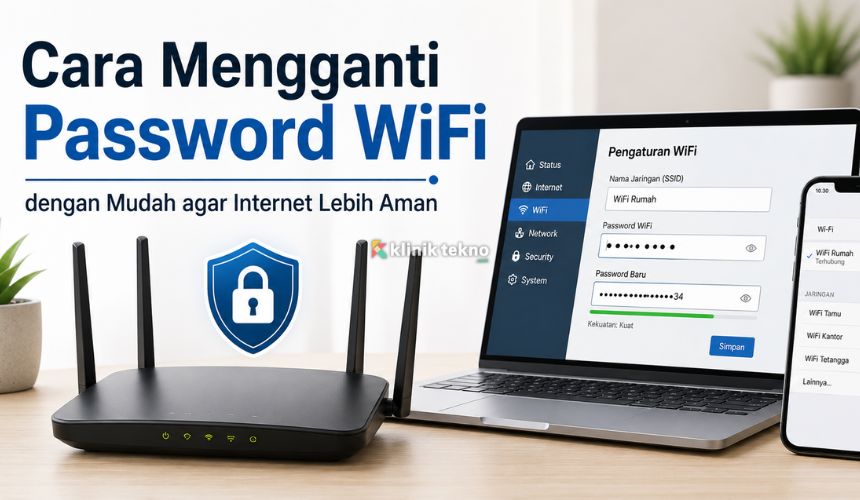
Cara Mengganti Password WiFi dengan Mudah agar Internet Lebih Aman – Cara mengganti password WiFi adalah hal penting yang sebaiknya diketahui oleh setiap pengguna internet rumahan. Password WiFi yang terlalu lama dipakai bisa saja sudah diketahui banyak orang, apalagi kalau sebelumnya pernah dibagikan ke tetangga, tamu, teman, atau teknisi.
Masalahnya, semakin banyak perangkat yang terhubung ke WiFi, koneksi internet bisa terasa lebih lambat. Bahkan dalam beberapa kondisi, jaringan bisa menjadi kurang aman karena ada perangkat asing yang ikut menggunakan internet tanpa izin.
Kabar baiknya, mengganti password WiFi sebenarnya tidak sulit. Kamu bisa melakukannya sendiri lewat HP atau laptop tanpa harus memanggil teknisi. Asalkan tahu alamat login modem, username, dan password admin, prosesnya bisa selesai hanya dalam beberapa menit.
Topik yang akan dibahas:
Kenapa Password WiFi Perlu Diganti?
Mengganti password WiFi bukan hanya soal membuat koneksi lebih cepat. Lebih dari itu, langkah ini juga membantu menjaga keamanan jaringan internet di rumah atau kantor kecil.
Password WiFi yang tidak pernah diganti berisiko diketahui orang lain. Misalnya, kamu pernah membagikan password ke tamu, teman kos, tetangga, atau orang yang dulu pernah tinggal di rumah. Jika mereka masih berada di sekitar area jaringan, perangkat mereka bisa saja tetap otomatis tersambung.
Selain itu, password yang terlalu mudah ditebak juga berisiko disalahgunakan. Contohnya password seperti “12345678”, “password123”, nama rumah, tanggal lahir, atau nomor HP. Password seperti ini mudah ditebak dan kurang aman untuk jaringan WiFi.
Dengan mengganti password secara berkala, kamu bisa membatasi ulang siapa saja yang boleh memakai koneksi internet tersebut. Hasilnya, jaringan bisa lebih rapi, aman, dan tidak terlalu penuh oleh perangkat yang tidak dikenal.
Kapan Sebaiknya Mengganti Password WiFi?
Tidak ada aturan wajib harus mengganti password WiFi setiap minggu atau setiap bulan. Namun, ada beberapa kondisi yang membuat kamu sebaiknya segera menggantinya.
Pertama, ketika internet tiba-tiba lemot padahal jumlah pengguna di rumah tidak banyak. Bisa jadi ada perangkat lain yang ikut tersambung tanpa kamu sadari.
Kedua, saat password WiFi sudah terlalu sering dibagikan. Misalnya setelah ada acara keluarga, teman datang menginap, atau banyak tamu yang pernah meminta akses WiFi.
Ketiga, setelah teknisi melakukan pemasangan atau perbaikan jaringan. Untuk alasan keamanan, lebih baik kamu mengganti password admin modem dan password WiFi setelah proses teknis selesai.
Keempat, ketika kamu melihat nama perangkat asing di daftar pengguna modem. Jika ada perangkat yang tidak kamu kenal, mengganti password WiFi adalah langkah paling cepat untuk memutus akses mereka.
Persiapan Sebelum Mengganti Password WiFi
Sebelum masuk ke langkah-langkahnya, ada beberapa hal yang perlu kamu siapkan terlebih dahulu.
Pertama, pastikan HP atau laptop kamu tersambung ke jaringan WiFi yang ingin diganti password-nya. Kamu tidak bisa mengatur modem jika perangkat tidak terhubung ke jaringan tersebut, kecuali menggunakan kabel LAN.
Kedua, cari tahu alamat IP modem atau router. Umumnya alamat yang sering digunakan adalah:
- 192.168.1.1
- 192.168.0.1
- 192.168.100.1
Alamat ini bisa berbeda tergantung merek modem dan penyedia internet. Jika salah satu alamat tidak bisa dibuka, kamu bisa mencoba alamat lainnya.
Ketiga, siapkan username dan password admin modem. Biasanya kombinasi default yang sering digunakan adalah “admin” dan “admin”, atau “user” dan “user”. Namun, beberapa provider menggunakan kombinasi berbeda.
Jika kamu pernah mengganti login admin sebelumnya, gunakan data login yang baru. Jika lupa, kamu mungkin perlu mengecek stiker di modem, aplikasi provider, atau menghubungi layanan pelanggan.
Cara Mengganti Password WiFi Lewat HP
Mengganti password WiFi lewat HP adalah cara yang paling praktis karena tidak perlu membuka laptop. Kamu hanya perlu browser seperti Chrome, Safari, atau browser bawaan HP.
Langkah pertama, sambungkan HP ke jaringan WiFi yang ingin kamu ubah password-nya. Setelah itu, buka browser dan ketik alamat IP modem, misalnya 192.168.1.1 atau 192.168.0.1.
Jika halaman login modem muncul, masukkan username dan password admin. Setelah berhasil masuk, cari menu yang berhubungan dengan pengaturan WiFi. Nama menunya bisa berbeda-beda, misalnya “Wireless”, “WLAN”, “WiFi Settings”, atau “Network”.
Setelah masuk ke menu WiFi, cari bagian password atau security key. Biasanya kolom ini diberi nama “WPA Passphrase”, “Pre-Shared Key”, “Wireless Password”, atau “WiFi Password”.
Hapus password lama, lalu masukkan password baru yang kamu inginkan. Setelah itu, tekan tombol “Save”, “Apply”, atau “Submit”. Modem biasanya akan memproses perubahan dan koneksi WiFi akan terputus sementara.
Setelah password berhasil diganti, sambungkan ulang HP ke WiFi menggunakan password baru. Jangan lupa perbarui juga password di perangkat lain seperti laptop, TV, CCTV, printer, atau HP anggota keluarga.
Cara Mengganti Password WiFi Lewat Laptop
Cara mengganti password WiFi lewat laptop sebenarnya hampir sama dengan HP. Bedanya, tampilan menu biasanya lebih nyaman dilihat karena layar laptop lebih besar.
Pertama, hubungkan laptop ke jaringan WiFi yang ingin diatur. Jika koneksi WiFi tidak stabil, kamu juga bisa memakai kabel LAN agar proses pengaturan lebih aman.
Buka browser, lalu masukkan alamat IP modem seperti 192.168.1.1, 192.168.0.1, atau 192.168.100.1. Setelah halaman login terbuka, masukkan username dan password admin modem.
Setelah berhasil login, cari menu pengaturan jaringan nirkabel. Biasanya menu ini berada di bagian “Wireless”, “WLAN”, “Basic Settings”, atau “Security”.
Pada bagian password WiFi, ganti sandi lama dengan sandi baru. Pastikan kamu menggunakan kombinasi yang kuat, tetapi tetap mudah diingat oleh anggota rumah. Setelah itu, klik “Apply” atau “Save”.
Laptop biasanya akan langsung terputus dari jaringan karena password lama sudah tidak berlaku. Kamu tinggal menyambungkan ulang laptop ke nama WiFi yang sama menggunakan password baru.
Tips Membuat Password WiFi yang Aman
Password WiFi yang aman tidak harus rumit sampai sulit diingat. Yang penting, jangan terlalu pendek dan jangan memakai informasi pribadi yang mudah ditebak.
Gunakan kombinasi huruf besar, huruf kecil, angka, dan simbol. Contohnya, kamu bisa membuat password dari gabungan kata yang mudah diingat tetapi sulit ditebak, seperti “RumahTenang#2026” atau “KopiPagi@WiFi9”.
Hindari password seperti nama sendiri, nama pasangan, tanggal lahir, nama anak, nomor rumah, atau nomor HP. Informasi seperti itu bisa mudah ditebak oleh orang yang mengenal kamu.
Idealnya, password WiFi memiliki minimal 8 karakter. Namun, akan lebih baik jika menggunakan 12 karakter atau lebih. Semakin panjang dan unik password, semakin sulit ditebak.
Apa yang Terjadi Setelah Password WiFi Diganti?
Setelah password WiFi diganti, semua perangkat yang sebelumnya tersambung akan otomatis terputus. Ini normal dan justru menjadi tujuan utama dari penggantian password.
Perangkat seperti HP, laptop, smart TV, kamera CCTV, printer wireless, speaker pintar, dan perangkat rumah pintar perlu disambungkan ulang satu per satu. Karena itu, pastikan kamu mencatat password baru dengan aman.
Jika ada perangkat yang tidak bisa tersambung setelah password diganti, coba lupakan jaringan terlebih dahulu. Di HP atau laptop, pilih nama WiFi, lalu gunakan opsi “Forget Network” atau “Lupakan Jaringan”. Setelah itu, sambungkan ulang menggunakan password baru.
Masalah yang Sering Terjadi Saat Mengganti Password WiFi
Salah satu masalah yang paling sering terjadi adalah halaman login modem tidak bisa dibuka. Jika ini terjadi, pastikan perangkat kamu benar-benar tersambung ke jaringan WiFi yang benar. Coba juga alamat IP modem lainnya.
Masalah kedua adalah lupa username dan password admin modem. Jika login default tidak berhasil, kemungkinan data admin sudah pernah diganti. Kamu bisa cek stiker modem, buku panduan, aplikasi provider, atau menghubungi customer service.
Masalah ketiga adalah perubahan tidak tersimpan. Biasanya ini terjadi karena tombol “Save” atau “Apply” belum ditekan, atau modem butuh restart. Coba ulangi langkahnya dan tunggu beberapa menit setelah menyimpan perubahan.
Masalah keempat adalah perangkat lama tidak bisa tersambung. Penyebabnya bisa karena salah memasukkan password, jaringan belum diperbarui, atau perangkat masih menyimpan password lama. Solusinya, lupakan jaringan lalu sambungkan kembali.
Apakah Nama WiFi Juga Perlu Diganti?
Selain mengganti password, kamu juga bisa mengganti nama WiFi atau SSID. Ini tidak wajib, tetapi cukup berguna jika kamu ingin membuat jaringan lebih mudah dikenali.
Misalnya, nama WiFi bawaan modem biasanya berupa kombinasi angka dan huruf yang sulit diingat. Kamu bisa menggantinya menjadi nama yang lebih sederhana, tetapi tetap tidak terlalu membuka informasi pribadi.
Hindari memakai nama lengkap, alamat rumah, atau nomor HP sebagai nama WiFi. Gunakan nama yang netral agar tidak mudah dikaitkan dengan identitas pemilik jaringan.
Kesimpulan
Cara mengganti password WiFi sebenarnya cukup mudah dan bisa dilakukan sendiri lewat HP atau laptop. Kamu hanya perlu masuk ke halaman admin modem, membuka menu pengaturan WiFi, mengganti password lama, lalu menyimpan perubahan.
Mengganti password WiFi secara berkala bisa membantu menjaga koneksi tetap aman dan lebih terkontrol. Jika internet terasa lemot, banyak perangkat asing tersambung, atau password sudah terlalu sering dibagikan, sebaiknya segera buat password baru.
Gunakan password yang kuat, unik, dan tidak mudah ditebak. Setelah itu, sambungkan ulang perangkat yang memang benar-benar kamu izinkan. Dengan begitu, jaringan WiFi di rumah bisa lebih aman, nyaman, dan tidak mudah dipakai sembarang orang.


