








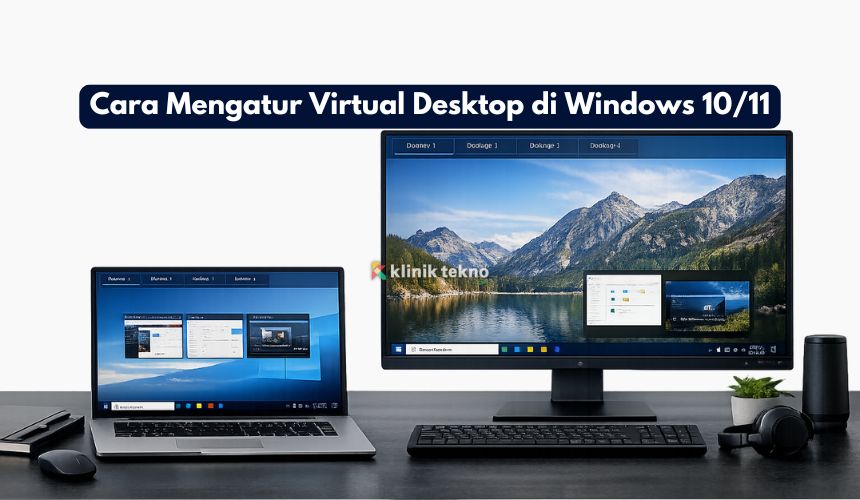
Cara Mengatur Virtual Desktop di Windows 10/11 (Mudah, Rapi, dan Bikin Kerja Lebih Fokus) – Kalau kamu sering membuka banyak aplikasi sekaligus misalnya browser untuk riset, Word/Docs untuk nulis, Excel untuk data, plus WhatsApp/Teams untuk komunikasi lama-lama layar terasa “penuh” dan bikin fokus buyar. Di sinilah Virtual Desktop di Windows 10/11 jadi penyelamat.
Virtual Desktop memungkinkan kamu membuat beberapa “ruang kerja” terpisah dalam satu laptop/PC. Jadi, kamu bisa memisahkan kerja, belajar, hiburan, atau proyek tertentu tanpa harus menutup aplikasi.
Artikel ini akan membahas cara mengatur Virtual Desktop di Windows 10 dan Windows 11, lengkap dari dasar sampai tips merapikan workflow agar lebih produktif.
Topik yang akan dibahas:
Apa Itu Virtual Desktop di Windows?
Virtual Desktop adalah fitur bawaan Windows yang memungkinkan kamu membuat beberapa desktop (tampilan ruang kerja) dalam satu perangkat. Setiap desktop bisa berisi kumpulan jendela aplikasi yang berbeda. Misalnya:
-
Desktop 1: Email + Slack/Teams + kalender (komunikasi)
-
Desktop 2: Browser + Notion/Docs (riset dan nulis)
-
Desktop 3: Photoshop/Canva (desain)
-
Desktop 4: YouTube/Spotify (hiburan)
Dengan pemisahan ini, kamu tidak perlu lagi “nyari” jendela yang ketumpuk. Fokus lebih terjaga dan kerja terasa lebih rapi.
Manfaat Virtual Desktop yang Paling Terasa
Sebelum masuk ke langkah-langkah, ini beberapa manfaat yang biasanya langsung terasa setelah dipakai rutin:
-
Mengurangi distraksi
Aplikasi yang tidak relevan bisa “dipindahkan” ke desktop lain. -
Lebih cepat pindah konteks kerja
Tinggal ganti desktop, kamu langsung masuk mode kerja yang berbeda. -
Workspace jadi lebih rapi
Tidak perlu meng-minimize banyak jendela atau bingung cari tab. -
Cocok untuk multitasking
Misalnya rapat di satu desktop, sambil catatan dan dokumen di desktop lain.
Cara Membuka Task View (Pusat Virtual Desktop)
Semua pengaturan Virtual Desktop ada di Task View.
Kamu bisa membukanya dengan beberapa cara:
-
Klik ikon Task View di taskbar (ikon seperti dua kotak)
-
Tekan shortcut: Windows + Tab
Setelah itu, kamu akan melihat tampilan semua jendela yang sedang terbuka, dan juga deretan desktop di bagian atas/bawah (tergantung versi Windows).
Jika ikon Task View tidak muncul di taskbar:
Klik kanan taskbar → aktifkan Show Task View button (Windows 10) atau cek pengaturan taskbar (Windows 11).
Cara Membuat Virtual Desktop Baru (Windows 10/11)
Ini langkah paling dasar:
-
Tekan Windows + Tab untuk masuk ke Task View
-
Klik New desktop atau tombol +
-
Desktop baru akan muncul, biasanya bernama Desktop 2, Desktop 3, dan seterusnya
Selesai. Kamu sekarang punya desktop tambahan yang kosong dan siap dipakai.
Shortcut cepat:
✅ Windows + Ctrl + D → membuat desktop baru langsung tanpa membuka Task View
Cara Berpindah Virtual Desktop dengan Cepat
Ada beberapa cara:
1) Pakai shortcut keyboard (paling nyaman)
-
Windows + Ctrl + → (panah kanan) → pindah ke desktop berikutnya
-
Windows + Ctrl + ← (panah kiri) → pindah ke desktop sebelumnya
2) Lewat Task View
-
Tekan Windows + Tab
-
Klik desktop yang ingin dibuka
Kalau kamu sudah punya 3–5 desktop, shortcut keyboard biasanya jauh lebih cepat.
Cara Memindahkan Aplikasi ke Desktop Lain
Ini bagian yang paling berguna karena di sinilah kerapian mulai terbentuk.
-
Buka Task View dengan Windows + Tab
-
Temukan jendela aplikasi yang ingin kamu pindahkan
-
Drag & drop jendela tersebut ke desktop yang kamu mau (di deretan desktop)
-
Lepaskan
Alternatifnya, kamu bisa:
-
Klik kanan jendela aplikasi → pilih Move to → pilih desktop tujuan
Tips praktis:
-
Pindahkan aplikasi komunikasi (Teams/Slack/WhatsApp) ke desktop khusus, supaya tidak mengganggu saat kamu fokus kerja.
Cara Menutup Virtual Desktop
Kalau kamu sudah tidak butuh desktop tertentu:
-
Tekan Windows + Tab
-
Arahkan mouse ke desktop yang ingin ditutup
-
Klik tombol X pada desktop tersebut
Shortcut cepat:
✅ Windows + Ctrl + F4 → menutup desktop yang sedang aktif
Tenang saja: menutup desktop tidak selalu berarti aplikasi ditutup. Biasanya Windows akan memindahkan jendela-jendela dari desktop yang ditutup ke desktop lain (umumnya desktop sebelumnya).
Cara Mengganti Nama Desktop (Windows 11 & Windows 10 Update Tertentu)
Mengganti nama itu berguna banget agar kamu tidak bingung. Misalnya “Kerja”, “Belajar”, “Desain”, “Rapat”.
Langkahnya:
-
Tekan Windows + Tab
-
Klik nama desktop (misalnya “Desktop 2”)
-
Ketik nama baru → Enter
Kalau di perangkatmu opsi rename tidak muncul (biasanya di Windows 10 versi lama), tidak apa-apa—fiturnya tergantung versi update Windows yang kamu pakai.
Cara Mengatur Wallpaper Berbeda untuk Tiap Desktop (Windows 11)
Ini cara cepat untuk memberi “tanda” visual agar kamu tahu sedang di desktop yang mana.
-
Tekan Windows + Tab
-
Klik kanan desktop yang kamu mau
-
Pilih Choose background
-
Pilih wallpaper sesuai kebutuhan
Di Windows 10, pengaturan wallpaper per desktop tidak selalu tersedia secara native (tergantung versi). Kalau tidak ada opsinya, kamu masih bisa mengandalkan penamaan desktop sebagai penanda.
Pengaturan Penting Alt + Tab Menampilkan Jendela dari Desktop Mana?
Kadang orang merasa Virtual Desktop kurang “berasa” karena saat menekan Alt + Tab, yang muncul adalah aplikasi dari semua desktop, jadi terlihat campur. Nah, ini bisa diatur.
Windows 11
-
Buka Settings
-
Masuk ke System → Multitasking
-
Cari opsi Alt + Tab
-
Pilih apakah ingin menampilkan tab/jendela dari:
-
Current desktop only (lebih fokus)
-
All desktops (lebih luas)
-
Windows 10
-
Buka Settings
-
Masuk ke System → Multitasking
-
Cari bagian Virtual desktops
-
Atur:
-
Alt+Tab menampilkan windows dari desktop saat ini atau semua desktop
-
Taskbar menampilkan windows dari desktop saat ini atau semua desktop
-
Kalau tujuanmu fokus, pilih Current desktop only.
Tips Workflow Contoh Pengaturan Virtual Desktop yang Rapi
Kalau kamu bingung mulai dari mana, ini contoh pembagian yang simpel tapi efektif:
1) Desktop “Komunikasi”
Isi: Email, WhatsApp Desktop, Teams/Slack, Kalender
Tujuan: Notifikasi dan chat “diparkir” di satu tempat.
2) Desktop “Kerja Utama”
Isi: Dokumen yang sedang dikerjakan, browser untuk referensi, folder proyek
Tujuan: Fokus kerja tanpa gangguan chat.
3) Desktop “Rapat”
Isi: Zoom/Meet, catatan rapat (OneNote/Notion), file presentasi
Tujuan: Saat rapat, kamu tidak panik cari dokumen.
4) Desktop “Hiburan/Break”
Isi: Spotify, YouTube, aplikasi santai
Tujuan: Saat istirahat, kamu tidak “merusak” kerapian desktop kerja.
Mulailah dari 2–3 desktop dulu. Kalau kebanyakan desktop, justru bisa bikin kamu sering lupa taruh aplikasi di mana.
Kesimpulan
Virtual Desktop di Windows 10/11 itu sederhana, tapi efeknya besar untuk kerapian kerja dan fokus. Kamu bisa membuat beberapa desktop untuk kebutuhan berbeda, memindahkan aplikasi sesuai kategori, memberi nama desktop agar mudah dikenali, sampai mengatur Alt+Tab supaya tidak campur aduk.


