








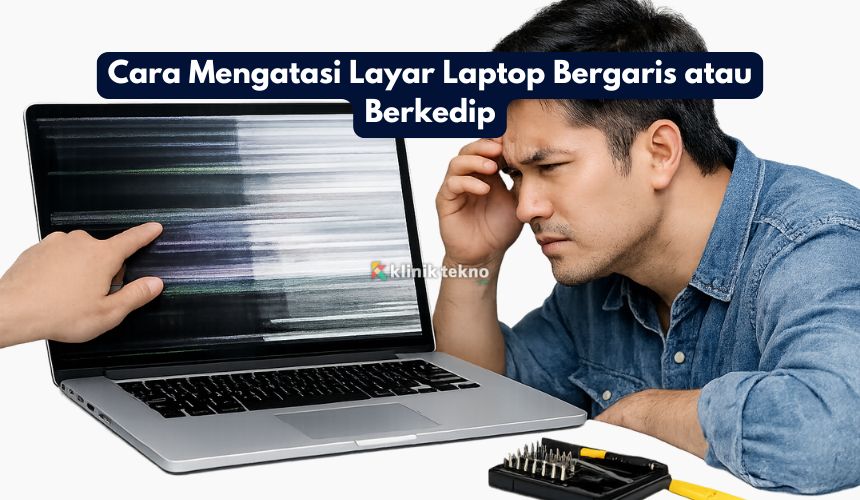
Cara Mengatasi Layar Laptop Bergaris atau Berkedip – Kenapa layar bisa bergaris atau berkedip? Layar bergaris (horizontal/vertikal) dan berkedip (flicker) biasanya berasal dari dua dunia software (pengaturan/driver) atau hardware (panel, kabel, atau GPU). Tanda-tandanya:
-
Software: hanya muncul di sistem operasi tertentu, hilang saat screenshot, membaik setelah ganti refresh rate/driver.
-
Hardware: tetap ada sejak awal boot (terlihat di logo BIOS), garis “membekas”, atau posisi garis tidak berubah walau jendela dipindah.
Tujuan kita: menyaring penyebab secara bertahap, dari yang paling mudah dan aman sampai yang butuh pembongkaran.
Jawaban cepat (ringkas):
Cek dulu penyebab paling umum: refresh rate yang salah, driver grafis bermasalah, kabel fleksibel longgar, atau panel LCD rusak. Mulai dari hal mudah ganti refresh rate, update/rollback driver, matikan fitur adaptif, lalu tes di Safe Mode/monitor eksternal. Kalau garis tetap muncul di BIOS atau monitor eksternal, kemungkinan hardware (kabel/panel); saatnya ke service.
Topik yang akan dibahas:
Langkah Cepat & Aman (coba dulu)
-
Atur ulang refresh rate.
-
Windows: Settings → System → Display → Advanced display → Choose a refresh rate. Coba 60 Hz dulu, lalu 120/144 Hz jika panel mendukung. Refresh rate yang tidak cocok sering memicu flicker.
-
-
Matikan fitur “variabel” yang bikin adaptif.
-
Nonaktifkan Variable Refresh Rate, Panel Self Refresh, atau Display Power Saving. Ini sering ada di aplikasi grafis pabrikan atau “Graphics Command Center”.
-
-
Update atau rollback driver grafis.
-
Terkadang versi baru justru bug, kadang versi lama yang bermasalah. Coba update dulu melalui Device Manager → Display adapters, lalu Rollback kalau gejala muncul setelah update.
-
Untuk grafis terintegrasi/dedicated, sumber drivernya bisa dari Intel, Nvidia, atau AMD (atau dari OEM laptop).
-
-
Tes di Safe Mode.
-
Jika flicker hilang di Safe Mode, besar kemungkinan masalah driver/aplikasi pihak ketiga (overlay, screen recorder, dlsb).
-
-
Colok ke monitor eksternal.
-
Jika monitor eksternal normal tapi layar laptop bergaris, kemungkinan panel/kabel fleksibel.
-
Jika monitor eksternal ikut bermasalah, curigai driver/GPU.
-
-
Matikan aplikasi “overlay”.
-
Aplikasi seperti FPS counter, fitur Game Overlay, screen dimmer, atau tool kalibrasi kadang menimbulkan flicker.
-
-
Cek suhu & daya.
-
Mode hemat daya ekstrem bisa menurunkan refresh rate dinamis. Set ke Balanced/High Performance untuk pengujian.
-
Pemeriksaan Software (lebih lengkap)
1) Kalibrasi Refresh Rate & Mode Warna
-
Pastikan resolution sesuai native panel (mis. 1920×1080).
-
Gunakan color profile standar pabrik dulu. Profil ICC yang salah kadang memicu glitch aneh.
2) Update/Install Ulang Driver
-
Hapus driver grafis sampai bersih (gunakan Display Driver Uninstaller/DDU jika perlu), kemudian pasang ulang dari situs resmi OEM atau vendor GPU.
-
Untuk laptop dengan Switchable Graphics (iGPU + dGPU), pastikan keduanya sinkron versinya.
3) Nonaktifkan Fitur Hemat Daya Panel
-
Di software grafis pabrikan (misalnya Intel Graphics Command Center), cari Panel Self Refresh, Enhanced Power Saving, atau VRR—nonaktifkan sementara untuk uji.
4) Perbarui BIOS/UEFI & Firmware Panel (opsional)
-
Jika pabrikan merilis pembaruan yang menyebut “display stability”, pertimbangkan update. Backup dulu dan pastikan baterai cukup.
Pemeriksaan Hardware (tanpa & dengan bongkar)
Catatan keselamatan: Jika laptop masih garansi, sebaiknya klaim garansi. Membongkar sendiri bisa membatalkan garansi.
1) Tes di BIOS/UEFI
Nyalakan laptop dan masuk ke BIOS (biasanya tombol F2/Del/ESC).
-
Garis tetap ada di BIOS? Hampir pasti hardware (panel atau kabel).
-
Garis hanya di Windows? Kemungkinan software.
2) Cek Sudut Layar & Engsel
Saat buka-tutup layar perlahan, garis yang berubah-ubah biasanya karena kabel fleksibel longgar/terjepit di engsel.
3) Senter Test (untuk backlight)
Redup parah + gambar samar saat disenter menandakan backlight/inverter bermasalah (khusus panel lama).
4) Tindakan Lanjutan (untuk teknisi/berpengalaman)
-
Reseat kabel fleksibel: pastikan konektor di mainboard dan di belakang panel duduk rapat, tidak ada patah/robek.
-
Ganti kabel fleksibel jika ada bekas tekukan/robek.
-
Ganti panel LCD/IPS/OLED jika terdapat retak halus (hairline) atau dead-line permanen.
Skenario Khusus & Solusinya
A. Garis tipis vertikal permanen (1–2 piksel):
Sering akibat kerusakan kolom pada panel. Solusi paling efektif: ganti panel. Perbaikan software hampir tak mempan.
B. Berkedip hanya saat di-charge:
Cek adaptor/power brick. Grounding buruk atau adaptor tidak orisinal bisa memicu interferensi. Coba outlet berbeda atau adaptor resmi.
C. Flicker saat aplikasi tertentu (mis. browser/video meeting):
Matikan hardware acceleration pada aplikasi tersebut. Perbarui juga codec/driver.
D. Kedip saat menurunkan brightness ke sangat rendah:
Beberapa panel memakai PWM agresif. Solusi: naikkan brightness sedikit, atau aktifkan “DC dimming” jika tersedia.
E. Layar seperti “gelombang” saat scroll:
Turunkan/naikkan refresh rate; nonaktifkan VRR; pastikan kabel display internal tidak longgar.
Checklist Ringkas (step-by-step)
-
Atur resolution + refresh rate ke rekomendasi panel.
-
Nonaktifkan VRR/Panel Self Refresh/overlay.
-
Update/rollback driver GPU.
-
Tes di Safe Mode & monitor eksternal.
-
Lihat apakah garis muncul di BIOS.
-
Amati perubahan ketika layar digerakkan (indikasi kabel).
-
Jika perlu, reseat/ganti kabel fleksibel atau ganti panel.
Kapan Harus ke Service?
-
Garis muncul dari awal boot (bahkan di BIOS).
-
Ada retak halus atau bekas tekanan pada panel.
-
Garis tetap setelah semua langkah software dicoba.
-
Flicker parah saat laptop diposisikan/di-engsel, tanda kabel terjepit.
Sampaikan gejala lengkap ke teknisi: sejak kapan muncul, apakah berubah saat buka-tutup layar, hasil tes monitor eksternal, serta versi driver yang sudah dicoba. Ini mempercepat diagnosa dan menekan biaya coba-coba.
Tips Pencegahan
-
Gunakan adaptor orisinal hindari adaptor murah tanpa sertifikasi.
-
Jangan menekan permukaan layar (mis. menutup laptop dengan benda di keyboard).
-
Update driver/BIOS dari kanal resmi.
-
Bersihkan ventilasi agar suhu stabil; panas berlebih bisa mempercepat degradasi komponen.
-
Transportasi aman: gunakan sleeve/rucksack yang empuk agar panel tidak tertekan.
Penutup
Masalah layar bergaris atau berkedip memang bikin tidak nyaman, tapi dengan alur coba-coret di atas kamu bisa cepat memisahkan software vs hardware, lalu mengambil tindakan yang tepat.
Mulai dari pengaturan mudah → driver → Safe Mode → monitor eksternal → cek BIOS. Jika sudah mengarah ke hardware, jangan dipaksa; konsultasikan ke teknisi agar panel dan kabel ditangani dengan benar.


