







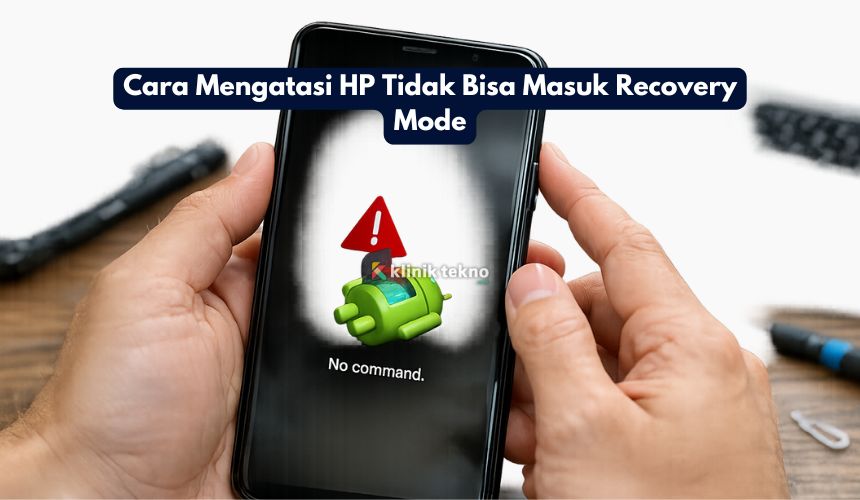
Cara Mengatasi HP Tidak Bisa Masuk Recovery Mode – Recovery Mode adalah “pintu darurat” Android untuk memperbaiki masalah tanpa harus masuk ke sistem utama. Kalau HP kamu tidak bisa masuk Recovery, jangan panik.
Ikuti langkah-langkah ringkas dan terstruktur di bawah ini dari yang paling aman sampai yang teknis agar peluang berhasilnya tinggi.
Topik yang akan dibahas:
Sekilas Tentang Recovery Mode
Apa fungsi Recovery Mode?
-
Wipe cache/data untuk menghapus file sementara atau reset pabrik.
-
Install pembaruan resmi (update OTA).
-
Diagnosa saat HP bootloop atau stuck logo.
Tanda-tanda Recovery bermasalah
-
Kombinasi tombol tidak memunculkan menu Recovery.
-
HP hanya reboot biasa, atau masuk ke Fastboot/Download Mode terus.
-
Muncul peringatan keamanan/FRP saat coba masuk.
Cek Dasar Sebelum Coba Masuk Recovery
Pastikan baterai & tombol fisik normal
-
Baterai minimal 30%. Tegangan rendah bikin boot ke mode khusus gagal.
-
Cek tombol Power, Volume Up/Down: terasa klik? tidak macet?
Lepas casing/pelindung & bersihkan tombol
-
Casing tebal kadang menekan tombol tanpa sadar atau mengganggu timing.
-
Bersihkan sela tombol dari debu kering.
Catatan: Hal sederhana seperti ini sering jadi biang masalah bereskan dulu biar tidak buang waktu ke langkah rumit.
Kombinasi Tombol Masuk Recovery yang Paling Umum
Tip: Matikan HP dulu. Jika tidak bisa, tekan & tahan Power 10–15 detik sampai mati total.
Power + Volume Up
-
Paling umum di banyak merek. Tahan bersamaan saat HP kondisi mati hingga muncul logo, lalu lepaskan Power dan tetap tahan Volume Up sampai Recovery tampil.
Power + Volume Down
-
Alternatif di beberapa model. Prosedurnya sama: tahan saat mati, lepas Power ketika logo muncul.
Power + Home + Volume Up (HP lawas)
-
Untuk perangkat lama yang masih ada tombol Home fisik (beberapa Samsung jadul).
Variasi dengan colok kabel/charger
-
Pada sebagian HP, sambungkan kabel USB ke PC/charger sebelum/ketika menekan kombinasi tombol untuk memicu Recovery.
Cara Tekan Tombol yang Benar (Timing)
Tahan 10–15 detik, lepas saat logo muncul
-
Tekan kombinasi, jangan cepat dilepas. Saat logo vendor muncul, lepas Power dulu, lanjutkan tahan Volume.
Coba ulang 3–5 kali untuk memastikan
-
Timing bisa tricky. Ulangi beberapa kali sebelum lanjut ke langkah berikutnya.
Gunakan Menu Boot/Recovery dari System (Jika Ada)
Opsi “Reboot to recovery” di Pengaturan Pengembang
-
Di beberapa perangkat/versi Android, aktifkan Opsi Pengembang → Reboot ke recovery.
-
Jika HP menyala normal tapi tombol bermasalah, ini solusi tercepat.
Menu pemulihan pabrikan (beberapa merek)
-
Beberapa UI menyediakan menu Pemulihan/Diagnostik yang bisa mem-boot ke recovery langsung dari pengaturan.
Keterbatasan: Butuh HP bisa masuk homescreen. Jika bootloop, lewati ke metode ADB/Fastboot.
Masuk Recovery via ADB (Tanpa Tombol)
Syarat: USB debugging aktif
-
HP harus sempat menyala normal dan USB debugging telah diaktifkan sebelumnya di Opsi Pengembang.
Perintah adb reboot recovery (langkah detail)
-
Instal ADB di PC/laptop.
-
Hubungkan HP via kabel USB.
-
Di terminal/Command Prompt, cek perangkat:
Pastikan status authorized.
-
Jalankan:
HP akan restart langsung ke Recovery.
Kelebihan: Tak perlu tombol. Kekurangan: Butuh akses sebelumnya (USB debugging aktif).
Atasi Tombol Rusak atau Tidak Responsif
Remap tombol via aplikasi (butuh akses)
-
Aplikasi tertentu bisa remap tombol atau membuat tombol virtual untuk kombinasi boot khusus (ketersediaan bervariasi). Cocok jika HP masih bisa masuk sistem.
Gunakan kabel OTG + keyboard (untuk navigasi)
-
Setelah berhasil masuk ke recovery, keyboard OTG bisa dipakai untuk navigasi kalau tombol volume/power bermasalah. Tidak membantu masuknya, tapi memudahkan pemilihan menu.
Cek Status Bootloader & Mode Keamanan
Pengaruh bootloader terkunci
-
Beberapa perangkat dengan bootloader terkunci membatasi akses ke recovery non-standar. Namun recovery bawaan biasanya tetap tersedia. Jika hilang, kemungkinan partisinya rusak.
FRP/anti-rollback pada perangkat tertentu
-
Fitur keamanan bisa menghalangi proses tertentu. Solusinya adalah gunakan firmware resmi yang sesuai versi, hindari downgrade ekstrem.
Masuk Mode Fastboot/LK dan Lanjut ke Recovery
Cara masuk Fastboot
-
Umumnya: Power + Volume Down dari kondisi mati → masuk Fastboot Mode.
Perintah Fastboot untuk boot ke recovery (jika didukung)
-
Sambungkan ke PC, lalu:
-
Tidak semua pabrikan mengaktifkan perintah ini. Jika gagal, gunakan flash firmware resmi via tool pabrikan.
Alternatif: Pada beberapa perangkat, dari Fastboot bisa pilih menu Recovery dengan tombol Volume/Power.
Recovery Hilang atau Korup?
Gejala partisi recovery rusak
-
Kombinasi tombol benar, tapi HP selalu reboot normal atau menampilkan error.
-
ADB/Fastboot mendeteksi perangkat, namun reboot recovery gagal.
Solusi: flash ulang firmware resmi
-
Unduh firmware resmi sesuai model & region.
-
Gunakan tool resmi (mis. Odin untuk Samsung, Mi Flash untuk Xiaomi, MSMDownloadTool/Oppo/realme versi resmi, dll.).
-
Pilih opsi yang tidak menghapus data jika tersedia (mis. “Home CSC” di Samsung). Jika tidak ada, siapkan cadangan—risiko factory reset.
Penting: Pastikan baterai ≥ 50%, gunakan kabel original atau berkualitas baik, dan jangan cabut saat proses flash.
Khusus Per Merek (Ringkas & Praktis)
Disclaimer singkat: Kombinasi bisa berbeda antar seri & tahun rilis. Jika satu cara gagal, coba variasi di atas.
Samsung
-
Recovery: Power + Volume Up (saat HP off). Pada model tanpa tombol Home, sering butuh sambungkan kabel ke PC/charger lalu tekan kombinasi.
-
Tool resmi: Odin. Gunakan file CSC/Home CSC sesuai kebutuhan (Home CSC menjaga data saat update kompatibel).
Xiaomi/POCO/Redmi
-
Recovery: Power + Volume Up.
-
Fastboot: Power + Volume Down.
-
Tool: Mi Flash & firmware fastboot resmi. Beberapa unit terkunci anti-rollback—pakai versi yang sesuai.
OPPO/realme/OnePlus
-
Recovery/Mode pemulihan: Power + Volume Down (atau Volume Up pada model tertentu).
-
OnePlus cenderung mendukung Fastboot dengan baik; Oppo/realme punya mode Download/EDL khusus via tool resmi.
Vivo/iQOO
-
Recovery: Power + Volume Up (kadang perlu colok kabel).
-
Terkadang ada Vivo Recovery dengan opsi Install update dan Wipe data.
Infinix/TECNO/Itel
-
Recovery: Power + Volume Up.
-
Kadang muncul menu kecil “No command”; tekan Power lalu ketuk Volume Up sekali untuk memunculkan menu recovery.
ASUS/Pixel & merek lain
-
Pixel/ASUS: Power + Volume Down untuk Fastboot, lalu pilih Recovery Mode dari menu.
-
Pixel umumnya mendukung
adb reboot recoverydanfastboot reboot recovery.
Jika Hanya Bisa Masuk Safe Mode atau Bootloop
Langkah yang bisa dicoba dulu
-
Safe Mode muncul terus: Copot aplikasi terakhir yang bermasalah, bersihkan cache.
-
Bootloop ringan: Coba wipe cache partition dari recovery (kalau sudah bisa masuk), atau ADB sideload update resmi.
Kapan perlu serahkan ke service center
-
Tombol fisik benar-benar rusak (perlu ganti part).
-
Partisi recovery/boot korup dan tidak bisa diflash di rumah.
-
HP terkena kerusakan air/benturan berat.
Tips Pencegahan Agar Recovery Selalu Bisa Diakses
Rawat tombol fisik & jaga ruang penyimpanan
-
Hindari menekan tombol terlalu keras/sering. Bersihkan berkala.
-
Sisa storage jangan sampai merah (penuh) untuk mengurangi risiko error sistem.
Hindari modifikasi sistem berisiko
-
Jangan asal pasang mod/kernel tanpa paham prosedur rollback.
-
Selalu backup sebelum eksperimen, dan simpan firmware resmi sesuai model.
Kesimpulan
Jika HP tidak bisa masuk Recovery Mode, mulai dari yang paling sederhana: cek baterai & tombol, pastikan kombinasi dan timing benar, lalu manfaatkan opsi Reboot to recovery dari sistem bila ada.
Jika tombol bermasalah, ADB jadi penolong utama; kalau mentok, masuk ke Fastboot dan coba perintah/menunya. Saat partisi recovery diduga rusak, flash firmware resmi adalah jalan paling kuat dengan persiapan yang tepat.
Dengan langkah berurutan di atas, peluang untuk kembali mengakses Recovery (dan menyelamatkan data/sistem) jadi jauh lebih besar, tanpa trial-and-error yang bikin pusing.


