






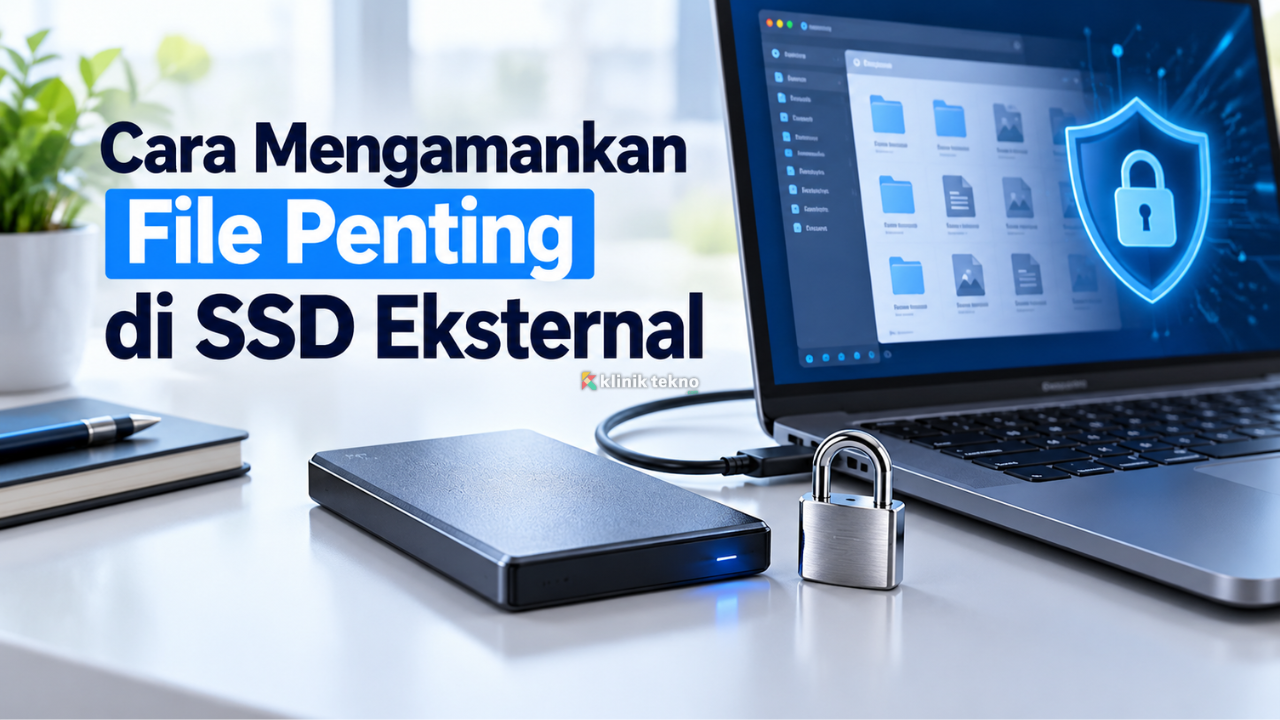
Cara Mengamankan File Penting di SSD Eksternal agar Tidak Hilang atau Dicuri – SSD eksternal menjadi pilihan banyak orang untuk menyimpan file penting karena memiliki kecepatan transfer tinggi, ukuran ringkas, dan mudah dibawa ke mana saja. Mulai dari dokumen pekerjaan, foto pribadi, video, hingga file proyek berukuran besar bisa disimpan dalam satu perangkat.
Namun, menyimpan data di SSD eksternal bukan berarti file otomatis aman. Risiko kehilangan data tetap ada, baik akibat kerusakan perangkat, kesalahan pengguna, serangan malware, maupun SSD yang hilang atau dicuri.
Karena itu, kamu perlu mengetahui cara mengamankan file penting di SSD eksternal agar data tetap terlindungi dan mudah dipulihkan ketika terjadi masalah. Berikut langkah praktis yang bisa diterapkan tanpa harus memiliki pengetahuan teknis yang rumit.
Topik yang akan dibahas:
Apakah SSD Eksternal Aman untuk Menyimpan File Penting?
SSD eksternal relatif cocok untuk menyimpan data karena tidak menggunakan komponen mekanis berputar seperti hard disk konvensional. Hal ini membuat SSD lebih tahan terhadap guncangan dalam kondisi tertentu.
Meski demikian, SSD tetap bisa mengalami kerusakan akibat panas berlebihan, masalah kelistrikan, kegagalan komponen, atau koneksi USB yang bermasalah.
Selain kerusakan fisik, file juga bisa hilang karena tidak sengaja terhapus, partisi terformat, atau perangkat terinfeksi malware.
Jadi, SSD eksternal sebaiknya dianggap sebagai media penyimpanan, bukan satu-satunya tempat untuk mengamankan data penting.
Gunakan Enkripsi untuk Melindungi File Penting
Enkripsi merupakan salah satu metode terbaik untuk menjaga kerahasiaan file di SSD eksternal.
Teknologi ini mengubah data menjadi bentuk yang tidak dapat dibaca tanpa kunci atau kata sandi yang sesuai. Dengan begitu, orang lain tidak bisa langsung membuka file ketika SSD hilang atau dicuri.
Mengaktifkan BitLocker di Windows
Jika menggunakan Windows yang mendukung BitLocker untuk drive eksternal, kamu dapat mengaktifkan fitur BitLocker To Go.
Caranya:
- Sambungkan SSD eksternal ke komputer.
- Buka File Explorer dan pilih drive SSD.
- Cari menu Turn on BitLocker melalui opsi drive atau pengaturan BitLocker.
- Pilih metode membuka kunci menggunakan password.
- Simpan recovery key di tempat yang aman dan terpisah.
- Ikuti proses enkripsi sampai selesai.
Perlu diperhatikan bahwa fitur BitLocker tidak tersedia pada semua edisi Windows. Umumnya, pengelolaan BitLocker lengkap tersedia pada edisi Pro, Enterprise, dan Education.
Jangan menyimpan recovery key hanya di SSD yang sedang dienkripsi. Jika password terlupa dan kunci pemulihan tidak tersedia, data berisiko tidak dapat diakses kembali.
Menggunakan Enkripsi di macOS
Pengguna Mac juga dapat mengenkripsi SSD eksternal menggunakan fitur bawaan macOS.
Buka Finder, pilih SSD eksternal yang kompatibel, lalu gunakan opsi enkripsi jika tersedia. Kamu juga dapat menggunakan Disk Utility untuk menyiapkan drive dengan format APFS (Encrypted).
Namun, proses menghapus atau memformat ulang drive akan menghilangkan data yang ada. Pastikan semua file sudah dicadangkan sebelum melakukan perubahan format.
Buat Backup File Secara Berkala
Kesalahan yang cukup sering terjadi adalah menjadikan SSD eksternal sebagai satu-satunya tempat penyimpanan file penting.
Padahal, jika SSD mengalami kerusakan mendadak, seluruh data di dalamnya bisa ikut hilang.
Untuk mengurangi risiko tersebut, gunakan prinsip backup 3-2-1:
- Simpan minimal tiga salinan data, termasuk file utama.
- Gunakan setidaknya dua media atau lokasi penyimpanan yang berbeda.
- Tempatkan minimal satu salinan di lokasi terpisah, misalnya penyimpanan cloud atau perangkat lain di tempat berbeda.
Sebagai contoh, kamu menyimpan file proyek utama di laptop, satu salinan di SSD eksternal, dan satu backup terenkripsi di cloud.
Dengan cara ini, ketika salah satu perangkat bermasalah, file masih bisa dipulihkan dari salinan lainnya.
Untuk perlindungan dari ransomware, lebih baik jika salah satu backup disimpan dalam kondisi offline atau menggunakan penyimpanan yang memiliki fitur riwayat versi dan perlindungan penghapusan.
Jangan Langsung Mencabut SSD saat Digunakan
Mencabut SSD eksternal ketika proses transfer file masih berlangsung dapat menyebabkan data tidak tersimpan sempurna.
Dalam kondisi tertentu, tindakan tersebut juga dapat mengganggu struktur sistem file, terutama jika masih ada operasi penulisan yang belum selesai.
Sebelum melepas SSD, pastikan seluruh aktivitas pemindahan data telah selesai.
Pada Windows, gunakan fitur Safely Remove Hardware jika tersedia. Sementara itu, pada macOS, pilih Eject melalui Finder.
Jika sistem menunjukkan perangkat masih digunakan, tutup aplikasi yang membuka file dari SSD terlebih dahulu.
Kebiasaan sederhana ini membantu mengurangi risiko kerusakan file akibat pemutusan koneksi secara mendadak.
Lindungi SSD Eksternal dari Virus dan Malware
SSD eksternal yang sering dipindahkan dari satu komputer ke komputer lain berpotensi menjadi media perpindahan file berbahaya.
Misalnya, kamu menggunakan SSD di komputer umum yang tidak memiliki perlindungan keamanan memadai. File atau perangkat penyimpanan bisa terpapar malware yang kemudian mengganggu komputer lain.
Untuk mengurangi risiko tersebut, aktifkan antivirus dan pastikan sistem operasi mendapatkan pembaruan keamanan.
Hindari menjalankan file aplikasi yang tidak dikenal dari SSD. Jika menerima file dari perangkat lain, lakukan pemeriksaan keamanan sebelum membukanya.
Jangan lupa bahwa enkripsi tidak otomatis melindungi data dari ransomware ketika SSD sedang terbuka dan dapat diakses komputer yang terinfeksi.
Gunakan Password yang Kuat dan Berbeda
Jika SSD sudah dilindungi menggunakan enkripsi, keamanan password menjadi sangat penting.
Hindari menggunakan password sederhana seperti tanggal lahir, nomor telepon, atau kombinasi angka yang mudah ditebak.
Gunakan kata sandi panjang dan unik yang tidak digunakan pada akun lain.
Kamu juga bisa memanfaatkan password manager untuk menyimpan informasi login atau kunci yang diperlukan.
Pastikan tersedia metode pemulihan yang aman. Kehilangan password dan recovery key bisa menyebabkan file terenkripsi tidak dapat dibuka.
Simpan SSD di Tempat yang Aman
Selain keamanan digital, kondisi fisik SSD juga harus diperhatikan.
Walaupun tidak memiliki komponen mekanis berputar, SSD tetap memiliki papan sirkuit, konektor, serta komponen elektronik yang bisa mengalami kerusakan.
Hindari menyimpan SSD di tempat lembap, terkena sinar matahari langsung, atau dekat sumber panas.
Jika sering dibawa bepergian, gunakan casing pelindung yang sesuai agar perangkat tidak mudah tergores atau terkena benturan.
Perhatikan juga kondisi kabel USB. Kabel atau konektor yang longgar dapat menyebabkan koneksi terputus saat pemindahan data.
Periksa Kesehatan SSD Secara Berkala
SSD memiliki usia pakai yang dipengaruhi oleh karakteristik komponen, jumlah penulisan data, temperatur, serta kondisi penggunaan.
Beberapa SSD menyediakan informasi kesehatan melalui SMART atau fitur diagnostik khusus.
Kamu bisa menggunakan aplikasi resmi produsen atau software pemeriksa kondisi SSD yang mendukung perangkat tersebut.
Informasi yang dapat diperiksa antara lain kondisi kesehatan drive, temperatur, jumlah data yang ditulis, dan indikator kesalahan.
Namun, tidak semua SSD eksternal menampilkan informasi SMART secara lengkap karena dukungan dapat berbeda berdasarkan controller dan koneksi USB yang digunakan.
Perlu diingat bahwa status kesehatan yang terlihat normal tidak menjamin SSD bebas dari kemungkinan kerusakan mendadak. Backup tetap diperlukan.
Jangan Menyimpan SSD Terlalu Lama Tanpa Pemeriksaan
SSD menggunakan memori flash yang menyimpan informasi sebagai muatan listrik di dalam sel memori.
Dalam kondisi penyimpanan tanpa daya, kemampuan mempertahankan data dapat dipengaruhi oleh usia penggunaan, temperatur, dan karakteristik NAND flash.
Karena itu, SSD eksternal yang menyimpan arsip penting sebaiknya tidak dibiarkan bertahun-tahun tanpa pernah diperiksa.
Lakukan pengecekan berkala untuk memastikan file masih dapat dibaca dengan baik. Jika diperlukan, pindahkan arsip ke media yang lebih baru dan pastikan salinan backup tetap tersedia.
Menghubungkan SSD ke komputer sesekali tidak otomatis menjamin seluruh data akan diperbarui atau aman untuk jangka panjang.
Gunakan Struktur Folder yang Rapi
Keamanan file bukan hanya soal mencegah pencurian atau kerusakan. Kamu juga perlu menghindari kehilangan file akibat kesalahan pengelolaan.
Buat folder berdasarkan kategori yang jelas, misalnya Dokumen Kerja, Foto Pribadi, Proyek Video, dan Arsip Penting.
Untuk file yang sering diperbarui, gunakan penamaan dengan tanggal atau versi agar tidak tertukar.
Contohnya, gunakan nama Laporan_Keuangan_2026-10.xlsx daripada menyimpan banyak file dengan nama final, final_baru, atau final_revisi.
Pengelolaan yang teratur membuat proses pencarian, backup, dan pemulihan data lebih mudah.
Cara Mengetahui File di SSD Masih Aman
Untuk memastikan file penting tetap dapat digunakan, lakukan pemeriksaan sederhana secara berkala.
Coba buka beberapa dokumen, foto, atau video dari SSD. Perhatikan apakah file dapat dibuka normal, tidak mengalami kesalahan pembacaan, dan memiliki ukuran yang sesuai.
Untuk file yang sangat penting, kamu juga dapat menggunakan checksum seperti SHA-256 untuk membandingkan file dengan salinan aslinya.
Checksum membantu mendeteksi perubahan isi file, tetapi tidak dapat menunjukkan apakah perubahan tersebut disengaja atau tidak tanpa informasi pembanding yang tepercaya.
Selain itu, lakukan uji pemulihan backup. Backup yang belum pernah diuji belum tentu dapat digunakan ketika benar-benar dibutuhkan.
Kesimpulan
Cara mengamankan file penting di SSD eksternal tidak cukup hanya dengan menggunakan perangkat berkualitas baik.
Kamu juga perlu menerapkan enkripsi, membuat backup berkala, menjaga keamanan komputer, serta menggunakan SSD dengan benar agar risiko kehilangan dan kebocoran data dapat dikurangi.
Langkah paling penting adalah jangan menjadikan SSD eksternal sebagai satu-satunya tempat penyimpanan file. Gunakan salinan cadangan terpisah dan lindungi data sensitif dengan enkripsi.
Dengan kebiasaan tersebut, file pekerjaan, dokumen pribadi, foto, dan arsip penting bisa lebih terlindungi meskipun SSD mengalami kerusakan atau hilang.


