







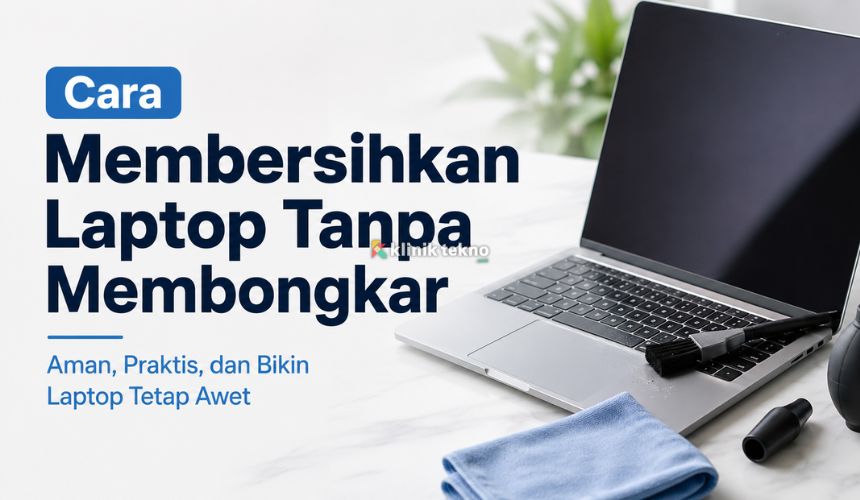
Cara Membersihkan Laptop Tanpa Membongkar (Aman, Praktis, dan Bikin Laptop Tetap Awet) – Laptop yang terlihat bersih bukan cuma enak dipandang, tapi juga bisa membantu performa tetap stabil dan umur pakai lebih panjang. Debu yang menumpuk di keyboard, layar, dan area ventilasi bisa membuat laptop cepat panas, tombol terasa “seret”, bahkan memicu masalah kecil seperti kipas jadi lebih berisik.
Kabar baiknya, kamu bisa membersihkan laptop tanpa membongkar tanpa buka casing, tanpa utak-atik komponen dalam asal dilakukan dengan cara yang benar. Di artikel ini, kita bahas langkah yang aman, alat yang dibutuhkan, urutan pembersihan, sampai kebiasaan kecil yang bisa mencegah laptop cepat kotor lagi.
Topik yang akan dibahas:
Kenapa Laptop Perlu Dibersihkan Rutin?
Debu dan kotoran itu licik. Awalnya cuma bikin tampilan kusam, tapi lama-lama bisa menumpuk di celah-celah dan mengganggu sirkulasi udara. Berikut beberapa dampak yang sering terjadi:
- Laptop lebih cepat panas karena ventilasi tertutup debu.
- Keyboard terasa kurang responsif akibat remah, debu, atau minyak dari jari.
- Layar tampak buram karena noda sidik jari dan partikel halus.
- Port USB/HDMI kotor sehingga koneksi kadang tidak stabil (terutama kalau debu menumpuk).
Membersihkan rutin itu seperti servis ringan: kecil effort-nya, tapi besar manfaatnya.
Alat yang Disarankan (Murah dan Mudah Dicari)
Kamu tidak perlu alat mahal. Yang penting adalah aman untuk perangkat elektronik.
Siapkan:
- Kain microfiber (wajib) – untuk layar dan bodi.
- Kuas halus (ukuran kecil) – untuk sela keyboard dan ventilasi.
- Blower angin / air duster (opsional tapi sangat membantu) – untuk mengusir debu dari celah.
- Cotton bud – untuk sudut sempit.
- Alkohol isopropil 70%–90% (opsional) – untuk noda membandel di bodi (bukan untuk disiram).
- Sikat gigi halus (baru) – boleh, tapi pilih yang bulunya lembut.
Catatan penting: Kalau kamu tidak punya isopropil, cukup gunakan kain microfiber sedikit lembap dengan air bersih. Untuk layar, sebaiknya pakai cairan pembersih layar khusus atau microfiber kering/lembap tipis.
Hal yang Wajib Dihindari (Supaya Aman)
Sebelum mulai, ini beberapa kebiasaan yang sering bikin masalah:
- Jangan semprot cairan langsung ke laptop (layar atau keyboard). Cairan bisa merembes masuk.
- Jangan pakai tisu kasar atau kain yang berbulu, karena bisa menggores layar.
- Jangan pakai pembersih kaca rumah tangga (yang mengandung amonia) untuk layar.
- Jangan gunakan vacuum cleaner biasa langsung ke laptop. Listrik statisnya berisiko untuk komponen.
- Jangan meniup debu dengan mulut. Selain kurang efektif, uap air dari napas bisa menempel.
Kalau kamu pegang prinsip ini, langkah pembersihan akan jauh lebih aman.
Langkah Aman Membersihkan Laptop Tanpa Membongkar
1) Matikan Laptop dan Lepas Sumber Daya
- Shutdown (jangan sleep).
- Cabut charger dan semua perangkat (mouse, flashdisk, HDMI).
- Kalau laptopmu baterainya bisa dilepas (model lama), lepas baterai. Kalau tidak bisa, tidak masalah—yang penting laptop benar-benar mati.
Tujuannya sederhana: mencegah korsleting kecil dan membuat kamu lebih leluasa membersihkan.
2) Bersihkan Debu Longgar di Permukaan Bodi
Gunakan kain microfiber kering untuk menyapu debu di cover, area palm rest, dan sekitar touchpad. Ini langkah awal supaya debu tidak berpindah ke bagian lain saat kamu membersihkan lebih detail.
Kalau ada noda minyak (bekas tangan), lembapkan sedikit kain microfiber dengan air bersih atau isopropil tipis-tipis, lalu usap pelan. Setelah itu, lap lagi dengan bagian kain yang kering.
3) Bersihkan Keyboard (Tanpa Mengangkat Tombol)
Keyboard sering jadi area paling kotor karena kena debu dan remah kecil.
Caranya:
- Balik laptop sedikit (miring sekitar 45 derajat) agar kotoran mudah jatuh keluar.
- Gunakan kuas halus untuk menyapu sela-sela tombol.
- Kalau ada blower/air duster, semprot dari jarak aman (sekitar 10–15 cm) dengan sudut miring, jangan terlalu dekat dan jangan terlalu lama di satu titik.
- Lap permukaan tombol dengan microfiber sedikit lembap.
Untuk noda membandel:
- Gunakan cotton bud yang sedikit lembap (isopropil tipis) untuk mengusap sela tombol yang kotor. Pastikan cotton bud tidak sampai menetes.
Tips kecil: Kalau kamu sering makan dekat laptop, keyboard biasanya cepat “berpasir”. Membersihkan seminggu sekali cukup membantu.
4) Bersihkan Layar dengan Cara yang Benar
Layar itu sensitif, jadi tekniknya harus lembut.
Urutan aman:
- Gunakan microfiber kering untuk mengangkat debu.
- Kalau masih ada noda, gunakan microfiber yang sedikit lembap (air bersih) atau cairan pembersih layar khusus.
- Usap dengan gerakan lembut satu arah (misalnya dari atas ke bawah), jangan ditekan.
Hindari:
- Menggosok keras.
- Mengusap saat layar masih panas (tunggu dingin dulu).
Kalau kamu melihat bekas sidik jari, biasanya cukup dengan microfiber lembap tipis. Setelah bersih, lap dengan microfiber kering supaya tidak meninggalkan bercak.
5) Bersihkan Ventilasi dan Kisi-Kisi Udara
Ventilasi yang kotor bisa bikin laptop cepat panas. Walau kita tidak membongkar, kita tetap bisa membersihkan bagian luar ventilasinya.
Caranya:
- Gunakan kuas halus untuk menyapu debu di kisi-kisi.
- Gunakan blower/air duster secara singkat dan terarah dari sisi luar.
Penting: Jangan menahan semprotan terlalu lama, karena bisa membuat kipas berputar terlalu cepat. Cukup semprot pendek beberapa kali.
Kalau ventilasi sangat kotor dan laptop sering panas, itu tanda kamu perlu pembersihan lebih dalam di dalam mesin yang sebaiknya dilakukan teknisi atau kamu lakukan dengan pengalaman yang memadai.
6) Bersihkan Port (USB, Audio, HDMI) Secara Aman
Port sering terlupakan, padahal debu bisa menumpuk.
Langkah aman:
- Matikan laptop.
- Gunakan kuas kecil atau cotton bud kering untuk mengangkat debu di mulut port.
- Kalau ada blower, semprot pendek dari jarak aman.
Hindari: mengorek dengan benda logam (pin, jarum), karena bisa merusak pin konektor.
7) Finishing: Lap dan Pastikan Kering Total
Setelah semua bagian dibersihkan:
- Lap sekali lagi bodi laptop dengan microfiber kering.
- Pastikan tidak ada area lembap.
- Tunggu 5–10 menit sebelum dinyalakan kembali (terutama jika kamu memakai kain lembap atau isopropil).
Setelah itu, colok charger dan nyalakan laptop seperti biasa.
Seberapa Sering Laptop Perlu Dibersihkan?
Tergantung kebiasaan dan lingkungan, tapi ini patokan yang nyaman:
- Layar & bodi: 1–2 minggu sekali
- Keyboard: seminggu sekali (kalau sering dipakai)
- Ventilasi: 2–4 minggu sekali
- Port: sebulan sekali
Kalau kamu tinggal di area berdebu atau sering bekerja dekat jendela, frekuensinya bisa lebih sering.
Tips Agar Laptop Tidak Cepat Kotor Lagi
Beberapa kebiasaan kecil ini efeknya besar:
- Cuci tangan sebelum mengetik (minimal keringkan tangan).
- Hindari makan di dekat laptop atau gunakan alas terpisah.
- Gunakan keyboard cover jika cocok (pastikan tidak menghambat sirkulasi dan layar tidak tertekan saat ditutup).
- Jangan taruh laptop di kasur/selimut karena debu kain mudah masuk ventilasi.
- Simpan di sleeve atau tas saat tidak dipakai.
- Rutin bersihkan meja kerja agar debu tidak mudah pindah ke laptop.
Penutup
Membersihkan laptop tanpa membongkar itu sebenarnya mudah—kuncinya adalah alat yang tepat, urutan yang benar, dan tidak terburu-buru. Dengan perawatan rutin, laptop akan terasa lebih nyaman dipakai, tampak lebih rapi, dan risiko overheat bisa berkurang.


