







Cara Memastikan File Hasil Download Tidak Rusak, Cek dengan Metode Ini! – Pernah selesai download file berukuran besar, tetapi ternyata tidak bisa dibuka? Padahal, proses unduhan sudah menunjukkan 100% dan file berhasil tersimpan di perangkat. Masalah seperti ini cukup sering terjadi, terutama saat mengunduh software, game, video, dokumen, atau file ZIP dari internet.
File yang tidak bisa dibuka belum tentu disebabkan oleh aplikasi yang bermasalah. Bisa jadi file tersebut mengalami kerusakan atau corrupt selama proses download. Akibatnya, sebagian data hilang, berubah, atau tidak tersimpan dengan sempurna.
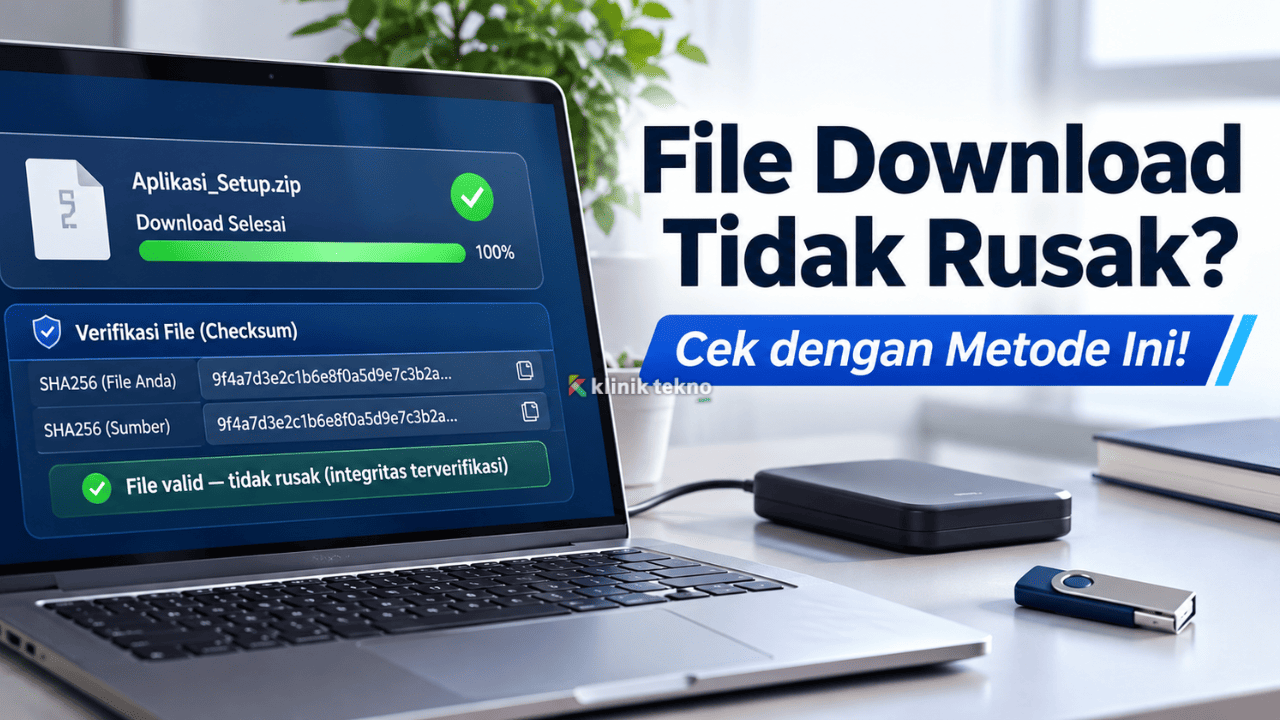
Cara memastikan file hasil download tidak rusak adalah dengan memeriksa ukuran file, membandingkan checksum SHA-256 dengan nilai resmi, serta mencoba membuka atau menguji file menggunakan aplikasi yang sesuai. Pemeriksaan checksum menjadi salah satu metode paling akurat untuk memastikan isi file sama dengan versi aslinya.
Supaya tidak perlu mengunduh ulang file berkali-kali, berikut beberapa cara sederhana yang bisa dilakukan melalui laptop Windows maupun HP Android.
Topik yang akan dibahas:
Kenapa File Hasil Download Bisa Rusak?
File corrupt merupakan kondisi ketika isi file mengalami perubahan, kehilangan sebagian data, atau tidak dapat dibaca sebagaimana mestinya.
Ada beberapa penyebab yang membuat file hasil download mengalami kerusakan.
Koneksi Internet Tidak Stabil
Koneksi internet yang sering terputus dapat mengganggu proses pengunduhan. Meskipun sebagian aplikasi download mampu melanjutkan unduhan otomatis, masalah pada server atau proses penyimpanan tetap bisa menyebabkan file tidak lengkap.
Namun, perlu dipahami bahwa koneksi yang tidak stabil tidak selalu membuat file rusak. Protokol transfer modern memiliki mekanisme pemeriksaan kesalahan, sehingga banyak gangguan dapat terdeteksi dan ditangani secara otomatis.
Download Belum Selesai Sempurna
Terkadang browser menampilkan file yang sudah tersimpan meskipun proses download sebenarnya belum selesai.
Contohnya, file video yang seharusnya berukuran 2 GB ternyata hanya tersimpan sebesar 800 MB. File tersebut mungkin masih bisa diputar, tetapi berhenti sebelum video selesai.
Hal serupa bisa terjadi pada file ZIP, ISO, maupun aplikasi instalasi.
Masalah pada Media Penyimpanan
Kerusakan tidak selalu berasal dari internet. SSD, hard disk, flashdisk, atau kartu memori yang bermasalah juga dapat menyebabkan data tersimpan secara tidak sempurna.
Jika file yang sebelumnya normal tiba-tiba tidak bisa dibuka, ada kemungkinan masalah terjadi setelah proses download selesai.
File Asli Memang Bermasalah
Ada juga kondisi ketika file yang tersedia di website sudah mengalami kerusakan sebelum diunduh.
Jika sumber file memang tidak lengkap, mengunduh ulang dari server yang sama belum tentu menyelesaikan masalah.
Karena itu, penting untuk memilih sumber download yang terpercaya.
Cara Memastikan File Download Tidak Rusak
Ada beberapa metode pemeriksaan yang bisa digunakan. Mulai dari cara sederhana sampai pemeriksaan menggunakan checksum yang lebih akurat.
Periksa Ukuran File Hasil Download
Langkah paling mudah adalah membandingkan ukuran file yang berhasil diunduh dengan ukuran yang tercantum pada sumber download.
Misalnya, website resmi menyebutkan bahwa ukuran file installer adalah 1,5 GB. Namun, setelah selesai diunduh, file yang tersimpan hanya berukuran 600 MB.
Perbedaan tersebut bisa menandakan bahwa download belum selesai atau file tidak tersimpan secara lengkap.
Untuk mengeceknya di Windows:
- Buka File Explorer.
- Cari file yang baru diunduh.
- Klik kanan pada file.
- Pilih Properties.
- Perhatikan bagian Size.
Bandingkan ukuran tersebut dengan informasi dari website sumber.
Perlu diingat, ukuran yang ditampilkan dalam GB dan GiB bisa terlihat sedikit berbeda. Selain itu, dua file dengan ukuran identik belum tentu memiliki isi yang sama.
Artinya, metode ini cocok untuk pemeriksaan awal, tetapi belum cukup untuk memastikan integritas file.
Gunakan Checksum SHA-256 untuk Mengecek Keaslian Isi File
Checksum atau hash merupakan nilai yang dihitung berdasarkan isi sebuah file menggunakan algoritma tertentu.
Salah satu algoritma yang umum digunakan untuk pemeriksaan integritas file adalah SHA-256.
Ketika sebuah file mengalami perubahan, hasil perhitungan SHA-256 hampir selalu menghasilkan nilai yang berbeda.
Sebagai contoh, sebuah pengembang software menyediakan file installer beserta checksum SHA-256 resminya. Kamu dapat menghitung checksum file yang sudah diunduh, kemudian membandingkan kedua nilai tersebut.
Jika hasilnya identik, berarti isi file yang kamu miliki sesuai dengan file yang digunakan untuk menghasilkan checksum tersebut.
Cara Cek SHA-256 di Windows
Windows sudah menyediakan fitur untuk menghitung checksum tanpa perlu memasang aplikasi tambahan.
Caranya:
- Buka folder tempat file hasil download disimpan.
- Klik bagian alamat folder pada File Explorer.
- Ketik
cmd, kemudian tekan Enter. - Jalankan perintah berikut:
certutil -hashfile "namafile.zip" SHA256Ganti namafile.zip dengan nama file yang ingin diperiksa.
Windows akan menampilkan rangkaian karakter yang merupakan hasil perhitungan SHA-256.
Bandingkan hasil tersebut dengan checksum resmi yang dipublikasikan pengembang.
Jika sama persis, file cocok dengan referensi checksum tersebut. Jika berbeda, jangan langsung menjalankan file karena mungkin terjadi perubahan atau kerusakan.
Catatan penting: Checksum hanya dapat dipercaya apabila nilai pembanding berasal dari sumber resmi yang tepercaya. Hash yang cocok tidak otomatis membuktikan file bebas malware, terutama jika file dan nilai hash berasal dari sumber yang sama-sama tidak tepercaya.
Cara Mengecek File Download Menggunakan PowerShell
Selain Command Prompt, kamu juga bisa menggunakan PowerShell.
Metode ini cukup praktis untuk pengguna Windows 10 maupun Windows 11.
Buka PowerShell, kemudian jalankan perintah berikut:
Get-FileHash "C:\Users\Nama\Downloads\file.zip" -Algorithm SHA256Sesuaikan lokasi dan nama file berdasarkan penyimpanan di komputer.
Setelah perintah dijalankan, PowerShell akan menampilkan informasi algoritma, nilai hash, dan lokasi file.
Salin nilai hash tersebut, kemudian cocokkan dengan SHA-256 resmi.
Jika hasilnya berbeda, periksa kembali apakah versi file yang dibandingkan memang sama. File dengan versi atau kompresi berbeda akan memiliki hash berbeda meskipun nama produknya mirip.
Cara Mengetahui File ZIP atau RAR Rusak
File ZIP dan RAR termasuk jenis file yang cukup sering mengalami masalah ketika proses download tidak selesai.
Biasanya muncul pesan seperti Unexpected end of archive, CRC error, atau The archive is corrupt saat file diekstrak.
Untuk memeriksanya, kamu bisa menggunakan aplikasi 7-Zip atau WinRAR.
Menggunakan 7-Zip
Jika menggunakan 7-Zip, langkahnya cukup mudah.
- Buka aplikasi 7-Zip File Manager.
- Cari file ZIP atau RAR yang ingin diperiksa.
- Pilih file tersebut.
- Klik tombol Test.
- Perhatikan hasil pemeriksaan.
Apabila muncul pesan bahwa pengujian berhasil tanpa kesalahan, struktur dan data arsip yang diuji dapat dibaca dengan benar.
Namun, jika muncul CRC error atau kesalahan lain, kemungkinan ada data yang rusak atau arsip tidak lengkap.
Perlu diketahui, file RAR tertentu dapat membutuhkan kata sandi atau fitur yang tidak didukung versi aplikasi yang digunakan. Jadi, kegagalan membuka arsip tidak selalu berarti file corrupt.
Cara Memastikan File PDF Hasil Download Tidak Rusak
Dokumen PDF yang rusak biasanya menampilkan pesan kesalahan ketika dibuka menggunakan browser atau aplikasi pembaca PDF.
Terkadang PDF tetap bisa dibuka, tetapi sebagian halaman kosong, gambar tidak muncul, atau dokumen berhenti pada halaman tertentu.
Untuk memeriksanya, coba buka file menggunakan aplikasi PDF yang berbeda.
Misalnya, jika file gagal dibuka melalui browser, coba gunakan Adobe Acrobat Reader atau pembaca PDF lainnya.
Periksa beberapa halaman, terutama halaman terakhir dan bagian yang memiliki gambar.
Jika dokumen tetap bermasalah pada beberapa aplikasi, kemungkinan file memang tidak lengkap atau struktur PDF mengalami kerusakan.
Apabila penyedia file memberikan checksum resmi, gunakan pemeriksaan SHA-256 untuk mendapatkan hasil yang lebih meyakinkan.
Cara Mengecek File Download di HP Android
Pengguna Android juga bisa melakukan pemeriksaan sederhana tanpa harus memindahkan file ke laptop.
Langkah pertama, buka aplikasi pengelola file atau Files yang tersedia di HP.
Cari file hasil download, kemudian periksa informasi ukurannya melalui menu detail atau informasi file.
Jika ukuran sesuai, coba buka file menggunakan aplikasi yang mendukung format tersebut.
Untuk file ZIP, kamu bisa menggunakan aplikasi pengelola arsip yang memiliki fitur pengujian integritas.
Sementara itu, pemeriksaan checksum SHA-256 dapat dilakukan melalui aplikasi pemeriksa hash yang tepercaya dan mendukung pemrosesan file secara lokal.
Hindari mengunggah dokumen pribadi atau file sensitif ke website pemeriksa checksum online. Lebih aman menghitung hash secara langsung di perangkat.
Tanda-Tanda File Download Mengalami Kerusakan
Tidak semua file corrupt langsung menunjukkan pesan kesalahan. Ada beberapa tanda yang perlu diperhatikan.
| Jenis File | Tanda Kemungkinan Rusak |
|---|---|
| ZIP atau RAR | Gagal ekstrak, CRC error |
| Tidak bisa dibuka atau halaman bermasalah | |
| MP4 atau MKV | Video berhenti, gagal diputar |
| EXE atau MSI | Installer gagal berjalan atau muncul error |
| ISO | Gagal diverifikasi atau proses pemasangan bermasalah |
| JPG atau PNG | Gambar tidak lengkap atau tidak terbaca |
Meskipun demikian, gejala tersebut tidak selalu membuktikan kerusakan file.
Video mungkin gagal diputar karena codec tidak didukung, sedangkan software bisa gagal dipasang karena tidak kompatibel dengan sistem operasi.
Oleh sebab itu, pemeriksaan checksum tetap lebih dapat diandalkan jika nilai pembanding resmi tersedia.
Apa yang Harus Dilakukan Jika File Download Rusak?
Jika hasil pemeriksaan menunjukkan file mengalami kerusakan, jangan langsung mencoba memperbaikinya menggunakan sembarang aplikasi.
Langkah pertama adalah mengunduh ulang file melalui website resmi.
Pastikan ruang penyimpanan masih mencukupi dan koneksi internet tidak mengalami gangguan serius.
Jika file berukuran besar, gunakan browser atau aplikasi download manager yang mendukung fitur melanjutkan unduhan dengan benar.
Setelah download selesai, lakukan pemeriksaan checksum sebelum membuka atau memasang file.
Apabila checksum masih berbeda setelah beberapa kali download, periksa apakah kamu menggunakan versi file yang benar.
Kamu juga dapat mencoba sumber unduhan resmi lainnya jika pengembang menyediakan beberapa server mirror.
Untuk file ZIP atau RAR yang hanya mengalami kerusakan ringan, fitur perbaikan arsip mungkin dapat membantu pada kondisi tertentu. Namun, keberhasilannya tidak dijamin, terutama jika sebagian data penting benar-benar hilang.
Apakah File Corrupt Bisa Mengandung Virus?
File corrupt dan file yang mengandung malware merupakan dua masalah berbeda.
File corrupt berkaitan dengan kerusakan atau ketidaksesuaian data, sedangkan malware merupakan perangkat lunak berbahaya yang dapat menyusup melalui file tertentu.
Sebuah file bisa memiliki checksum yang cocok dengan referensinya tetapi tetap berbahaya apabila sumber aslinya memang mengandung malware.
Karena itu, selain memeriksa integritas file, pastikan kamu mengunduh aplikasi dari sumber resmi dan melakukan pemindaian menggunakan antivirus yang diperbarui.
Untuk installer Windows, kamu juga dapat memeriksa tanda tangan digital melalui Properties jika tersedia. Tanda tangan digital yang valid dapat membantu memverifikasi penerbit dan integritas file yang ditandatangani.
Tips Agar File Hasil Download Tidak Mudah Rusak
Mencegah masalah tentu lebih praktis daripada harus mengunduh ulang file berukuran besar.
Berikut beberapa kebiasaan yang sebaiknya diterapkan:
- Gunakan koneksi internet yang relatif stabil.
- Pastikan ruang penyimpanan perangkat mencukupi.
- Hindari mematikan perangkat saat proses download berlangsung.
- Unduh file melalui website resmi atau sumber tepercaya.
- Gunakan fitur resume jika server dan aplikasi mendukung.
- Periksa checksum untuk file penting seperti ISO dan installer.
- Pastikan SSD, hard disk, atau kartu memori dalam kondisi baik.
Untuk file yang sangat penting, simpan juga salinan cadangan setelah memastikan file tersebut tidak mengalami kerusakan.
Dengan begitu, kamu tidak perlu mengulangi proses download ketika file utama hilang atau media penyimpanan bermasalah.
Kesimpulan
Cara memastikan file hasil download tidak rusak bisa dilakukan melalui beberapa metode, mulai dari mengecek ukuran file, mencoba membukanya, menguji arsip ZIP atau RAR, hingga membandingkan checksum SHA-256.
Dari beberapa metode tersebut, pemeriksaan checksum SHA-256 dengan nilai pembanding resmi merupakan salah satu cara paling andal untuk memverifikasi integritas file.
Namun, checksum yang cocok tidak otomatis menjamin file aman dari malware. Pastikan sumber unduhan dapat dipercaya dan lakukan pemeriksaan keamanan jika diperlukan.
Dengan membiasakan pemeriksaan sederhana setelah download, kamu bisa menghindari masalah file corrupt, menghemat waktu, dan memastikan file penting tersimpan sesuai dengan versi yang diharapkan.


