








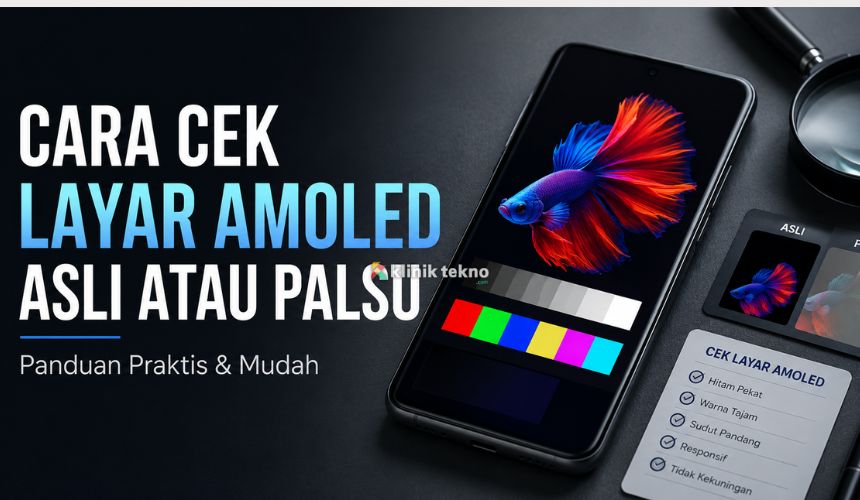
Cara Cek Layar AMOLED Asli atau Palsu (Panduan Praktis & Mudah) – Layar AMOLED sering jadi incaran karena warnanya terlihat hidup, kontras tinggi, dan hitamnya benar-benar pekat.
Masalahnya, di pasaran ada juga perangkat atau modul pengganti (replacement) yang mengklaim “AMOLED” padahal kenyataannya buka bisa saja LCD berkualitas tinggi yang dibuat terlihat mirip, atau panel non-original yang kualitasnya jauh berbeda.
Kalau kamu ingin memastikan layar AMOLED yang kamu pakai itu asli atau palsu/tidak sesuai klaim, kamu bisa mengeceknya dengan beberapa cara yang cukup mudah.
Di artikel ini kita bahas langkah-langkah yang aman, praktis, dan bisa dilakukan tanpa alat khusus.
Topik yang akan dibahas:
Kenapa Perlu Mengecek AMOLED Asli atau Palsu?
Sederhananya, karena AMOLED punya karakteristik khas yang sulit ditiru sempurna. Kalau kamu membeli HP bekas, mengganti layar di konter servis, atau membeli modul layar online, pengecekan ini bisa menghindarkan kamu dari:
- Warna yang terlihat “menipu” (terlalu biru/kuning, tidak stabil)
- Kontras tidak maksimal (hitam terlihat abu-abu)
- Boros baterai (LCD umumnya lebih boros untuk tampilan gelap dibanding AMOLED)
- Risiko kualitas buruk (touch kurang responsif, ghost touch, mudah retak, atau cepat burn-in)
Ciri Dasar AMOLED Asli (yang Paling Mudah Dikenali)
Sebelum masuk ke tes, pahami dulu ciri umum AMOLED:
- Hitam pekat: Pixel bisa mati total saat menampilkan warna hitam.
- Kontras sangat tinggi: Perbedaan area terang dan gelap terlihat tegas.
- Sudut pandang luas: Dilihat miring biasanya masih enak (walau ada panel tertentu yang berubah sedikit).
- Always-on Display (AOD) di banyak model: Karena AMOLED bisa menyalakan pixel tertentu saja.
Namun, karena sekarang LCD juga makin bagus, kita perlu tes yang lebih spesifik.
1) Tes “Hitam Pekat” di Ruangan Gelap
Ini cara paling klasik dan cepat.
Langkah:
- Masuk ke ruangan agak gelap.
- Buka gambar full hitam (bisa cari “black screen” di browser atau YouTube).
- Naikkan brightness ke sekitar 70–100%.
- Perhatikan area layar.
Hasil yang perlu kamu lihat:
- AMOLED asli: bagian yang hitam biasanya terlihat menyatu dengan bezel/tepi layar. Seolah layarnya mati.
- LCD atau panel palsu: hitam cenderung abu-abu dan tampak ada “cahaya latar” (backlight) merata atau bocor di sisi-sisi.
Catatan: beberapa AMOLED tetap bisa terlihat sedikit “glow” karena pantulan kaca, tapi itu berbeda dengan backlight LCD.
2) Tes Always-on Display (Jika HP Mendukung)
Tidak semua HP punya AOD, tapi kalau model aslinya memang punya fitur ini, AOD bisa jadi petunjuk.
Yang dicek:
- Saat AOD aktif, biasanya hanya jam/notifikasi yang menyala, area lain benar-benar gelap.
- Pada LCD, AOD “asli” sulit diterapkan tanpa menyalakan backlight, jadi produsen biasanya tidak mengaktifkan AOD penuh (atau pakai solusi lain).
Kalau HP-mu “seharusnya” AMOLED dan punya AOD dari pabrik, tetapi setelah ganti layar AOD jadi tidak berfungsi atau tampil aneh, itu patut dicurigai.
3) Tes Burn-in dan Uniformity (Pemerataan Warna)
AMOLED rentan burn-in (bayangan ikon/jam tertinggal) jika pemakaian ekstrem. Ini bukan berarti panel palsu, tapi bisa membantu membedakan panel original vs kualitas rendah.
Langkah:
- Buka tampilan warna solid: putih, abu-abu, merah, hijau, biru (banyak aplikasi “Display Test” yang menyediakan).
- Lihat apakah ada:
- Bayangan status bar/ikon
- Noda gelap terang tidak merata
- “Garis” samar atau bercak
Interpretasi:
- Panel AMOLED original biasanya punya uniformity lebih rapi (meski bukan jaminan).
- Panel non-original sering menunjukkan ketidakrataan lebih jelas, terutama di abu-abu gelap.
4) Tes “Tilt & Color Shift” (Dilihat dari Sudut Miring)
AMOLED tertentu punya ciri perubahan tint (misalnya agak kehijauan/kebiruan) saat dilihat dari sudut ekstrem. LCD juga bisa shift, tapi karakternya berbeda.
Langkah:
- Buka halaman putih polos.
- Miringkan HP perlahan dari berbagai arah.
Yang diperhatikan:
- Jika warna berubah ekstrem dan tidak stabil, bisa jadi panel kualitas rendah atau bukan panel yang seharusnya.
- AMOLED umumnya tetap enak dilihat, tetapi pada beberapa panel bisa ada tint khas. Kuncinya: bandingkan dengan unit lain yang sejenis jika memungkinkan.
5) Cek Pola Subpiksel (Pentile vs RGB) dengan Kamera Macro
Ini salah satu cara paling “teknis” tapi cukup kuat. Banyak AMOLED memakai susunan subpiksel Pentile (tidak selalu RGB penuh per piksel), sedangkan LCD umumnya RGB stripe yang sangat teratur.
Cara melakukannya:
- Buka layar putih terang.
- Pakai kamera lain (atau kamera HP itu sendiri dengan mode macro jika ada).
- Zoom sedekat mungkin sampai terlihat struktur piksel.
Hasil umum:
- AMOLED (Pentile) sering tampak pola subpiksel yang tidak serapi “garis RGB” klasik, bentuknya bisa seperti berlian/segitiga.
- LCD biasanya terlihat garis RGB yang rapi dan berulang.
Catatan penting: tidak semua AMOLED pasti Pentile, dan tidak semua LCD pasti RGB stripe yang sama. Tapi metode ini cukup membantu jika kamu sudah terbiasa melihat perbedaannya.
6) Cek Kode Panel / Informasi Hardware (Cara Paling Meyakinkan)
Kalau kamu ingin lebih pasti, coba cek informasi panel lewat:
- menu diagnostik bawaan (beberapa merek punya),
- aplikasi info perangkat,
- atau kode khusus (tergantung merek).
Contoh pendekatan (umum):
- Cari informasi “Display” / “Screen” / “Panel” di aplikasi seperti Device Info (banyak versi di Play Store).
- Perhatikan apakah terdeteksi AMOLED/OLED atau IPS/TFT/LCD.
Keterbatasan: beberapa aplikasi hanya membaca data dari sistem, dan sistem bisa saja tetap menampilkan “AMOLED” meski modul layar sudah diganti. Jadi ini bukan satu-satunya patokan, tetapi tetap berguna sebagai verifikasi tambahan.
7) Uji Konsumsi Daya pada Mode Gelap (Opsional)
AMOLED biasanya lebih hemat ketika menampilkan warna gelap karena pixel benar-benar mati. LCD tetap menyalakan backlight.
Cara sederhana:
- Aktifkan Dark Mode.
- Pakai wallpaper hitam pekat.
- Bandingkan pemakaian baterai saat penggunaan ringan.
Tes ini memang tidak seakurat tes lainnya karena dipengaruhi banyak faktor (baterai, aplikasi, sinyal), tapi bisa jadi sinyal tambahan.
Tanda Layar “Tidak Ori” yang Sering Terjadi Setelah Ganti Layar
Kalau kamu habis servis, waspadai beberapa tanda ini:
- Kecerahan maksimal terasa lebih rendah dari seharusnya
- Auto brightness tidak stabil
- Warna putih terlihat kekuningan atau kebiruan berlebihan
- Touch delay atau ada area yang kurang responsif
- Fingerprint under display jadi sering gagal (pada HP yang mendukung)
- AOD hilang atau tidak bisa dipakai
Sekali lagi, satu tanda saja belum tentu “palsu”, tetapi kalau beberapa tanda muncul bersamaan, kemungkinan besar modul yang dipasang bukan AMOLED asli sesuai klaim.
Kesimpulan
Cara cek layar AMOLED asli atau palsu yang paling mudah dimulai dari tes hitam pekat di ruangan gelap. Lanjutkan dengan tes warna solid untuk uniformity, cek fitur seperti Always-on Display, dan kalau ingin lebih yakin gunakan cek pola subpiksel serta informasi panel. Kombinasi beberapa tes akan jauh lebih akurat daripada mengandalkan satu cara saja.


