




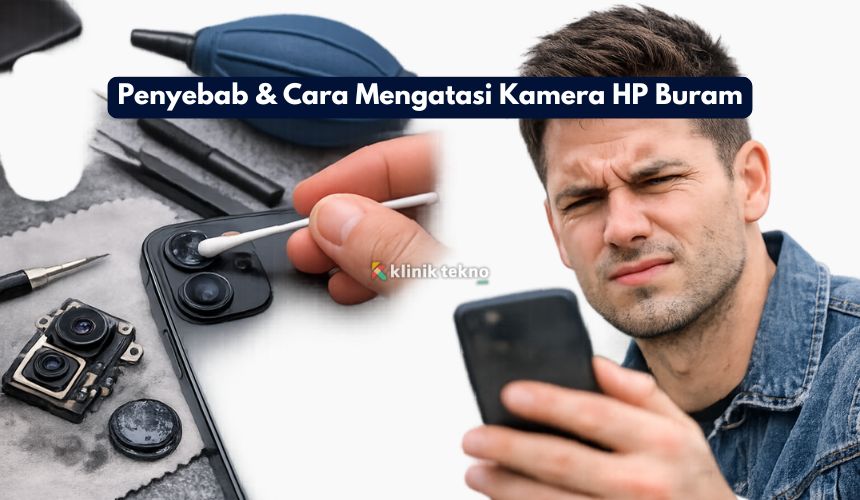
Penyebab & Cara Mengatasi Kamera HP Buram – Kamera HP buram paling sering terjadi karena lensa kotor/berminyak, autofocus salah, cahaya kurang, atau pengaturan yang tidak tepat (resolusi, HDR, stabilisasi).
Solusinya bersihkan lensa dengan kain microfiber, kunci fokus pada subjek, cukupkan cahaya, atur resolusi maksimal, dan uji tanpa casing/tempered yang menutupi lensa.
Kalau tetap buram padahal sudah dicoba semua langkah dan terlihat “hunting fokus” atau ada embun di dalam lensa, kemungkinan masalah hardware sebaiknya service.
Topik yang akan dibahas:
Kenali Gejala Kamera Buram
Buram di seluruh frame vs. hanya di tepi
-
Seluruh frame buram: besar kemungkinan lensa kotor, embun, atau fokus tidak terkunci.
-
Tepi buram, tengah tajam: normal pada beberapa lensa (distorsi optik), tapi kalau parah bisa karena pelindung lensa gores/tempered tidak pas.
Buram saat foto malam / low-light saja
-
HP menaikkan ISO & memperlambat shutter → mudah goyang. Butuh stabil dan cahaya tambahan.
Buram saat video / gerakan
-
Shutter video relatif lambat + EIS/OIS bekerja → kalau gerakan cepat dan cahaya minim, detail drop. Naikkan fps atau tambahkan cahaya.
Penyebab Fisik Paling Umum
Lensa kotor, berminyak, atau berdebu
Sidik jari, minyak wajah, dan debu tipis bikin kontras jatuh & blur halus. Ini penyebab nomor satu.
Embun/kondensasi di balik lensa
Pindah dari ruang AC ke luar panas/kelembapan tinggi → lensa “ngembun”. Citra jadi soft & berkabut.
Goresan halus pada pelindung lensa
Baret mikro di cover lensa/pelindung kamera menghamburkan cahaya. Efeknya paling terasa di malam hari.
Casing/tempered glass menutupi kamera
Beberapa casing punya bibir tinggi atau lubang tidak presisi; tempered kamera yang murah kadang ghosting/flare.
Penyebab dari Pengaturan & Software
- Autofocus bingung (fokus salah objek)
Autofokus bisa “ngunci” ke background, terutama di low light atau subjek flat (tanpa tekstur). Hasilnya soft. - Mode resolusi rendah / kompresi tinggi
Beberapa aplikasi default menurunkan resolusi atau pakai pixel-binning berlebih tanpa opsi detail mentah. - HDR/AI yang agresif
HDR/AI bisa menghaluskan noise berlebih → detail halus ikut hilang, terasa “blur digital”. - Stabilisasi (OIS/EIS) tidak sinkron
Di kondisi tertentu, OIS/EIS bikin artefak atau ghosting micro-blur saat shutter lambat. - Aplikasi kamera pihak ketiga bermasalah
Tidak semua aplikasi pihak ketiga optimal untuk sensor HP kamu. Bisa salah cara memanggil ISP/algoritma.
Penyebab Lingkungan
Pencahayaan kurang / noise tinggi
Cahaya minim = shutter lambat + ISO tinggi. Noise reduction lalu “nggosok” detail.
Backlight ekstrem / kontras tinggi
Kamera menyelamatkan highlight, bayangan jadi gelap/noisy, detail jatuh → terlihat kurang tajam.
Subjek bergerak cepat
Autofokus harus cepat & shutter cukup tinggi. Kalau tidak, motion blur muncul.
Pemeriksaan Cepat 60 Detik (Checklist)
-
Lepas casing/tempered kamera → cek apakah lubang menutupi lensa.
-
Bersihkan lensa dengan kain microfiber (bukan baju).
-
Tutup & buka ulang aplikasi kamera.
-
Tap untuk fokus pada subjek + tahan untuk AF/AE lock jika ada.
-
Nyalakan lampu tambahan atau pindah ke tempat lebih terang.
-
Atur resolusi tertinggi & nonaktifkan mode hemat data.
-
Coba kamera lain (ultrawide/tele/macro) → bandingkan.
-
Tes dengan aplikasi kamera berbeda (mis. Google Camera versi kompatibel atau kamera default lain).
-
Restart HP.
-
Jika masih buram → lanjut ke langkah perbaikan berikut.
Langkah Perbaikan Fisik yang Aman
Cara bersihkan lensa dengan benar
-
Pakai kain microfiber (kain kacamata).
-
Tiup perlahan untuk mengusir debu, jangan ditiup dengan napas (air liur = noda baru).
-
Teteskan sedikit cairan pembersih optik atau air suling ke kain (bukan ke lensa), usap memutar dari tengah ke luar.
-
Hindari tisu kasar/ujung baju—bisa bikin micro-scratch.
Atasi embun & uji ulang
-
Diamkan HP 5–10 menit di suhu ruang kering.
-
Bisa letakkan dekat silica gel atau beras sebagai keadaan darurat (sementara; silica gel lebih dianjurkan).
-
Jangan jemur di panas langsung atau hair dryer panas dekat lensa berisiko merusak segel.
Mengurangi efek gores halus
-
Gores mikro sulit hilang, tapi kamu bisa pasang pelindung lensa berkualitas (optical glass, AR coating) untuk meminimalkan flare.
-
Saat malam, hindari sumber cahaya langsung ke lensa (ubah sudut).
Pengaturan Kamera yang Perlu Diubah
Kunci fokus dan eksposur (AF/AE Lock)
-
Tap & tahan pada subjek sampai muncul indikator kunci.
-
Untuk portrait: kunci pada mata. Untuk objek kecil: perbesar (pinch) dulu, lock fokus, lalu atur komposisi.
Atur resolusi, format, dan ketajaman
-
Gunakan resolusi foto maksimal (kecuali mode pixel-binning memang lebih bagus di low light—uji keduanya).
-
Jika ada opsi HEIF/HEIC vs JPEG, uji perbedaan ketajaman vs kompatibilitas.
-
Matikan peningkatan ketajaman berlebihan jika membuat halo/tepi kasar.
Matikan/aktifkan HDR, AI, dan stabilisasi sesuai kondisi
-
Siang & contrast tinggi: HDR ON (cek jangan berlebihan).
-
Malam: coba HDR OFF + Night Mode jika tersedia; uji AI OFF kalau terasa terlalu halus.
-
Video & gerak: naikkan fps (60fps) bila cahaya cukup; kalau gelap, 30fps tapi tambah cahaya.
Teknik Pemotretan yang Bikin Tajam
Pegangan stabil & burst
-
Dua tangan, siku menempel ke badan.
-
Tarik napas, tahan sejenak saat menekan shutter.
-
Gunakan timer 2 detik untuk menghindari getar jari.
-
Gunakan burst mode (ambil beberapa foto cepat) → pilih yang paling tajam.
Manfaatkan cahaya & sudut
-
Maju selangkah ke sumber cahaya (jendela/lampu).
-
Hindari backlight keras tanpa fill light.
-
Putar sedikit sudut kamera untuk mengurangi flare/ghosting.
Jarak fokus minimum & macro
-
Setiap lensa ada jarak fokus minimum. Kalau terlalu dekat, pasti blur.
-
Untuk objek kecil, gunakan mode macro atau ultrawide yang mendukung fokus dekat.
Diagnosa Masalah Hardware
Cek bunyi OIS & fokus “hunting”
-
Goyangkan HP perlahan (jangan keras). Kadang modul OIS berbunyi halus—normal; tapi kalau berisik/klik-klik saat fokus, bisa indikasi problem.
-
Saat memotret, lihat fokus mencari-cari terus (hunting) dan tidak pernah terkunci → bisa modul fokus bermasalah.
Uji dengan beberapa aplikasi
-
Bandingkan hasil di aplikasi kamera bawaan vs pihak ketiga.
-
Jika semua aplikasi buram pada lensa utama tapi lensa lain tajam → kemungkinan hardware lensa utama.
Factory reset aplikasi kamera (bukan HP)
-
Masuk Pengaturan > Aplikasi > Kamera > Penyimpanan → Hapus cache lalu Hapus data.
-
Ini me-reset setting kamera (mode, filter, dsb) tanpa menghapus data HP lain.
Solusi Software Lanjutan
Hapus cache/data aplikasi kamera
-
Seperti di atas; sering menyelesaikan bug minor yang bikin fokus tidak akurat.
Update sistem & patch kamera
-
Cek Settings > System Update. Banyak vendor merilis tuning ISP yang memperbaiki ketajaman, fokus, dan noise.
Uji ROM/aplikasi kamera alternatif (aman)
-
Beberapa perangkat cocok dengan varian aplikasi kamera alternatif (misalnya port GCam yang sesuai).
-
Pastikan unduh dari sumber tepercaya, dan pahami bahwa hasil bisa beda tergantung dukungan Camera2 API.
Kapan Harus ke Service Center
-
Embun di dalam modul tidak hilang-hilang meski sudah dikeringkan wajar.
-
Gores parah / retak pada cover lensa.
-
Fokus tidak mau terkunci di kondisi terang sekalipun.
-
Muncul garis/artefak aneh, atau bagian frame selalu blur meski lensa bersih.
-
Setelah jatuh/terbentur, hasil selalu buram atau ada bunyi mekanis tidak wajar.
Bawa ke service center resmi untuk cek modul kamera (cover lensa, motor fokus, OIS, sensor).
Kesalahan Umum yang Bikin Foto Tetap Buram
-
Mengelap lensa pakai kaos atau tisu kasar → tambah micro-scratch.
-
Memotret melawan lampu tanpa penyesuaian sudut/cahaya.
-
Zoom digital berlebihan → detail rontok. Lebih baik mendekat.
-
Lupa kunci fokus pada subjek utama, apalagi di kerumunan/landscape kompleks.
-
Mengabaikan update sistem dan tetap pakai setting default yang tidak cocok.
Kesimpulan
Kamera HP buram tidak selalu berarti rusak. Paling sering cuma soal lensa kotor, fokus salah, cahaya kurang, atau pengaturan yang belum pas.
Mulai dari langkah mudah: lepas casing/tempered, bersihkan lensa dengan microfiber, kunci fokus, set resolusi maksimum, dan cukupkan cahaya.
Kalau gejala tetap muncul terutama fokus hunting di kondisi terang, embun internal yang tak hilang, atau gores/retak di cover lensa segera periksa ke service center.
Dengan kombinasi perawatan fisik, pengaturan tepat, dan teknik pemotretan yang benar, hasil jepretan bakal kembali tajam, bersih, dan mantap.
Selamat berburu foto kece!