



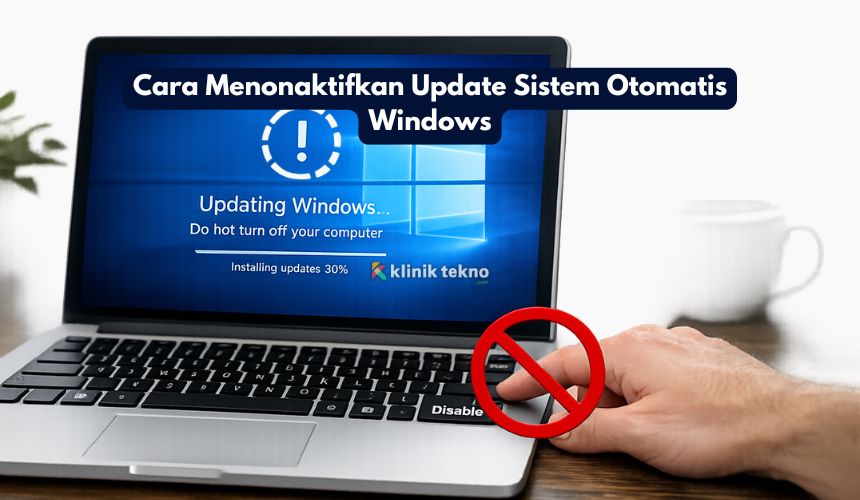
Cara Menonaktifkan Update Sistem Otomatis Windows – Ada kalanya update bikin pusing koneksi pas-pasan, kuota mepet, driver tiba-tiba konflik, atau kamu lagi butuh stabilitas buat kerjaan penting.
Boleh banget dimatikan sementara asal paham risikonya. Update membawa patch keamanan; kalau kamu mematikannya terlalu lama, perangkat jadi rentan.
Jadi, mainkan kontrol (manajemen) bukan ignor (lupa dan dibiarkan selamanya).
Intinya: kalau tidak terpaksa, lebih baik gunakan mode “Notify/Perbarui Manual” ketimbang “matikan total”.
Topik yang akan dibahas:
Ringkasan Cepat: Opsi Paling Aman (Rekomendasi)
-
Pause Updates (Settings) — tunda update beberapa minggu. Aman, mudah, cepat.
-
Notify for download (via Group Policy/Registry) — Windows hanya memberi notifikasi; kamu yang klik “Download/Install”.
-
Metered Connection — menahan unduhan otomatis di belakang layar.
-
Disable total (Services/Policy) — dipakai kalau kamu benar-benar butuh “freeze”. Jangan lupa nyalakan lagi setelah selesai.
Metode 1 — Pause Updates via Settings (Paling Cepat & Aman)
Windows 10
-
Settings → Update & Security → Windows Update.
-
Klik Pause updates for 7 days (bisa diulang beberapa kali) atau buka Advanced options → atur Pause updates sampai tanggal tertentu.
Windows 11
-
Settings → Windows Update.
-
Di bagian atas, pilih Pause for 1 week (bisa ditekan beberapa kali) atau Advanced options → Pause updates → pilih tanggal.
Batalkan Pause: kembali ke Windows Update → klik Resume updates.
Kapan dipakai? Saat butuh jeda cepat tanpa ngoprek sistem. Ini cara paling minim risiko.
Metode 2 — Set Metered Connection (Tunda Mayoritas Unduhan)
Wi-Fi Metered
-
Settings → Network & Internet → Wi-Fi.
-
Klik jaringan Wi-Fi aktif → aktifkan Metered connection.
Ethernet Metered
-
Settings → Network & Internet → Ethernet.
-
Klik koneksi Ethernet aktif → aktifkan Metered connection.
Efek: Windows menganggap koneksi kamu berbayar/terbatas, sehingga menunda unduhan besar termasuk update. Tidak 100% mematikan, tapi efektif menahan mayoritas update.
Metode 3 — Group Policy Editor (Pro/Enterprise/Education)
Cocok untuk Windows 10/11 Pro/Enterprise/Education. Kalau kamu pakai Home, lompat ke Registry (Metode 4).
Buka Editor:
-
Tekan Win + R, ketik
gpedit.msc, Enter.
Jalur kebijakan:
-
Computer Configuration→Administrative Templates→Windows Components→Windows Update→Manage updates offered from Windows Update.
Opsi A — Disable Automatic Updates (Benar-benar Off)
-
Buka Configure Automatic Updates.
-
Set ke Disabled → Apply → OK.
-
Restart PC (disarankan) agar kebijakan nempel penuh.
Opsi B — Notify for download and auto install (Rekomendasi)
-
Buka Configure Automatic Updates.
-
Set ke Enabled.
-
Pada Options, pilih 2 – Notify for download and auto install.
-
Apply → OK.
Dengan opsi 2, Windows nggak akan auto-download. Kamu bakal dapat notifikasi dulu.
Cara Revert
-
Set Configure Automatic Updates ke Not Configured atau kembalikan ke Enabled dengan opsi default (mis. 3/4), lalu restart.
Metode 4 — Registry Editor (Home Edition Friendly, Hati-Hati!)
Peringatan: Salah edit registry bisa bikin sistem bermasalah. Backup dulu: di Registry Editor → File → Export.
Buka Registry:
-
Tekan Win + R, ketik
regedit, Enter.
Buat/cek key berikut:
-
HKEY_LOCAL_MACHINE\SOFTWARE\Policies\Microsoft\Windows\WindowsUpdate\AU
Jika
WindowsUpdateatauAUbelum ada: klik kanan Windows → New → Key buatWindowsUpdate; lalu di dalamnya buatAU.
Matikan Auto Update Total
-
Buat DWORD (32-bit):
NoAutoUpdate→ set Value data: 1.
Mode Notify (Disarankan)
-
Buat/ubah DWORD:
AUOptions→ set Value data: 2 (Notify for download and auto install).
Catatan nilai AUOptions populer:
-
2= Notify for download (rekomendasi) -
3= Auto download & notify for install -
4= Auto download & schedule install -
5= Allow local admin to choose
Selesai: tutup Registry → restart.
Undo:
-
Set
NoAutoUpdateke 0 atau hapus. -
Hapus
AUOptionsatau set sesuai preferensi.
Metode 5 — Services (wuauserv) — Cepat tapi Bisa Dipulihkan Sistem
Tujuan: mematikan service Windows Update supaya update nggak jalan.
-
Tekan Win + R, ketik
services.msc, Enter. -
Cari Windows Update.
-
Stop service → Startup type ganti ke Disabled → OK.
Catatan penting:
-
Ada service Windows Update Medic Service (WaaSMedicSvc) yang kadang mengaktifkan lagi wuauserv. Secara default, ini nggak bisa di-disable dari Services. Kalau memang perlu sekali, biasanya lewat Registry atau kebijakan lain di atas (Group Policy/Registry) agar lebih konsisten.
Kesimpulan: cara ini cepat, tapi kurang tahan lama jika sistem memaksa aktif lagi. Gunakan bersamaan dengan Policy/Registry bila perlu.
Metode 6 — PowerShell (Skrip Sekali Jalan)
Jalankan PowerShell sebagai Administrator (klik kanan Start → Windows PowerShell (Admin) / Terminal (Admin)).
Matikan:
BITS(Background Intelligent Transfer Service) sering dipakai untuk unduhan update. Mengubahnya ke Manual mengurangi auto-download, tapi jangan dimatikan permanen kalau kamu butuh layanan lain yang memanfaatkannya.
Nyalakan kembali:
Ingin benar-benar terkunci? Kombinasikan dengan Policy mode 2 (Notify) atau
NoAutoUpdate=1.
(Opsional) Task Scheduler: Update Orchestrator
Kadang Windows menjadwalkan tugas untuk bangun dan unduh update.
Buka:
-
Tekan Win + R, ketik
taskschd.msc, Enter.
Telusuri:
-
Task Scheduler Library → Microsoft → Windows → UpdateOrchestrator.
-
Kamu bisa Disable tugas seperti Schedule Scan, USO_UxBroker, atau Reboot (nama bisa sedikit berbeda antar build).
Efeknya bervariasi per versi Windows. Gunakan ini sebagai pelengkap, bukan satu-satunya cara.
Khusus Driver & Defender: Apa yang Tetap Sebaiknya Diupdate
-
Microsoft Defender (signature/definisi virus) sebaiknya tetap rutin diupdate walau sistem update kamu jeda. Kamu bisa:
-
Buka Windows Security → Virus & threat protection → Check for updates.
-
-
Driver: lakukan update manual dari situs resmi vendor (NVIDIA/AMD/Intel, produsen laptop). Hindari driver random.
Prinsipnya: keamanan & kompatibilitas perangkat tetap dijaga, meski update sistem kamu tahan.
Troubleshooting: Update Masih Jalan? Cek Ini
-
Policy vs Settings: Kalau kamu pakai Group Policy Disabled, Settings bisa menampilkan status “managed by your organization”. Itu normal.
-
Restart setelah ubah Registry/Policy agar kebijakan menempel.
-
WaaSMedicSvc masih mengganggu? Gunakan Policy mode 2 (Notify) + Pause + Metered agar sistem tidak memaksa.
-
Metered hanya menahan—bukan mematikan total. Jika masih ada patch kecil lolos, itu wajar.
-
Antivirus pihak ketiga kadang ikut mengatur pembaruan. Cek pengaturan AV kalau perlu.
Best Practice: Kapan Sebaiknya Update Diaktifkan Lagi
-
Setelah proyek/pekerjaan kritis selesai.
-
Saat ada patch keamanan penting (mis. zero-day).
-
Minimal sebulan sekali cek update secara manual: Settings → Windows Update → Check for updates.
Strategi aman: jalankan Notify mode (Policy 2) harian; kamu tetap pegang kontrol kapan download & instal.
Kesimpulan
Kalau kamu ingin jelas, cepat, dan aman, gunakan urutan ini:
-
Pause Updates (Settings) → jeda mingguan.
-
Metered Connection → tahan unduhan gede.
-
Policy “Notify for download” (gpedit/registry) → kamu yang menentukan kapan download.
-
Disable total (Services/Policy Disabled) hanya saat benar-benar perlu, dan aktifkan lagi secepatnya.
Dengan kombinasi itu, kamu dapat kontrol penuh atas kapan Windows update, tanpa bikin sistem jadi liar atau nggak aman berkepanjangan. Done.