



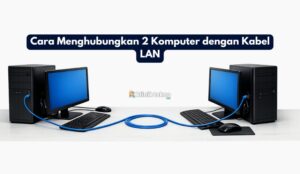


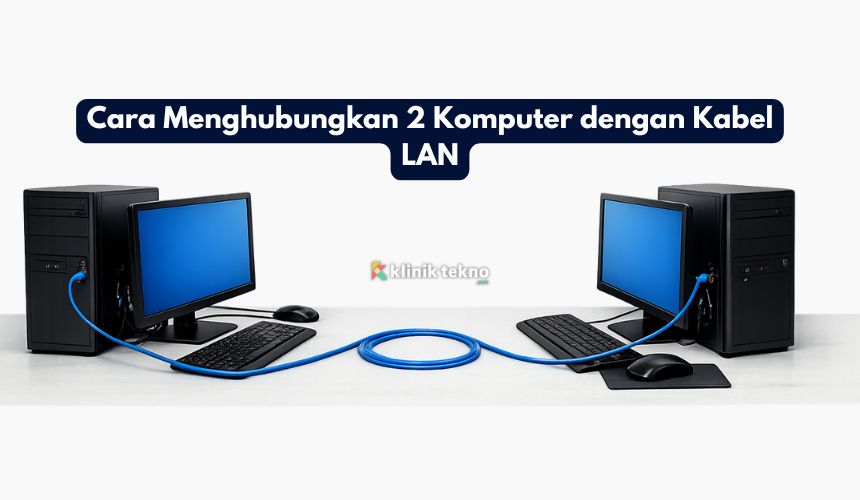
Cara Menghubungkan 2 Komputer dengan Kabel LAN (Lengkap, Mudah, Tanpa Ribet) – Menghubungkan dua komputer dengan kabel LAN itu salah satu cara paling stabil untuk transfer file cepat, main game LAN, atau berbagi koneksi/internet tanpa harus bergantung WiFi. Kabar baiknya, caranya tidak sulit dan bisa dilakukan dengan peralatan yang sederhana.
Di artikel ini, kamu akan belajar cara menghubungkan 2 komputer dengan kabel LAN dengan beberapa skenario: langsung PC-ke-PC, pakai switch/hub, sampai setting IP-nya supaya kedua komputer benar-benar “saling lihat”.
Topik yang akan dibahas:
Jawaban cepat (biar langsung paham)
Untuk menghubungkan 2 komputer dengan kabel LAN, kamu bisa:
-
colokkan kabel LAN dari komputer A ke komputer B (langsung), atau
-
colokkan keduanya ke switch/hub/router.
Lalu, atur IP address agar satu jaringan (misalnya 192.168.1.2 dan 192.168.1.3), samakan Workgroup, aktifkan Network Discovery dan File Sharing, kemudian tes koneksi pakaiping. Setelah terhubung, kamu bisa share folder untuk transfer file.
Kapan perlu kabel LAN untuk 2 komputer?
Beberapa kondisi yang paling sering:
-
Transfer file besar (video, backup, folder kerja) supaya lebih cepat dan stabil.
-
Main game LAN yang butuh koneksi lokal (lebih minim lag).
-
Sharing printer atau folder antar PC.
-
Troubleshooting jaringan (cek apakah LAN card normal).
-
Bikin jaringan kecil tanpa internet.
Peralatan yang dibutuhkan
Minimalnya seperti ini:
-
2 komputer / laptop yang punya port LAN (RJ45).
-
Jika laptop modern tidak ada port LAN, kamu perlu LAN adapter USB to Ethernet.
-
-
Kabel LAN (Ethernet)
-
Umumnya Cat5e atau Cat6 sudah sangat cukup.
-
-
(Opsional) Switch / hub / router
-
Dipakai kalau kamu ingin cara paling gampang atau ingin tambah perangkat lain.
-
Perlu kabel crossover atau straight?
Dulu, menghubungkan PC ke PC langsung sering butuh kabel crossover. Tapi sekarang mayoritas port LAN sudah mendukung fitur Auto MDI-X, jadi kabel straight biasa pun bisa dipakai untuk koneksi langsung.
Kalau kamu ragu pakai kabel LAN biasa dulu. Jika tidak konek, baru pertimbangkan crossover (atau lebih gampang: pakai switch/router).
Metode 1: Menghubungkan 2 komputer langsung (tanpa switch)
Ini metode paling sederhana.
1) Colokkan kabel LAN
-
Colok kabel dari port LAN komputer A ke port LAN komputer B.
-
Tunggu beberapa detik sampai lampu indikator LAN (biasanya di dekat port) menyala atau berkedip.
2) Atur IP Address manual (static)
Supaya kedua komputer satu jaringan, kita buat IP yang “sekeluarga”.
Di Windows 10/11:
-
Klik kanan ikon network → Network and Internet settings
-
Masuk ke Advanced network settings → pilih More network adapter options
-
Klik kanan adapter Ethernet → Properties
-
Pilih Internet Protocol Version 4 (TCP/IPv4) → Properties
-
Pilih Use the following IP address
Contoh pengaturan:
Komputer A
-
IP address:
192.168.1.2 -
Subnet mask:
255.255.255.0 -
Default gateway: (boleh kosong untuk koneksi lokal)
Komputer B
-
IP address:
192.168.1.3 -
Subnet mask:
255.255.255.0 -
Default gateway: (boleh kosong)
Catatan: Yang penting IP-nya beda, tapi segmen depannya sama (misalnya sama-sama 192.168.1.x) dan subnet sama.
3) Aktifkan Network Discovery & File Sharing
Ini penting supaya komputer bisa saling terlihat di jaringan.
-
Buka Control Panel → Network and Sharing Center
-
Masuk Change advanced sharing settings
-
Pada profil jaringan yang aktif, aktifkan:
-
Turn on network discovery
-
Turn on file and printer sharing
-
-
(Opsional tapi sering membantu) di bagian All Networks:
-
Nonaktifkan Password protected sharing (kalau kamu ingin akses share tanpa login)
-
4) Samakan “Network Profile” (Private)
Kadang Windows menganggap koneksi baru sebagai Public, sehingga sharing dibatasi.
-
Settings → Network & Internet → Ethernet → pilih koneksi → set ke Private network.
5) Tes koneksi dengan Ping
Di Komputer A:
-
Buka Command Prompt → ketik:
ping 192.168.1.3
Di Komputer B:
-
ping 192.168.1.2
Kalau muncul “Reply from…”, berarti koneksi sudah benar.
Metode 2: Menghubungkan 2 komputer lewat switch/hub/router (paling praktis)
Kalau kamu punya router WiFi di rumah atau switch kecil, ini biasanya lebih plug-and-play.
Langkahnya:
-
Colok kabel LAN dari komputer A ke port LAN switch/router.
-
Colok kabel LAN dari komputer B ke port LAN switch/router.
-
Umumnya komputer akan dapat IP otomatis (DHCP), tapi kalau tidak:
-
bisa tetap pakai cara IP manual seperti metode 1.
-
-
Lakukan tes ping dan aktifkan sharing seperti di atas.
Kelebihannya:
-
Lebih stabil dan minim masalah kompatibilitas kabel.
-
Mudah menambah perangkat lain (printer LAN, NAS, komputer ke-3, dan seterusnya).
Cara transfer file antar komputer lewat LAN
Setelah konek, kamu bisa transfer file dengan fitur sharing Windows.
1) Share folder di Komputer A
-
Klik kanan folder → Properties
-
Tab Sharing → Advanced Sharing
-
Centang Share this folder
-
Klik Permissions
-
Untuk mudah: beri Everyone → Read/Write (atau Full Control kalau diperlukan)
-
-
Simpan perubahan.
2) Akses dari Komputer B
Buka File Explorer lalu ketik di address bar:
-
\\192.168.1.2
atau
-
\\NamaKomputerA
Nanti folder share akan muncul. Kamu tinggal copy-paste file seperti biasa.
Tips: Kalau akses via nama komputer tidak ketemu, biasanya karena discovery belum aktif atau workgroup beda. Akses via IP biasanya lebih cepat berhasil.
Bonus: Cara melihat IP komputer (kalau kamu pakai DHCP)
Di masing-masing komputer, buka Command Prompt:
-
ipconfig
Cari bagian Ethernet adapter lalu lihat IPv4 Address.
Troubleshooting (kalau tidak bisa saling terhubung)
Kalau sudah mengikuti langkah, tapi masih gagal, coba cek poin ini:
-
Lampu port LAN tidak menyala
-
Kabel rusak / port LAN bermasalah.
-
Coba ganti kabel, pindah port, atau restart komputer.
-
-
Ping “Request timed out”
-
Firewall mungkin memblok ping.
-
Coba matikan sementara firewall untuk tes:
-
Windows Security → Firewall & network protection.
-
-
Pastikan IP satu subnet dan tidak sama.
-
-
Tidak muncul di Network
-
Pastikan Network Discovery aktif.
-
Pastikan profile jaringan Private.
-
Coba akses lewat
\\IP_ADDRESSlangsung.
-
-
Share folder bisa dibuka tapi tidak bisa copy
-
Permission share atau permission folder belum benar.
-
Atur ulang Sharing Permissions dan juga tab Security.
-
-
Laptop tidak ada port LAN
-
Gunakan adapter USB to Ethernet (umumnya langsung jalan).
-
Penutup
Menghubungkan 2 komputer dengan kabel LAN itu sangat berguna, apalagi kalau kamu sering transfer file besar atau butuh koneksi yang stabil.
Intinya ada dua jalur: langsung PC-ke-PC (set IP manual) atau via switch/router (lebih praktis). Setelah itu, aktifkan discovery dan sharing, lalu kamu tinggal kirim file seperti biasa.


