


Cara Mengecek Kesehatan SSD dan HDD Laptop (Lengkap, Mudah, dan Aman) – Laptop terasa makin lambat, sering “nge-freeze”, atau tiba-tiba restart sendiri? Banyak orang langsung curiga RAM atau sistem operasi.
Padahal, penyebab paling sering ada di penyimpanan: HDD atau SSD mulai menurun kesehatannya. Kabar baiknya, kamu bisa mengecek kesehatan SSD/HDD dengan cara yang cukup mudah, bahkan tanpa bongkar laptop.
Di artikel ini kita bahas cara mengecek kesehatan SSD dan HDD laptop secara lengkap, aman, dan mudah dipahami. Kamu akan tahu tanda-tanda drive mulai bermasalah, cara cek dengan fitur bawaan Windows, sampai memakai aplikasi populer.
Di bagian akhir, ada juga tips perawatan supaya umur SSD/HDD lebih panjang.
Topik yang akan dibahas:
Kenapa Perlu Mengecek Kesehatan SSD dan HDD?
Penyimpanan (storage) adalah tempat sistem operasi, aplikasi, dan data kamu berada. Kalau storage mulai rusak, efeknya bisa ke mana-mana:
-
Booting makin lama
-
Aplikasi sering “not responding”
-
File tiba-tiba korup atau tidak bisa dibuka
-
Muncul pesan error saat copy-paste file
-
Laptop kadang tidak mendeteksi drive
Yang paling penting: kerusakan storage sering datang pelan-pelan. Jadi sebelum benar-benar gagal total, biasanya ada gejala yang bisa dideteksi lewat pengecekan kesehatan.
Kenali Bedanya SSD vs HDD (Supaya Cara Ceknya Tepat)
Sebelum mulai, pahami perbedaan singkatnya:
-
HDD (Hard Disk Drive): punya piringan berputar dan head pembaca. Rentan terhadap benturan, getaran, dan usia pakai (mechanical wear).
-
SSD (Solid State Drive): tidak ada bagian bergerak. Lebih cepat dan tahan guncangan, tapi punya batas siklus tulis (write cycles) dan bisa menurun jika sering penuh atau sering menerima beban tulis berat.
Keduanya sama-sama punya indikator kesehatan, tapi cara “rusak”-nya berbeda. Karena itu, beberapa metriknya juga beda.
Tanda-Tanda SSD/HDD Mulai Bermasalah
Kalau kamu mengalami beberapa hal di bawah ini, sebaiknya segera cek kesehatan drive:
-
Laptop tiba-tiba lambat padahal aplikasi tidak banyak
-
Bunyi aneh dari HDD (klik, berdecit, atau berulang)
-
File sering hilang, korup, atau tidak bisa dibuka
-
Sering muncul Blue Screen/BSOD tanpa sebab jelas
-
Windows minta “Scan and repair drive” berulang
-
Proses copy file sering gagal atau stuck
-
SMART warning (peringatan kesehatan drive)
Kalau sudah sampai bunyi klik di HDD atau SMART warning, jangan ditunda: backup segera.
Cara 1 Cek Status Drive Pakai Fitur Bawaan Windows (Paling Cepat)
A) Pakai Command Prompt (SMART sederhana)
Cara ini cepat untuk melihat apakah Windows mendeteksi masalah serius.
-
Klik Start
-
Ketik cmd
-
Klik kanan Command Prompt → Run as administrator
-
Ketik perintah ini:
Kalau hasilnya OK, artinya status umum tidak menunjukkan masalah besar.
Kalau muncul Pred Fail atau status lain, itu tanda bahaya.
Catatan: cara ini hanya memberi “indikator kasar”. Untuk detail, kamu perlu cara berikutnya.
B) Pakai PowerShell (lebih modern di Windows 10/11)
-
Klik Start → ketik PowerShell
-
Buka sebagai admin
-
Jalankan:
-
HealthStatus: Healthy berarti aman.
-
Jika ada status Warning atau Unhealthy, lakukan pengecekan lanjutan dan backup.
Cara 2 Cek Error File System dengan Check Disk (chkdsk)
Kadang drive masih sehat secara hardware, tapi struktur file-nya bermasalah (misalnya karena mati listrik, laptop dipaksa mati, atau crash).
-
Buka File Explorer
-
Klik kanan drive (C:, D:, dll) → Properties
-
Masuk tab Tools
-
Pada bagian Error checking, klik Check
Atau via Command Prompt (admin):
-
/fmemperbaiki error file system -
Jika ingin cek bad sector HDD, gunakan:
Untuk SSD,
/rtidak selalu diperlukan dan prosesnya bisa lama. Fokus SSD lebih cocok dilihat lewat SMART dan indikator kesehatan.
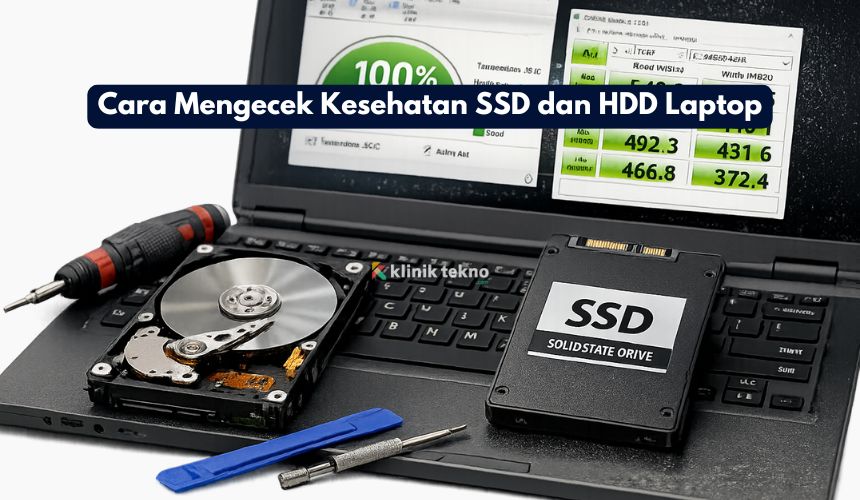
Cara 3 Cek Kesehatan SSD/HDD dengan Aplikasi CrystalDiskInfo (Paling Populer)
Kalau kamu ingin hasil yang lebih jelas, CrystalDiskInfo adalah salah satu yang paling sering dipakai karena tampilannya mudah dimengerti.
Yang akan kamu lihat di CrystalDiskInfo:
-
Health Status (Good/Caution/Bad)
-
Temperature (suhu drive)
-
Data S.M.A.R.T. (indikator internal drive)
Cara menggunakannya (ringkas)
-
Install dan jalankan CrystalDiskInfo
-
Pilih drive yang ingin dicek (SSD/HDD)
-
Perhatikan:
-
Health Status
-
Reallocated Sectors Count (penting untuk HDD)
-
Current Pending Sector Count (penting untuk HDD)
-
Uncorrectable Sector Count (bahaya jika naik)
-
Power-On Hours (jam pemakaian)
-
Untuk SSD: Total Host Writes / Wear Leveling / Percentage Used (tergantung merek)
-
Cara membaca hasilnya (panduan cepat)
-
Good: normal
-
Caution: ada indikator yang mulai tidak sehat, segera backup dan pantau
-
Bad: kemungkinan gagal total semakin besar, backup sekarang juga
Khusus HDD:
Jika Reallocated Sectors atau Pending Sector meningkat, itu tanda fisik piringan mulai bermasalah.
Khusus SSD:
Yang sering jadi patokan adalah Persentase “Used” atau indikator Wear Leveling. Jika sudah tinggi, performa dan umur drive biasanya menurun.
Cara 4 Pakai Aplikasi Resmi dari Brand SSD (Kalau SSD Kamu Bermerek)
Banyak SSD punya aplikasi resmi yang lebih akurat untuk membaca kesehatan dan firmware.
Contoh yang umum:
-
Samsung Magician (Samsung)
-
WD Dashboard (Western Digital)
-
Crucial Storage Executive (Crucial)
-
Kingston SSD Manager (Kingston)
Biasanya aplikasi resmi bisa menampilkan:
-
persentase kesehatan
-
suhu
-
update firmware
-
fitur optimasi (misalnya over provisioning)
Kalau SSD kamu dari brand terkenal, cara ini sangat direkomendasikan karena datanya biasanya paling “nyambung” dengan kontroler SSD.
Cara 5 Cek Performa dengan Benchmark (Opsional, Tapi Berguna)
Kalau kesehatan terlihat aman tapi laptop tetap terasa lambat, kamu bisa cek performa dengan benchmark ringan.
Aplikasi yang sering dipakai:
-
CrystalDiskMark
-
AS SSD Benchmark (khusus SSD)
Cara membacanya sederhana:
-
SSD biasanya punya read/write jauh lebih tinggi daripada HDD.
-
Kalau performa turun jauh dari standar SSD kamu, bisa jadi:
-
SSD terlalu penuh
-
mode SATA/AHCI bermasalah
-
driver storage belum optimal
-
SSD mulai throttle karena panas
-
Benchmark bukan “alat diagnosis utama”, tapi bisa memberi petunjuk tambahan.
Setelah Dicek Apa yang Harus Dilakukan?
Kalau hasilnya “Caution” atau “Warning”
-
Backup segera (prioritas nomor satu)
-
Kurangi beban tulis berat (misalnya rendering ke drive sistem)
-
Pantau angka SMART setiap beberapa hari/minggu
-
Pertimbangkan ganti drive kalau angka buruk terus naik
Kalau hasilnya “Bad” atau sering error
-
Backup sekarang juga, jangan tunda
-
Hindari install ulang berkali-kali (itu menambah beban)
-
Jika HDD bunyi klik atau sering hilang, jangan dipakai dulu
-
Siapkan penggantian HDD/SSD
Tips Merawat SSD dan HDD Supaya Lebih Awet
Untuk SSD:
-
Jangan biarkan kapasitas selalu penuh (usahakan sisa 10–20%)
-
Pastikan TRIM aktif (Windows biasanya otomatis)
-
Hindari menulis file besar terus-menerus di drive sistem
-
Jaga suhu laptop (panas mempercepat penurunan)
Untuk HDD:
-
Hindari benturan saat laptop menyala
-
Jangan sering memindahkan laptop saat HDD sedang bekerja
-
Jangan biarkan laptop overheating
-
Lakukan pengecekan bad sector berkala jika HDD sudah tuaPenutup
Mengecek kesehatan SSD dan HDD laptop itu bukan hal rumit, dan justru bisa menyelamatkan data kamu sebelum terlambat.
Cara paling cepat adalah cek status lewat Windows, tapi untuk hasil yang lebih jelas kamu bisa pakai CrystalDiskInfo atau aplikasi resmi dari merek SSD.