








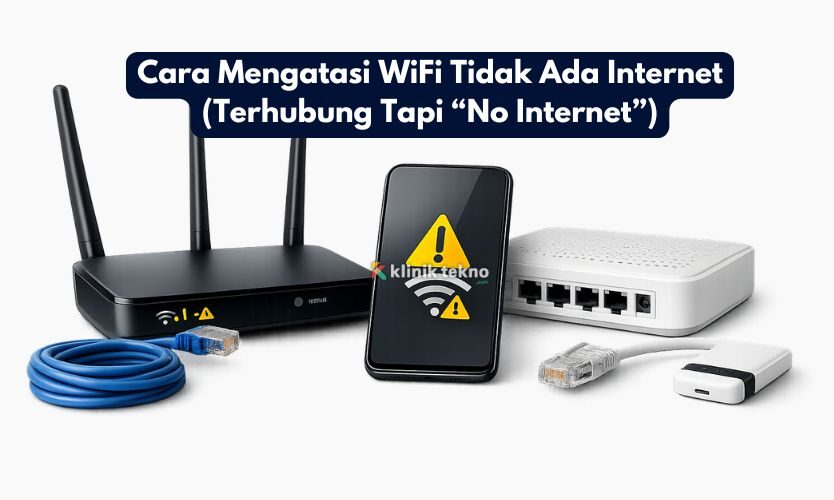
Cara Mengatasi WiFi Tidak Ada Internet (Terhubung Tapi “No Internet”) – Pernah mengalami WiFi terlihat tersambung, sinyal penuh, tapi saat buka web atau aplikasi malah muncul tulisan “Tidak ada internet / No Internet Access”? Tenang, ini masalah yang umum dan sering bisa beres tanpa teknisi.
Di artikel ini, kita bahas langkah-langkahnya dari yang paling cepat sampai yang agak teknis, dengan bahasa santai dan jelas. Kamu bisa ikuti urutannya supaya tidak bolak-balik mencoba hal yang sama.
Topik yang akan dibahas:
Penyebab Umum WiFi Tidak Ada Internet
Sebelum masuk ke cara mengatasi, ini beberapa penyebab yang paling sering:
- Gangguan dari ISP (internet provider sedang down/maintenance).
- Modem/ONT bermasalah (terutama jika lampu indikator LOS/Alarm menyala).
- Router nge-freeze (perlu restart atau konfigurasi bermasalah).
- IP conflict / DHCP error (perangkat dapat IP yang salah).
- DNS error (internet sebenarnya ada, tapi domain tidak bisa di-resolve).
- Kena captive portal (harus login dulu, sering terjadi di WiFi publik/kost).
- VPN/Proxy aktif membuat koneksi “terlihat” ada tapi sebenarnya gagal.
- Masalah di perangkat (driver WiFi, pengaturan jaringan, atau sistem).
Langkah Cepat (Coba Dulu yang Ini)
1) Cek: Masalahnya di Satu Perangkat atau Semua?
- Coba sambungkan HP lain atau laptop ke WiFi yang sama.
- Jika semua perangkat tidak bisa internet → kemungkinan masalahnya di modem/router/ISP.
- Jika hanya satu perangkat yang bermasalah → fokus perbaiki pengaturan di perangkat itu.
Ini penting supaya kamu tidak buang waktu membongkar router padahal masalahnya cuma di HP.
2) Cek Lampu Indikator Modem/ONT
Kalau kamu pakai internet fiber (ONT), biasanya ada lampu seperti:
- PON / Internet (normal biasanya stabil)
- LOS / Alarm (kalau merah atau berkedip, sering tanda gangguan jalur)
- Power (harus stabil)
Jika LOS merah/berkedip, besar kemungkinan memang gangguan dari provider. Kamu tetap bisa coba restart, tapi biasanya perlu menunggu perbaikan dari ISP.
3) Restart Modem & Router (Power Cycle)
Ini cara klasik, tapi sering paling ampuh.
- Cabut listrik modem/ONT dan router.
- Tunggu 30–60 detik.
- Nyalakan modem/ONT dulu, tunggu sampai lampu stabil (biasanya 1–3 menit).
- Baru nyalakan router, tunggu 1 menit.
- Coba internet lagi.
Kenapa urutannya begitu? Karena modem perlu “kenal” koneksi ISP dulu sebelum router membagi internet ke perangkat.
4) Cek Kabel dan Posisi
- Pastikan kabel LAN dari modem ke router terpasang benar (biasanya ke port WAN/Internet).
- Kalau ada sambungan longgar, internet bisa putus nyambung.
- Coba pindah posisi router (hindari dekat microwave, tembok tebal, atau tumpukan kabel listrik).
Jika Masih “No Internet”, Lanjut Langkah Menengah
5) Coba Matikan VPN / Proxy / Mode Hemat Data
Di beberapa perangkat, VPN/proxy bisa bikin koneksi gagal.
- Matikan VPN (aplikasi VPN atau setting bawaan).
- Di Windows: pastikan Proxy off.
- Di HP: coba nonaktifkan Private DNS (sementara) untuk tes.
Setelah itu, putuskan WiFi lalu sambungkan lagi.
6) “Forget Network” lalu Sambungkan Ulang
Cara ini membantu kalau password/setting jaringan “nyangkut”.
- Android/iPhone: pilih WiFi → Lupakan jaringan → sambungkan lagi.
- Windows: Settings → WiFi → Manage known networks → Forget.
7) Cek Apakah Kena Captive Portal
Kadang WiFi butuh login dulu (misalnya WiFi kantor/kafe/kost).
- Buka browser lalu akses alamat sederhana:
http://neverssl.com
(tujuannya memancing halaman login muncul) - Kalau muncul halaman login, ikuti instruksinya.
Solusi Teknis yang Sering Menyelesaikan Masalah
8) Ganti DNS (Sering Jadi Biang Kerok)
Kalau internet “sebenarnya ada” tapi website tidak kebuka, DNS sering jadi penyebab.
DNS yang bisa kamu coba:
- Google DNS: 8.8.8.8 dan 8.8.4.4
- Cloudflare: 1.1.1.1 dan 1.0.0.1
Cara umum (di router):
- Masuk halaman admin router (biasanya
192.168.1.1atau192.168.0.1) - Cari menu Internet/WAN atau DNS
- Isi DNS sesuai pilihan di atas
- Simpan, restart router
Kalau kamu tidak mau ubah router, bisa set DNS per perangkat (Android/Windows juga bisa), tapi set di router lebih “berlaku untuk semua”.
9) Perbaiki IP & DHCP (Windows)
Jika kamu pakai laptop Windows, coba langkah ini:
- Buka Command Prompt sebagai Administrator
- Jalankan:
ipconfig /releaseipconfig /renewipconfig /flushdns
Ini membantu saat perangkat mendapat IP yang salah atau cache DNS bermasalah.
10) Reset Pengaturan Jaringan
Kalau sudah beberapa kali error, reset network sering jadi “jalan keluar”.
Windows 10/11:
- Settings → Network & Internet → Advanced network settings → Network reset
Android:
- Settings → System → Reset options → Reset Wi-Fi, mobile & Bluetooth
Setelah reset, sambungkan WiFi ulang.
Kalau Masalahnya dari Router/Modem
11) Coba Hubungkan Langsung ke Modem (Tanpa Router)
Kalau memungkinkan, colok kabel LAN langsung dari modem ke laptop/PC.
- Jika internet normal saat tanpa router → masalah ada di router (setting atau perangkat router).
- Jika tetap tidak ada internet → kemungkinan ISP/modem.
12) Cek Kuota/FUP atau Status Akun
Beberapa layanan (terutama paket tertentu) bisa menurun drastis atau terputus jika:
- Melebihi FUP,
- Ada kendala pembayaran,
- Akun terblokir sementara.
Kalau semua cara sudah dicoba dan lampu modem normal, kamu bisa cek aplikasi ISP atau hubungi CS untuk konfirmasi status layanan.
13) Factory Reset Router (Opsi Terakhir)
Kalau router “ngaco” setelah update/ubah setting:
- Tekan tombol reset kecil (biasanya lubang kecil) 10–15 detik
- Router kembali ke setelan awal
- Kamu perlu set ulang nama WiFi dan password
Saran: lakukan ini kalau kamu siap konfigurasi ulang, dan pastikan tahu username/password PPPoE (jika diperlukan).
Kapan Harus Hubungi ISP / Teknisi?
Hubungi ISP jika:
- Lampu LOS/Alarm merah terus,
- Internet mati di semua perangkat walau sudah power cycle,
- Sudah tes langsung ke modem dan tetap tidak ada internet,
- Ada indikasi gangguan area (tetangga provider sama ikut mati).
Saat menghubungi CS, kamu bisa bilang: “WiFi tersambung, tapi no internet. Sudah restart modem-router, cek lampu LOS/PON, dan tes langsung ke modem.”
Penutup
Masalah WiFi tidak ada internet biasanya selesai dengan urutan: cek perangkat lain → restart modem/router → cek lampu indikator → matikan VPN/proxy → ganti DNS → perbaiki IP/DHCP → reset jaringan. Kalau tetap gagal dan indikator modem menunjukkan gangguan (mis. LOS merah), besar kemungkinan masalahnya di sisi ISP.


