



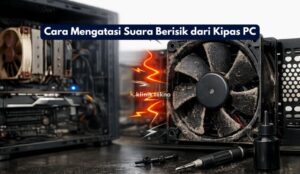



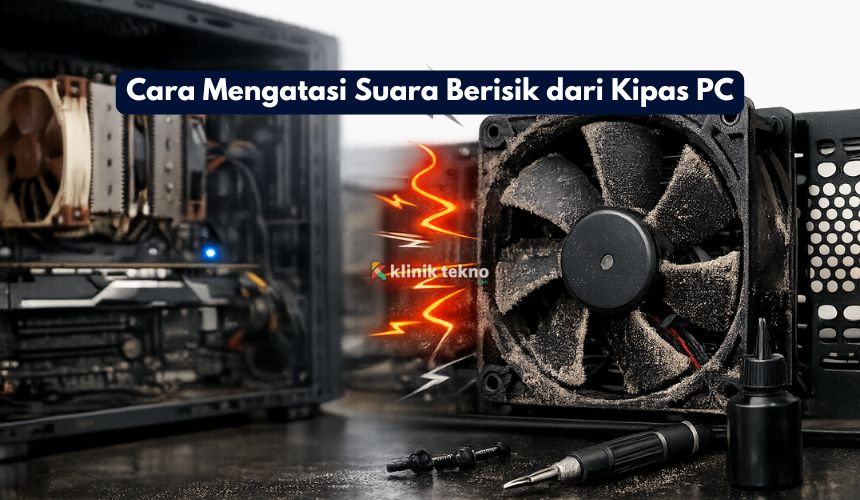
Cara Mengatasi Suara Berisik dari Kipas PC (Panduan Praktis & Aman) – Kipas PC yang tiba-tiba berisik itu memang bikin konsentrasi buyar.
Suaranya bisa seperti “ngorok” halus, dengung terus-menerus, sampai bunyi gesekan yang bikin was-was. Kabar baiknya, sebagian besar kasus kipas berisik bisa kamu atasi sendiri di rumah tanpa harus langsung ganti komponen mahal.
Di artikel ini, kita bahas penyebab paling umum kipas PC berisik, cara mengeceknya, langkah perbaikan yang aman, sampai tips pencegahan supaya suara berisiknya tidak balik lagi.
Topik yang akan dibahas:
Kenapa Kipas PC Bisa Berisik?
Suara berisik biasanya muncul karena ada sesuatu yang membuat kipas bekerja lebih keras atau putarannya jadi tidak stabil. Ini beberapa penyebab yang paling sering:
-
Debu menumpuk di baling-baling dan sirip heatsink sehingga aliran udara tersumbat.
-
Kipas menyentuh kabel atau ada benda kecil yang nyangkut.
-
Bearing (bantalan) kipas mulai aus sehingga timbul bunyi gesekan/dengung.
-
RPM (kecepatan kipas) terlalu tinggi akibat suhu komponen meningkat.
-
Pemasangan kipas kendor atau casing bergetar (vibrasi).
-
Kipas kualitas standar yang dari awal memang cenderung berisik saat beban tinggi.
-
Setting fan curve terlalu agresif (kipas cepat naik RPM walau suhu belum tinggi).
Sebelum memperbaiki, kita perlu tahu dulu sumber suaranya: kipas CPU, kipas casing, atau kipas GPU/PSU.
Langkah Aman Sebelum Mulai (Wajib)
Agar aman dan tidak merusak komponen:
-
Matikan PC dan cabut kabel listrik (untuk laptop: matikan, cabut charger).
-
Tekan tombol power 5–10 detik untuk mengosongkan sisa listrik.
-
Siapkan alat sederhana: obeng, kuas kecil, kain microfiber, dan bila ada kaleng angin bertekanan.
-
Kalau punya, pakai gelang anti-statis. Kalau tidak, cukup sentuh bagian logam casing sesekali.
1) Identifikasi Kipas Mana yang Berisik
Ini penting supaya kamu tidak “menebak-nebak”.
Cara paling mudah:
-
Buka panel casing (desktop).
-
Nyalakan PC sebentar.
-
Dengarkan dari dekat: suara paling kencang biasanya sumbernya.
Cara yang lebih akurat:
-
Pakai aplikasi monitoring seperti HWMonitor, HWiNFO, atau menu BIOS/UEFI untuk melihat RPM fan.
-
Kalau satu kipas RPM-nya naik turun drastis atau tinggi terus, itu kandidat utama.
Catatan: Jangan menghentikan kipas dengan jari. Kalau mau tes, gunakan metode aman (misalnya menahan aliran angin sebentar dengan karton kecil) dan jangan lama.
2) Bersihkan Debu (Penyebab Nomor 1)
Debu adalah “biang kerok” paling sering.
Cara membersihkan kipas dan heatsink:
-
Matikan PC dan cabut listrik.
-
Gunakan kuas untuk melepas debu di area kipas, filter, dan sirip heatsink.
-
Kalau pakai angin bertekanan:
-
Tahan baling-baling kipas agar tidak berputar liar (putaran berlebihan bisa merusak bearing).
-
Semprot pendek-pendek, jangan terlalu dekat.
-
-
Bersihkan juga filter debu pada casing (kalau ada).
Hasil yang biasanya terasa: kipas jadi lebih enteng, RPM turun, suara berkurang.
3) Rapikan Kabel yang Mengganggu Putaran
Kabel yang menyentuh baling-baling bisa menimbulkan bunyi “tek-tek” atau gesekan.
-
Pastikan kabel tidak melintang di jalur kipas.
-
Gunakan cable tie (ikat kabel) dan arahkan ke sisi casing.
-
Cek juga kabel kecil dekat kipas CPU atau kipas casing depan.
Ini perbaikan cepat tapi sering banget menyelesaikan masalah.
4) Kencangkan Baut Kipas & Redam Getaran Casing
Kalau bunyinya seperti “dengung” atau “getar halus”, bisa jadi kipas atau panel casing kendor.
Yang bisa kamu lakukan:
-
Kencangkan baut kipas casing/CPU fan.
-
Pastikan panel casing terpasang rapat.
-
Kalau casing tipis dan mudah bergetar, pertimbangkan:
-
Karet peredam (rubber fan mount) atau
-
Fan gasket (busa tipis antara kipas dan casing).
-
Getaran kecil bisa terdengar besar, apalagi kalau PC diletakkan di meja yang ikut beresonansi.
5) Atur Fan Curve Supaya Tidak “Ngegas” Terus
Kadang kipas bukan rusak, hanya setting-nya terlalu agresif sehingga RPM melonjak, lalu turun, lalu naik lagi (terdengar berisik dan tidak stabil).
Cara mengatur fan curve (umum):
-
Masuk BIOS/UEFI → menu Hardware Monitor / Fan Control.
-
Pilih mode PWM (untuk kipas 4-pin) atau DC (untuk 3-pin).
-
Buat kurva yang lebih halus, misalnya:
-
30–40°C: 25–35%
-
50°C: 45–55%
-
65°C: 70%
-
75°C+: 85–100%
-
Tujuannya: kipas naik bertahap, bukan langsung “ngebut” saat suhu naik sedikit.
Untuk Windows, beberapa motherboard juga punya aplikasi fan control resmi. Kalau tidak, kamu bisa pakai software pihak ketiga, tapi pastikan kompatibel.
6) Periksa Suhu: Bisa Jadi PC Terlalu Panas
Kipas yang berisik sering kali “cuma menjalankan tugasnya” karena suhu tinggi. Jadi, cek:
-
Suhu CPU idle biasanya sekitar 35–50°C (tergantung ruangan dan cooler).
-
Saat gaming/rendering, CPU/GPU bisa naik, tapi kalau sering mentok tinggi terus, kipas akan berputar maksimal.
Penyebab suhu tinggi bisa:
-
Debu (sudah dibahas)
-
Airflow casing buruk (kipas intake/exhaust tidak seimbang)
-
Pasta termal CPU sudah kering (terutama PC lama)
-
Heatsink kurang menempel sempurna
Kalau suhu CPU tinggi padahal sudah bersih, bisa lanjut ke langkah berikutnya.
7) Kipas Mendengung: Bearing Mulai Aus (Solusi: Servis Ringan atau Ganti)
Kalau setelah dibersihkan dan dikencangkan masih berisik, apalagi bunyinya seperti:
-
“ngiiing” halus terus,
-
gesekan,
-
atau suara kasar saat kipas baru mulai berputar,
kemungkinan besar bearing kipas sudah mulai aus.
Apa bisa dilumasi?
Beberapa kipas ada stiker di belakang. Di baliknya kadang ada karet penutup kecil. Jika desainnya memungkinkan:
-
Teteskan 1–2 tetes pelumas ringan (misal oli mesin jahit) ke poros.
-
Jangan gunakan pelumas terlalu kental.
-
Tutup kembali rapat.
Namun, perlu diingat:
-
Tidak semua kipas cocok dilumasi.
-
Ini solusi sementara. Kalau bearing sudah parah, ganti kipas lebih aman.
Kapan wajib ganti?
-
Kipas kadang berhenti sendiri.
-
Suara semakin keras dari hari ke hari.
-
RPM tidak stabil meski suhu normal.
-
Ada getaran kuat.
8) Kipas PSU atau GPU Berisik: Hati-hati
-
Kipas PSU: sebaiknya jangan bongkar PSU kalau tidak berpengalaman karena ada risiko listrik tersimpan. Lebih aman:
-
Bersihkan bagian luar dan area intake,
-
Pastikan airflow casing baik,
-
Jika tetap berisik, pertimbangkan servis profesional atau ganti PSU.
-
-
Kipas GPU: bersihkan bagian heatsink GPU dari debu. Jika fan GPU sudah aus, biasanya bisa:
-
Ganti fan GPU (spare part sesuai model) atau
-
Undervolt GPU (untuk menurunkan suhu dan RPM) — ini opsional dan perlu langkah yang benar.
-
Tips Pencegahan Supaya Tidak Berisik Lagi
-
Bersihkan debu ringan setiap 1–2 bulan (lebih sering jika ruangan berdebu).
-
Gunakan filter debu dan pastikan tidak tersumbat.
-
Pastikan airflow: umumnya intake depan/bawah, exhaust belakang/atas.
-
Hindari menaruh PC terlalu mepet tembok.
-
Pilih kipas berkualitas (bearing lebih awet dan suara lebih halus).
Penutup
Mengatasi suara berisik dari kipas PC itu biasanya dimulai dari hal sederhana: bersihkan debu, pastikan kabel tidak menyentuh kipas, kencangkan pemasangan, lalu atur fan curve agar putaran lebih stabil.
Kalau masih berisik, besar kemungkinan bearing sudah lelah dan solusi paling aman adalah ganti kipas.


